Издание
- Клиентските устройства не се появяват в уеб конзолата на ESET PROTECT
- Добавете клиентски крайни точки или сървъри към управляваната мрежа
Решение
ESET PROTECT
Списъкът на управляваните клиентски устройства е достъпен в изгледа Компютри на уеб конзолата на ESET PROTECT. Можете да добавяте клиентски устройства по следните начини:
- Добавяне на устройства от Active Directory
- Добавяне на устройства с помощта на ESET Rogue Detection Sensor
- Ръчно добавяне на устройства
Добавяне на устройства от Active Directory
За да добавите нови клиентски устройства от Вашата Active Directory към ESET PROTECT, синхронизирайте го с ESET PROTECT с помощта на ESET Active Directory Scanner.
Добавяне на устройства с помощта на ESET Rogue Detection Sensor
Ако не използвате синхронизация на Active Directory, можете да добавяте клиентски устройства, като използвате ESET Rogue Detection Sensor, който следи мрежата за новосвързани устройства без ESET Management Agent и докладва информацията на ESET PROTECT. Можете да инсталирате ESET Rogue Detection Sensor на Windows или Linux.
За да използвате доклада на Rogue Detection Sensor и да добавяте устройства, трябва да имате следните разрешения за Вашата домашна група:
| Функционалност | Прочетете | Използвайте | Записване |
| Групи и компютри | ✓ | ✓ | ✓ |
| Отчети и табло за управление | ✓ | ✓ | ✓ |
За да откриете неуправляеми устройства в мрежата си с помощта на ESET Rogue Detection Sensor и да ги добавите в ESET PROTECT, следвайте стъпките по-долу:
-
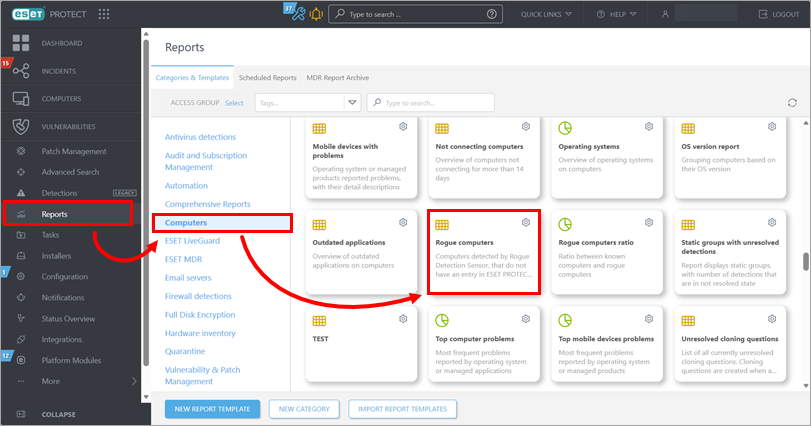
Щракнете върху Reports (Доклади) → Computers (Компютри), превъртете надолу и щракнете върху плочката Rogue computers (Rogue компютри ).
-
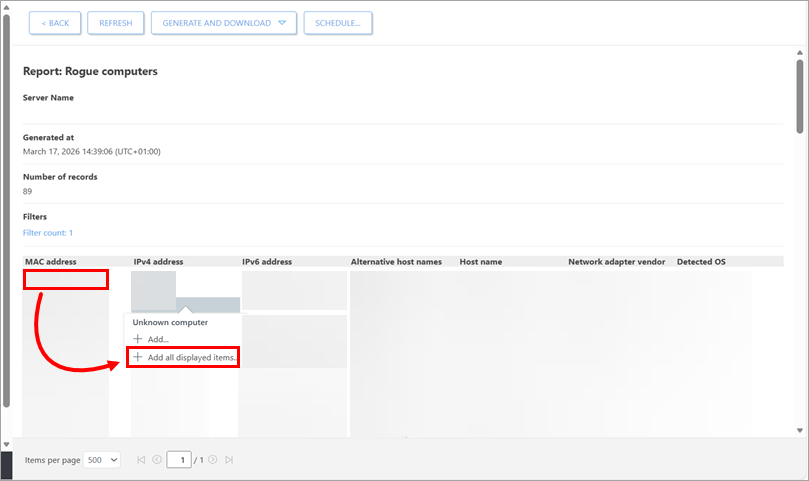
Списъкът с неуправляваните устройства ще се покаже в долната част на страницата. Щракнете където и да е в списъка и щракнете върху Добавяне на всички показани елементи. Алтернативно, за да добавите устройствата поотделно, щракнете върху реда с устройството, което искате да добавите, и щракнете върху Добавяне.
-
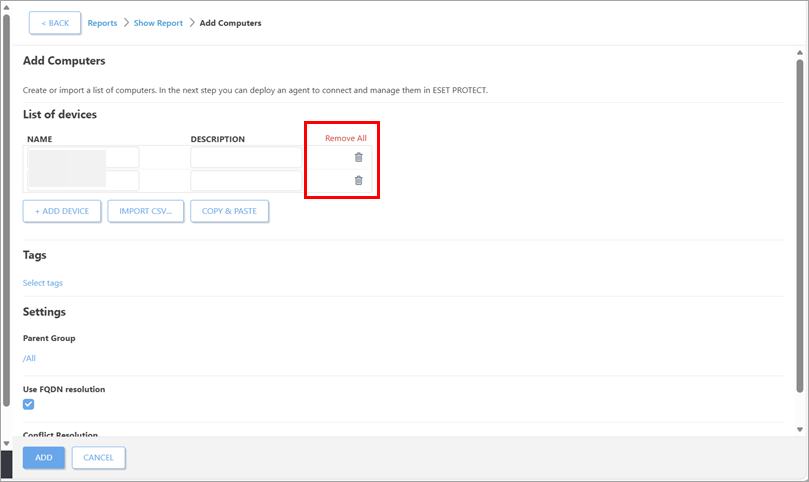
Щракнете върху иконата за премахване до всички устройства, които искате да премахнете.
-
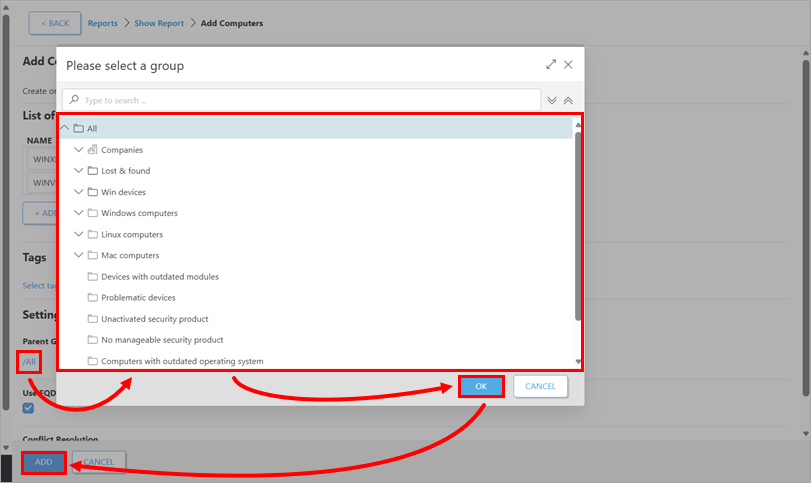
Определете целевата Статична група: щракнете върху стойността под Родителска група, изберете група и щракнете върху OK. Щракнете върху Add (Добавяне).
-
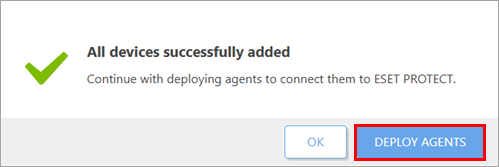
За да разположите ESET Management Agent на добавените устройства, щракнете върху Deploy Agents в известието за потвърждение.
Ръчно добавяне на устройства
За да добавите ръчно устройствата, трябва да имате следните разрешения за вашата основна група:
| Функционалност | Прочетете | Използвайте | Записване |
| Групи и компютри | ✓ | ✓ | ✓ |
За да добавите ръчно неуправлявани устройства към ESET PROTECT, следвайте стъпките по-долу:
-
Следвайте инструкциите, за да изтеглите и стартирате инструмента за отдалечено внедряване на ESET.
-
Продължете да добавяте устройствата ръчно.
ESET PROTECT On-Prem
Списъкът на управляваните клиентски устройства е достъпен в изгледа Компютри на уеб конзолата на ESET PROTECT. Можете да добавяте клиентски устройства по следните начини:
- Добавяне на устройства от Active Directory
- Добавяне на устройства с помощта на ESET Rogue Detection Sensor
- Ръчно добавяне на устройства
За повече информация вижте раздел Добавяне на клиентски компютри към структурата на ESET PROTECT On-Prem в Онлайн помощ за ESET PROTECT On-Prem.
Добавяне на устройства от Active Directory
Можете да сканирате Вашата Active Directory по време на инсталирането на ESET PROTECT Server, за да добавите автоматично клиентски устройства. За да ги добавите по-късно или да ги синхронизирате отново с Active Directory, изпълнете задачата Статична синхронизация на групи, като следвате стъпките по-долу:
-
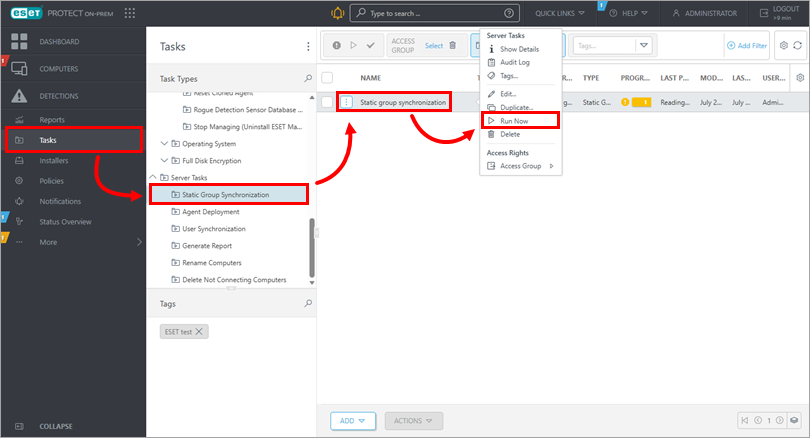
Отворете изгледа Задачи: щракнете върху Задачи. В менюто Server Tasks (Сървърни задачи) щракнете върху Static Group Synchronization (Синхронизация на статични групи) → задачата за синхронизация на статични групи → Run Now (Изпълни сега).
-
Внедряване на ESET Management Agent на добавените устройства.
Добавяне на устройства с помощта на сензора за откриване на измамници на ESET
Ако не използвате синхронизация на Active Directory, можете да добавяте клиентски устройства, като използвате ESET Rogue Detection Sensor, който следи мрежата за новосвързани устройства без ESET Management Agent и докладва информацията на ESET PROTECT On-Prem. Можете да инсталирате ESET Rogue Detection Sensor на Windows или Linux.
За да използвате доклада на Rogue Detection Sensor и да добавяте устройства, трябва да имате следните разрешения за Вашата домашна група:
| Функционалност | Прочетете | Използвайте | Записване |
| Групи и компютри | ✓ | ✓ | ✓ |
| Отчети и табло за управление | ✓ | ✓ | ✓ |
За да откриете неуправляеми устройства в мрежата си с помощта на ESET Rogue Detection Sensor и да ги добавите в ESET PROTECT On-Prem, следвайте стъпките по-долу:
-
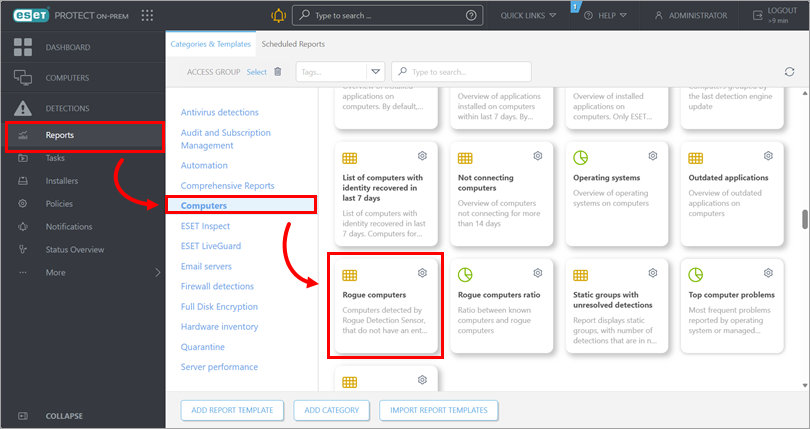
Щракнете върху Reports → Computers( Доклади → Компютри), превъртете надолу и щракнете върху плочката Rogue computers (Rogue компютри ).
-
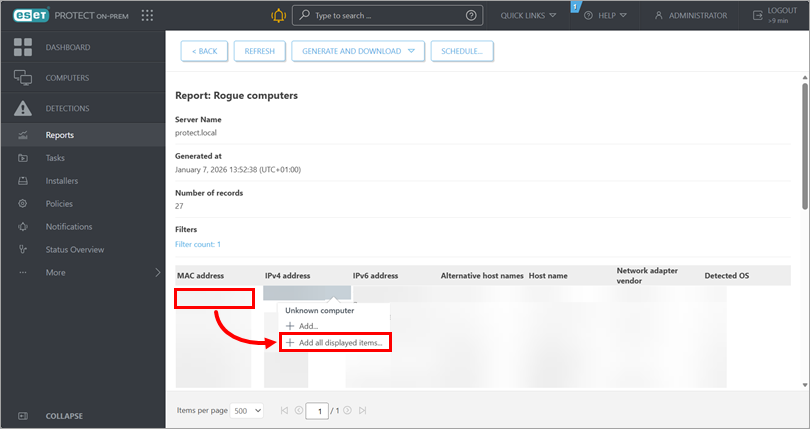
Списъкът с неуправляваните устройства ще се покаже в долната част на страницата. Щракнете където и да е в списъка и щракнете върху Добавяне на всички показани елементи. Алтернативно, за да добавите устройствата поотделно, щракнете върху реда с устройството, което искате да добавите, и щракнете върху Добавяне.
-
Щракнете върху иконата за премахване до всички устройства, които искате да премахнете.
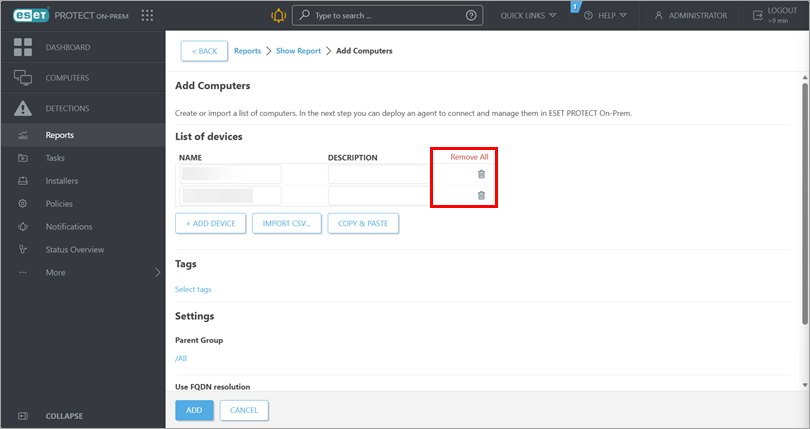
-
Определете целевата Статична група: щракнете върху стойността под Родителска група, изберете група и щракнете върху OK. Щракнете върху Add (Добавяне).
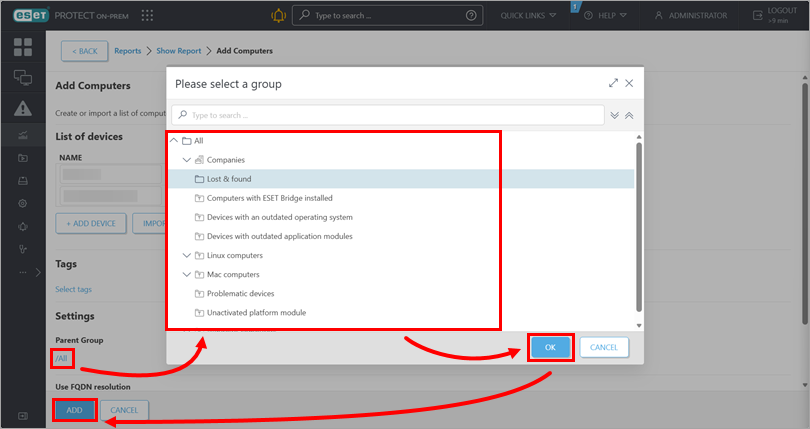
-
За да разположите ESET Management Agent на добавените устройства, щракнете върху Deploy Agents в известието за потвърждение.
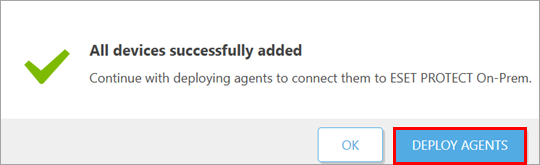
Ръчно добавяне на устройства
Можете ръчно да добавите клиентско устройство, като подадете неговия IP адрес и/или име на хост или като импортирате CSV файл.
За да добавяте ръчно устройства, трябва да имате следните разрешения за Вашата домашна група:
| Функционалност | Прочетете | Използвайте | Записване |
| Групи и компютри | ✓ | ✓ | ✓ |
За да добавите ръчно неуправлявани устройства към ESET PROTECT On-Prem, следвайте стъпките по-долу:
-
Щракнете върху Компютри → групата, към която искате да добавите устройствата → Добавяне → Компютри.
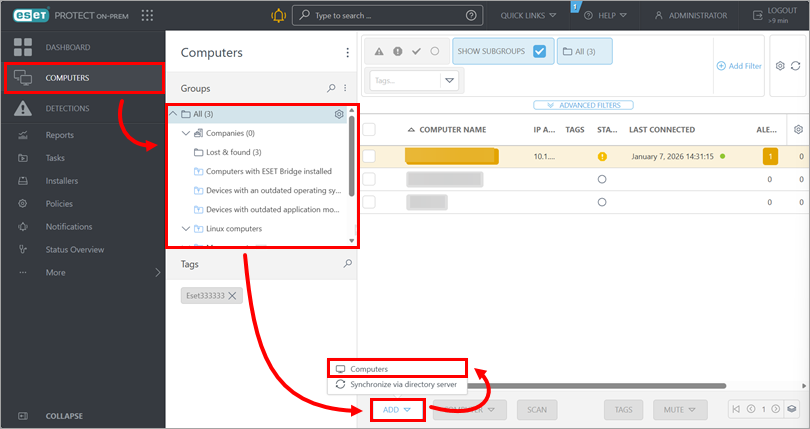
-
В полето Име въведете IP адреса или името на хоста на устройството. За да добавите друго устройство, щракнете върху Добавяне на устройство. Когато всички устройства са изброени, щракнете върху Добавяне.
Като алтернатива можете да щракнете върху Import CSV (Импортиране на CSV), за да качите CSV файл, съдържащ имената на хостовете на устройствата, които искате да добавите; разделете имената на хостовете със запетая. За повече информация вижте раздел Импортиране на CSV в онлайн справката на ESET PROTECT On-Prem.
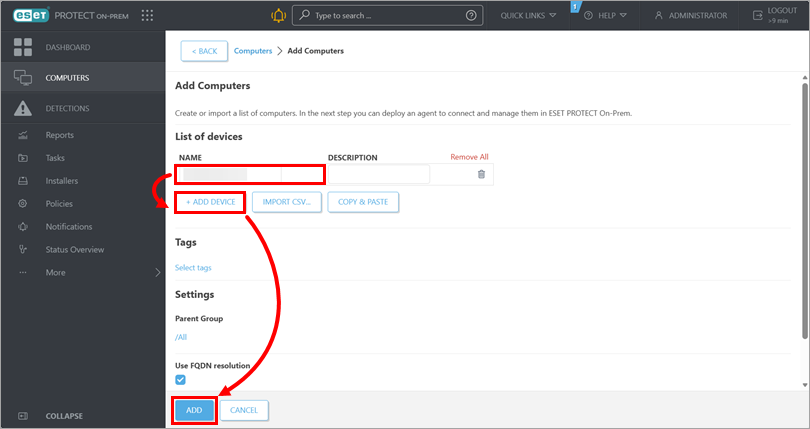
-
За да разположите ESET Management Agent на добавените устройства, щракнете върху Deploy Agents в известието за потвърждение.


