Problema
- Klientų įrenginiai nerodomi ESET PROTECT Web konsolėje
- Pridėkite klientų galinius taškus arba serverius į valdomą tinklą
Sprendimas
ESET PROTECT
Valdomų klientų įrenginių sąrašas pateikiamas ESET PROTECT Web konsolės rodinyje Kompiuteriai. Kliento įrenginius galite pridėti toliau nurodytais būdais:
- Pridėti įrenginius iš "Active Directory
- Pridėti įrenginius naudojant ESET Rogue Detection Sensor
- Pridėti įrenginius rankiniu būdu
Pridėti įrenginius iš Active Directory
Norėdami pridėti naujus klientų įrenginius iš "Active Directory" į ESET PROTECT, sinchronizuokite jį su ESET PROTECT naudodami ESET Active Directory Scanner.
Įrenginių pridėjimas naudojant ESET Rogue Detection Sensor
Jei nenaudojate "Active Directory" sinchronizavimo, klientų įrenginius galite pridėti naudodami ESET Rogue Detection Sensor, kuris stebi tinklą dėl naujai prijungtų įrenginių be ESET Management Agent ir pateikia informaciją į ESET PROTECT. ESET Rogue Detection Sensor galite įdiegti Windows arba Linux sistemoje.
Norėdami naudoti Rogue Detection Sensor ataskaitą ir pridėti įrenginius, turite turėti šias savo namų grupės teises:
| Funkcionalumas | Skaityti | Naudoti | Įrašyti |
| Grupės ir kompiuteriai | ✓ | ✓ | ✓ |
| Ataskaitos ir prietaisų skydelis | ✓ | ✓ | ✓ |
Norėdami aptikti nevaldomus įrenginius savo tinkle naudodami ESET Rogue Detection Sensor ir įtraukti juos į ESET PROTECT, atlikite toliau nurodytus veiksmus:
-
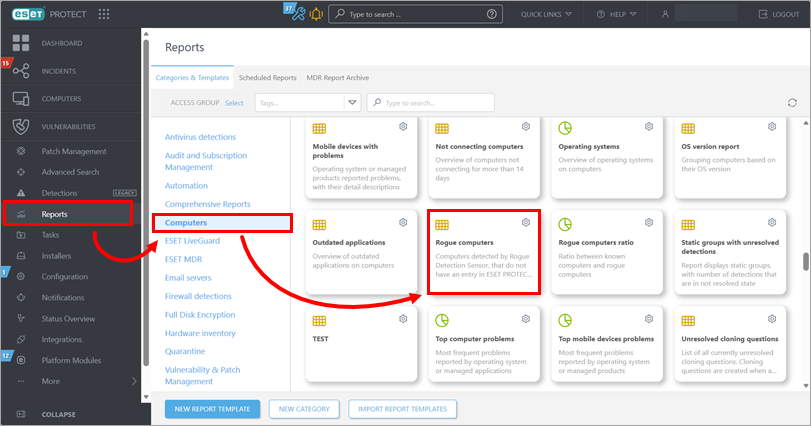
Spustelėkite Ataskaitos → Kompiuteriai, slinkite žemyn ir spustelėkite plytelę Rogue computers.
-
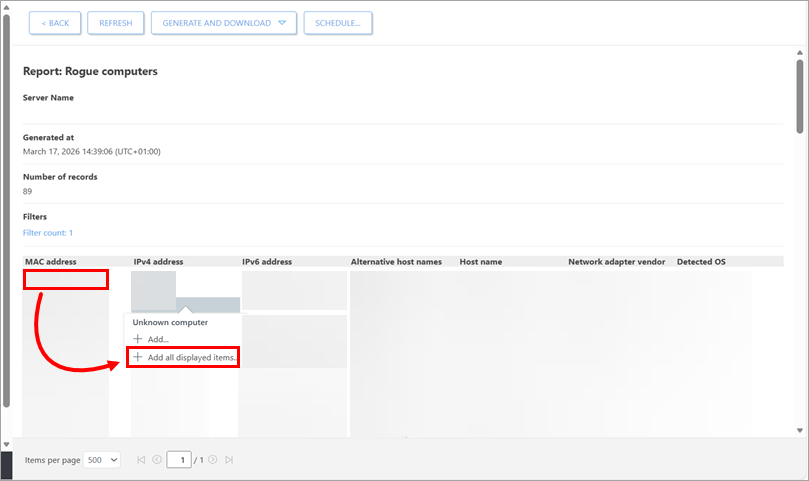
Puslapio apačioje bus rodomas nevaldomų įrenginių sąrašas. Spustelėkite bet kurią sąrašo vietą ir spustelėkite Pridėti visus rodomus elementus. Arba norėdami pridėti įrenginius atskirai, spustelėkite eilutę su norimu pridėti įrenginiu ir spustelėkite Pridėti.
-
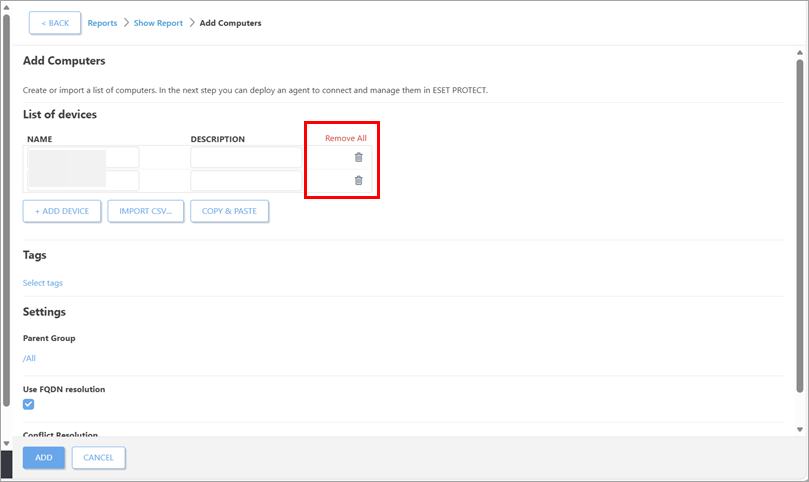
Spustelėkite pašalinimo piktogramą šalia visų prietaisų, kuriuos norite pašalinti.
-
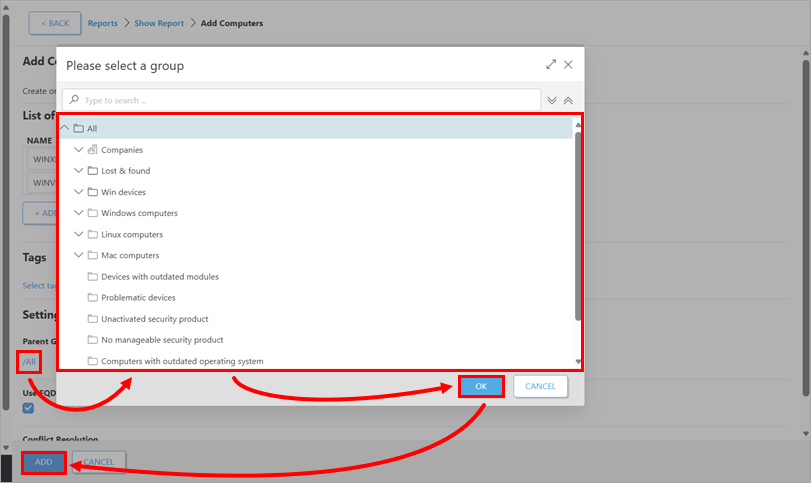
Nustatykite tikslinę Statinė grupė: spustelėkite reikšmę po Parent Group (tėvų grupė), pasirinkite grupę ir spustelėkite OK. Spustelėkite Pridėti.
-
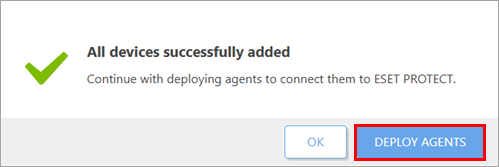
Norėdami įdiegti ESET Valdymo agentą į pridėtus įrenginius, patvirtinimo pranešime spustelėkite Įdiegti agentus.
Įrenginių pridėjimas rankiniu būdu
Norėdami pridėti įrenginius rankiniu būdu, turite turėti šias Pagrindinės grupės teises:
| Funkcionalumas | Skaityti | Naudoti | Įrašyti |
| Grupės ir kompiuteriai | ✓ | ✓ | ✓ |
Norėdami rankiniu būdu pridėti nevaldomus įrenginius prie ESET PROTECT, atlikite toliau nurodytus veiksmus:
-
Vadovaudamiesi instrukcijomis atsisiųskite ir paleiskite ESET nuotolinio diegimo įrankį.
-
Pereikite prie rankinio įrenginių pridėjimo.
ESET PROTECT On-Prem
Valdomų klientų įrenginių sąrašas pateikiamas ESET PROTECT Web Console rodinyje Kompiuteriai. Kliento įrenginius galite pridėti toliau nurodytais būdais:
- Pridėti įrenginius iš "Active Directory
- Pridėti įrenginius naudojant ESET Rogue Detection Sensor
- Pridėti įrenginius rankiniu būdu
Daugiau informacijos rasite ESET PROTECT On-Prem internetinės pagalbos internete skiltyje Pridėti klientų kompiuterius į ESET PROTECT On-Prem struktūrą.
Įrenginių pridėjimas iš Active Directory
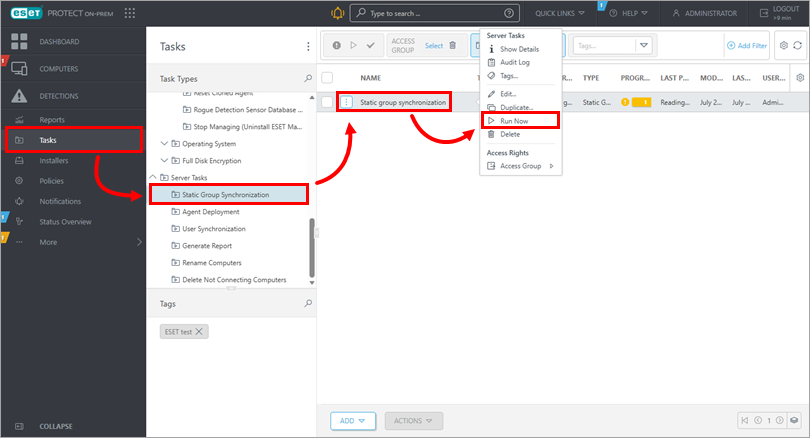
Galite nuskaityti savo Active Directory diegimo metu, kad automatiškai pridėtumėte klientų įrenginius. Norėdami juos pridėti vėliau arba iš naujo sinchronizuoti su Active Directory, atlikite Statinės grupės sinchronizavimo užduotį, atlikdami toliau nurodytus veiksmus:
-
Atidarykite Užduočių rodinį: spustelėkite Užduotys. Skiltyje Serverio užduotys spustelėkite Statinis grupių sinchronizavimas → statinio grupių sinchronizavimo užduotis → Paleisti dabar.
-
Įdiegti ESET valdymo agentą į pridėtus įrenginius.
Įrenginių pridėjimas naudojant ESET Rogue Detection Sensor
Jei nenaudojate "Active Directory" sinchronizavimo, klientų įrenginius galite pridėti naudodami ESET Rogue Detection Sensor, kuris stebi tinklą dėl naujai prijungtų įrenginių be ESET Management Agent ir pateikia informaciją į ESET PROTECT On-Prem. ESET Rogue Detection Sensor galite įdiegti Windows arba Linux sistemoje.
Norėdami naudoti Rogue Detection Sensor ataskaitą ir pridėti įrenginius, turite turėti šias savo namų grupės teises:
| Funkcionalumas | Skaityti | Naudoti | Įrašyti |
| Grupės ir kompiuteriai | ✓ | ✓ | ✓ |
| Ataskaitos ir prietaisų skydelis | ✓ | ✓ | ✓ |
Norėdami aptikti nevaldomus įrenginius savo tinkle naudodami ESET Rogue Detection Sensor ir įtraukti juos į ESET PROTECT On-Prem, atlikite toliau nurodytus veiksmus:
-
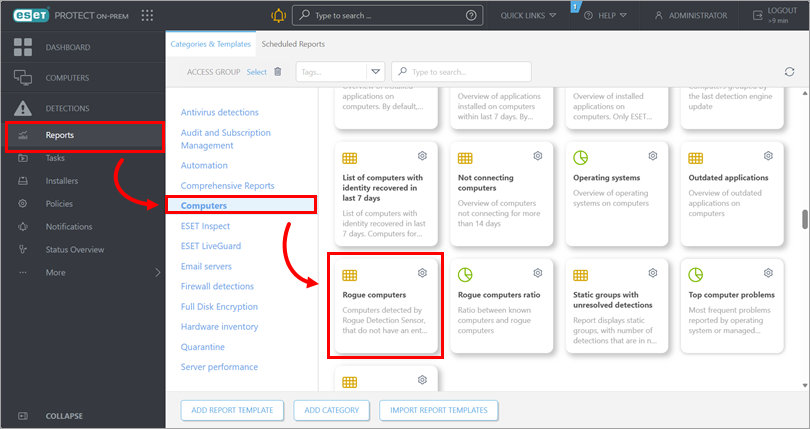
Spustelėkite Ataskaitos → Kompiuteriai, slinkite žemyn ir spustelėkite plytelę Rogue computers.
-
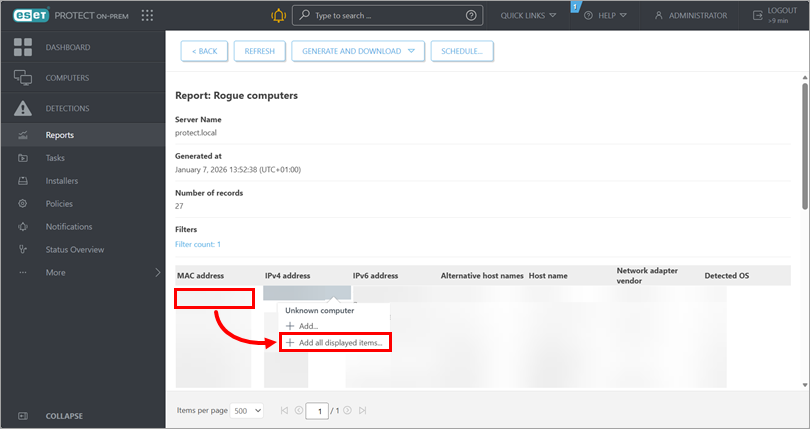
Puslapio apačioje bus rodomas nevaldomų įrenginių sąrašas. Spustelėkite bet kurią sąrašo vietą ir spustelėkite Pridėti visus rodomus elementus. Arba norėdami pridėti įrenginius atskirai, spustelėkite eilutę su norimu pridėti įrenginiu ir spustelėkite Pridėti.
-
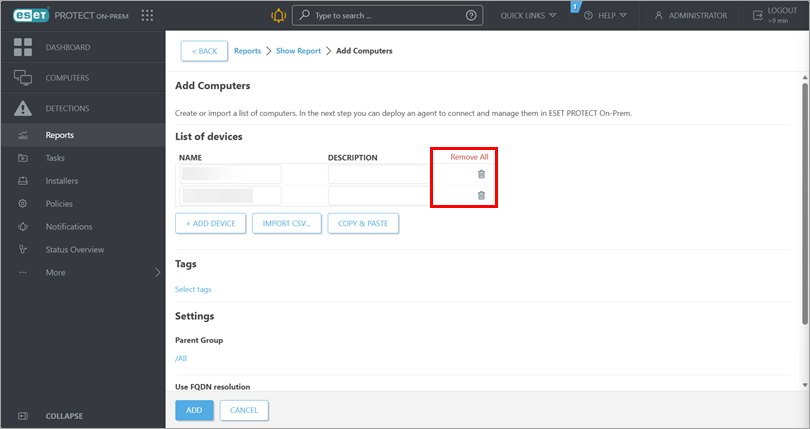
Spustelėkite pašalinimo piktogramą šalia visų prietaisų, kuriuos norite pašalinti.
-
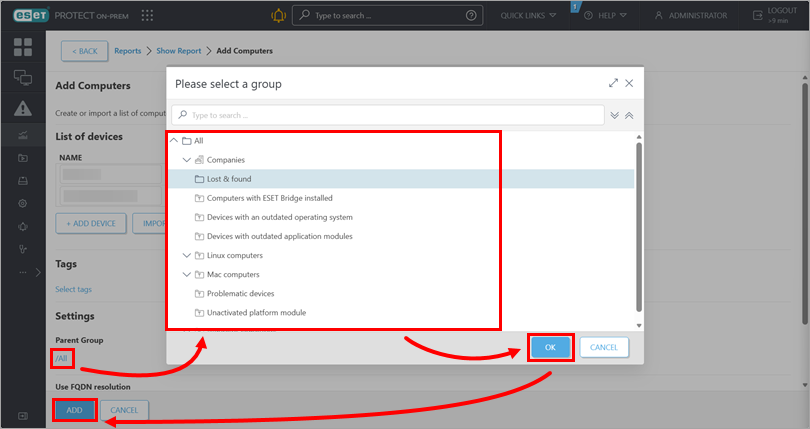
Nustatykite tikslinę Statinė grupė: spustelėkite reikšmę po Parent Group (tėvų grupė), pasirinkite grupę ir spustelėkite OK. Spustelėkite Pridėti.
-
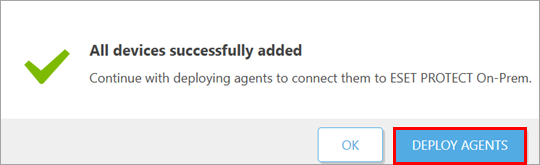
Norėdami įdiegti ESET Valdymo agentą į pridėtus įrenginius, patvirtinimo pranešime spustelėkite Įdiegti agentus.
Įrenginių pridėjimas rankiniu būdu
Kliento įrenginį galite pridėti rankiniu būdu, pateikdami jo IP adresą ir (arba) prieglobos vardą arba importuodami CSV failą.
Norėdami rankiniu būdu pridėti įrenginius, turite turėti šias savo namų grupės teises:
| Funkcijos | Skaityti | Naudoti | Įrašyti |
| Grupės ir kompiuteriai | ✓ | ✓ | ✓ |
Norėdami rankiniu būdu pridėti nevaldomus įrenginius į ESET PROTECT On-Prem, atlikite toliau nurodytus veiksmus:
-
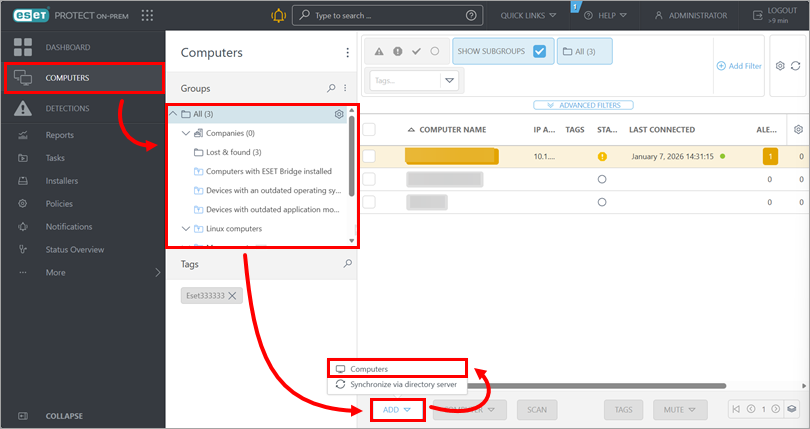
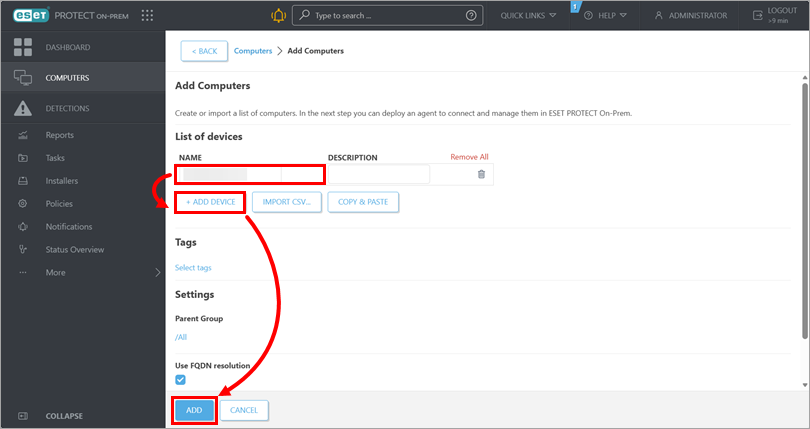
Spustelėkite Kompiuteriai → grupė, į kurią norite pridėti įrenginius → Pridėti → Kompiuteriai.
-
Lauke Pavadinimas įveskite įrenginio IP adresą arba kompiuterio pavadinimą. Norėdami pridėti kitą įrenginį, spustelėkite Pridėti įrenginį. Kai visi prietaisai bus išvardyti, spustelėkite Pridėti.
Arba galite spustelėti Import CSV, kad įkeltumėte CSV failą, kuriame yra pridedamų prietaisų prievadų pavadinimai; prievadų pavadinimus atskirkite kableliu. Daugiau informacijos rasite ESET PROTECT On-Prem internetinės pagalbos internete skyriuje Import CSV.
-
Norėdami įdiegti ESET valdymo agentą į pridėtus įrenginius, patvirtinimo pranešime spustelėkite Deploy Agents.


