Издание
- Актуализиране на приложенията ESET Endpoint Security, ESET Endpoint Antivirus или ESET Server/Mail Security до най-новата версия
- Внедряване на бизнес приложенията на ESET към клиенти от разстояние чрез задачата Инсталиране на софтуер
- Инсталиране на бизнес приложенията на ESET от разстояние
Решение
ESET PROTECT
-
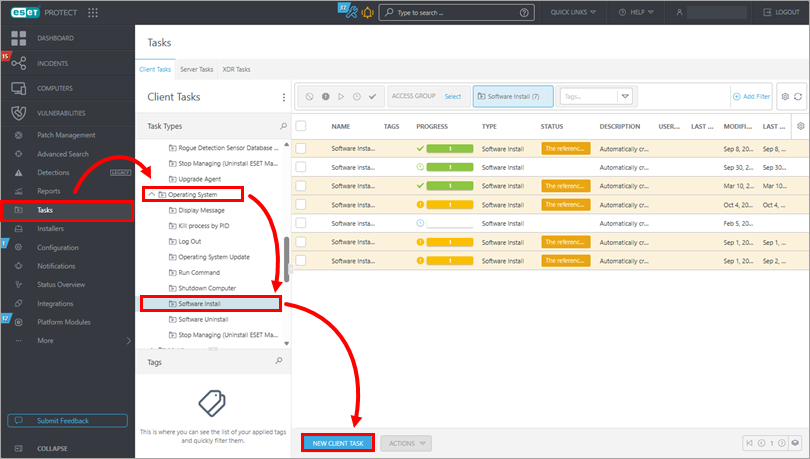
Щракнете върху Задачи → Операционна система → Инсталиране на софтуер → Нова клиентска задача.
-
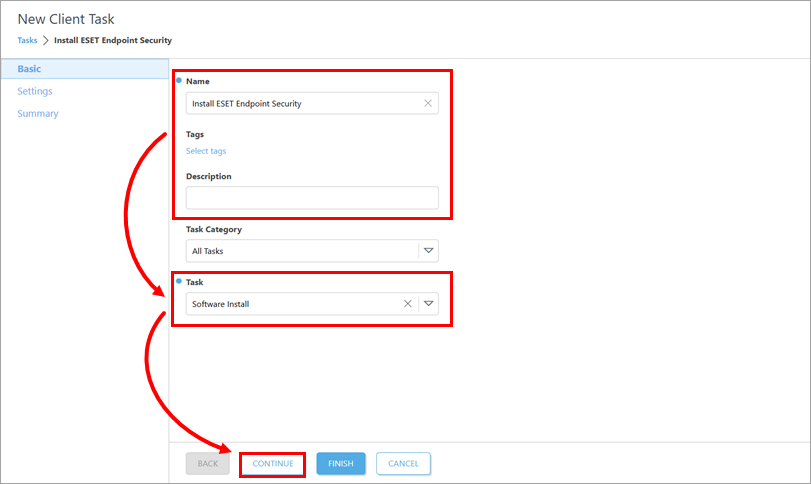
В раздел Основни актуализирайте името на задачата и въведете описание, ако е необходимо. Уверете се, че в падащото меню Task (Задача) е избрано Software Install (Инсталиране на софтуер). Щракнете върху Продължи.
-
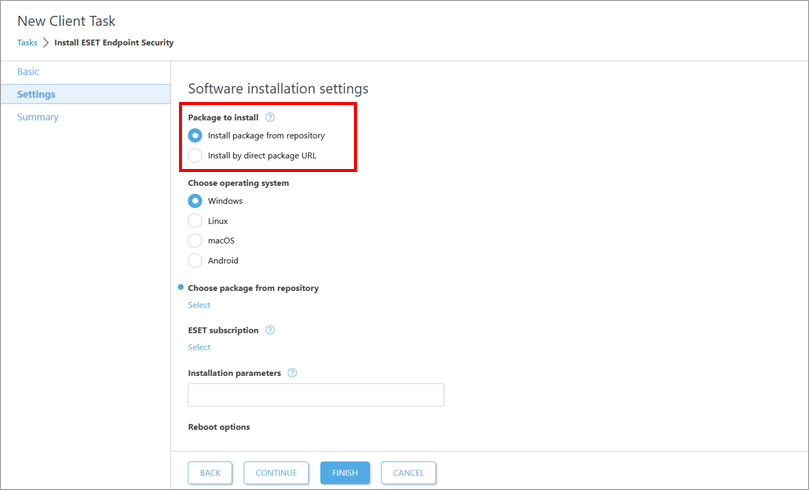
В раздел Настройки изберете начина, по който искате да получите инсталационния пакет. Под Package to install (Пакет за инсталиране) изберете Install package from repository (Инсталиране на пакет от хранилище ) или Install by direct package URL (Инсталиране чрез директен URL адрес на пакета).
-
Продължете в съответствие с избраната опция:
Инсталиране на пакет от хранилището
-
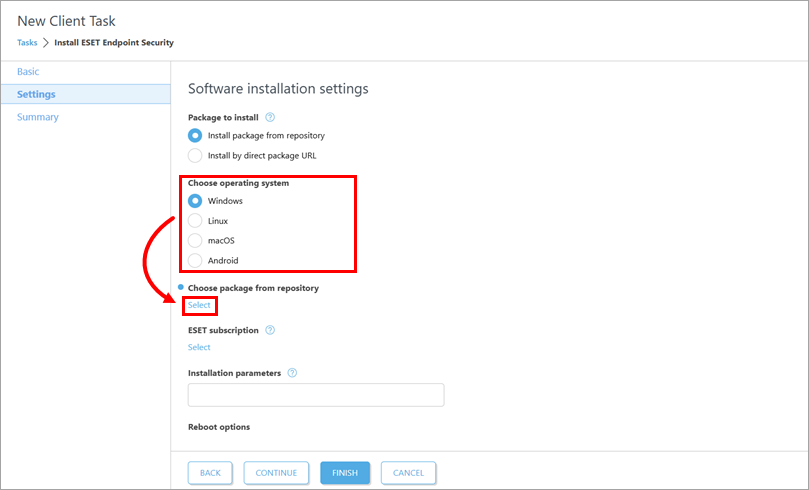
Под Choose operating system (Изберете операционна система) изберете операционната система според устройството, на което искате да внедрите или надстроите бизнес приложението. Под Choose package from repository (Изберете пакет от хранилището) щракнете върху Select (Избери).
-
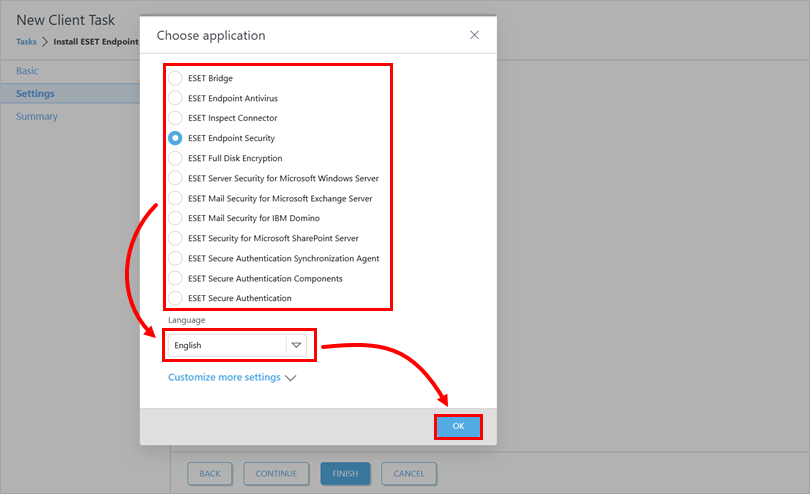
В диалоговия прозорец Choose application (Избери приложение) изберете приложението и езика за инсталиране. Щракнете върху OK. Ако е необходимо, можете да щракнете върху Customize more settings (Персонализиране на повече настройки), за да изберете конкретна версия на приложението. Проверете.
-
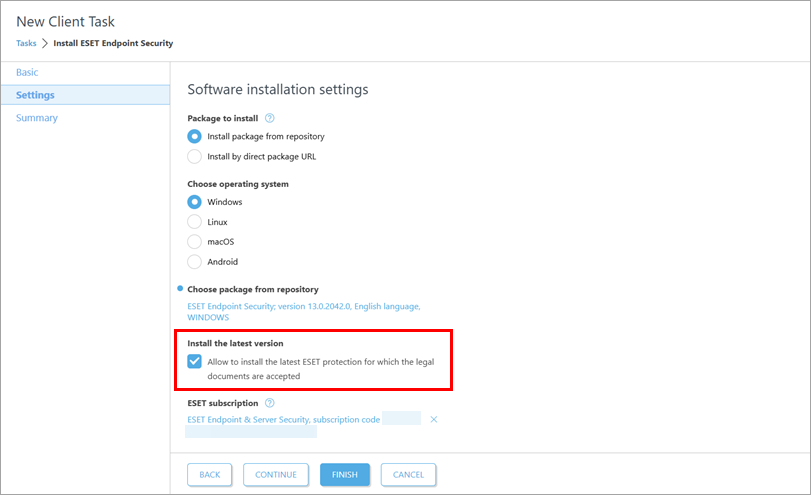
Обърнете внимание на полето за отметка под Инсталирай последната версия и премахнете отметката, ако не искате да инсталирате последната версия на приложението.
-
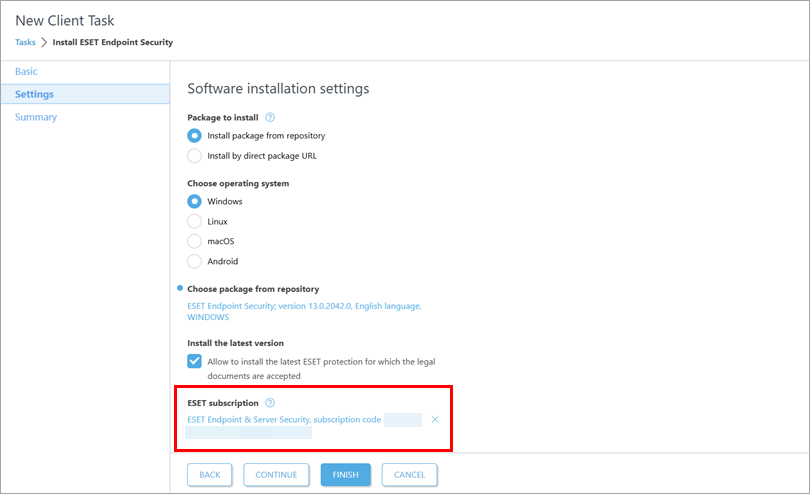
Под Абонамент за ESET поставете отметка на предварително избрания абонамент. Ако е необходимо, добавете или променете абонамента, който искате да използвате, или го премахнете: щракнете върху иконата за премахване(x) до избрания абонамент.
Добавяне или промяна на абонамента
-
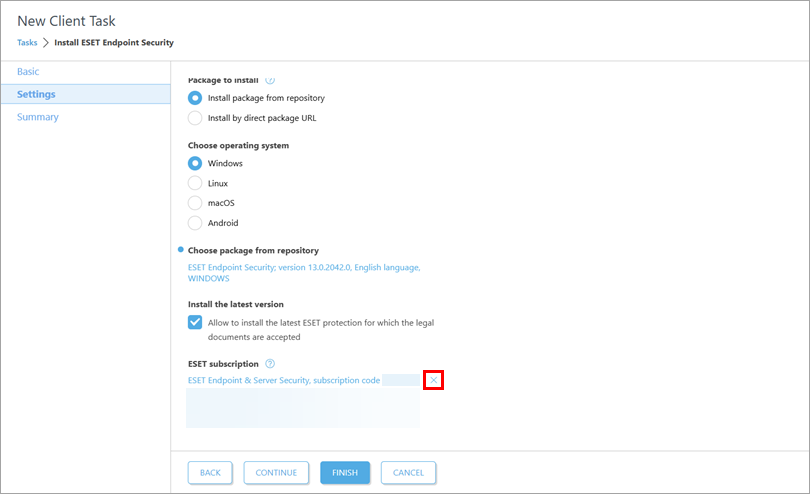
Ако е необходимо, щракнете върху иконата за премахване(x) до избрания абонамент.
-
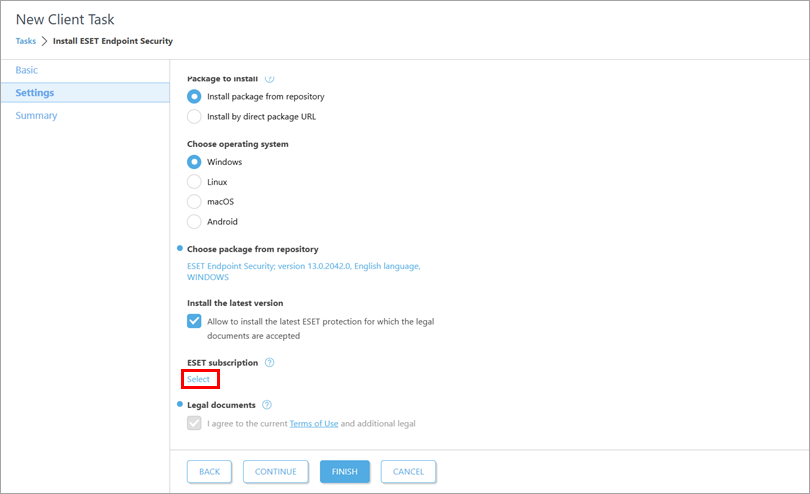
Щракнете върху Изберете под абонамент на ESET.
-
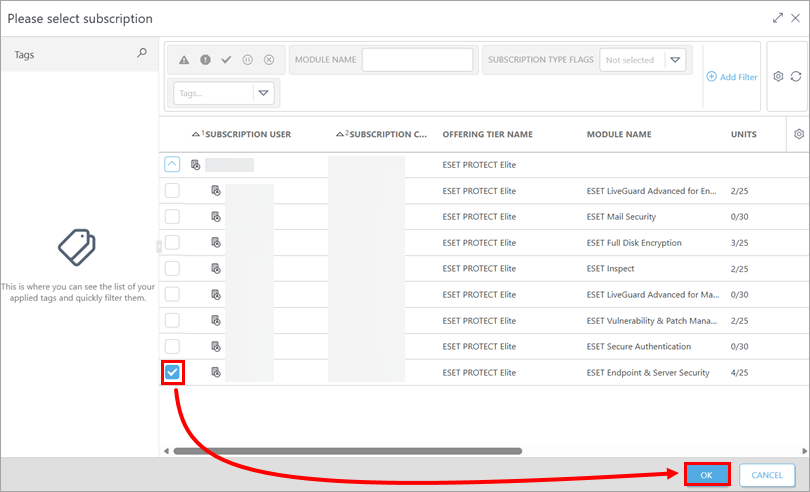
Изберете абонамент и щракнете върху OK.
-
-
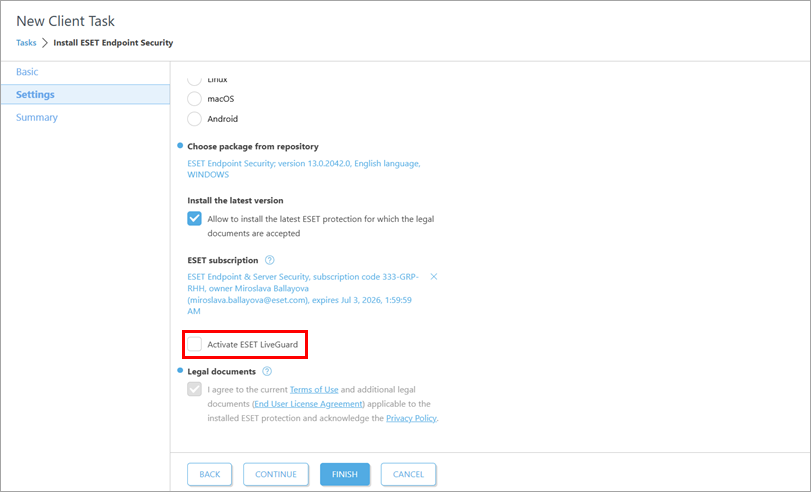
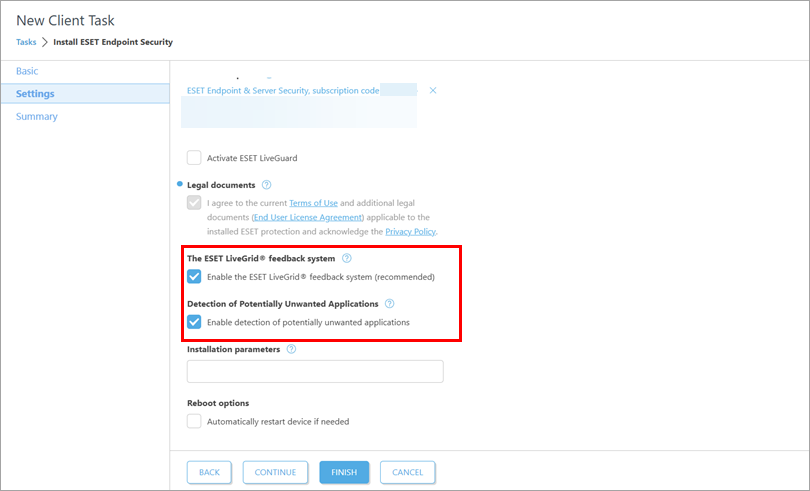
Ако е приложимо, маркирайте квадратчето Активиране на ESET LiveGuard, ако искате да активирате ESET LiveGuard.
-
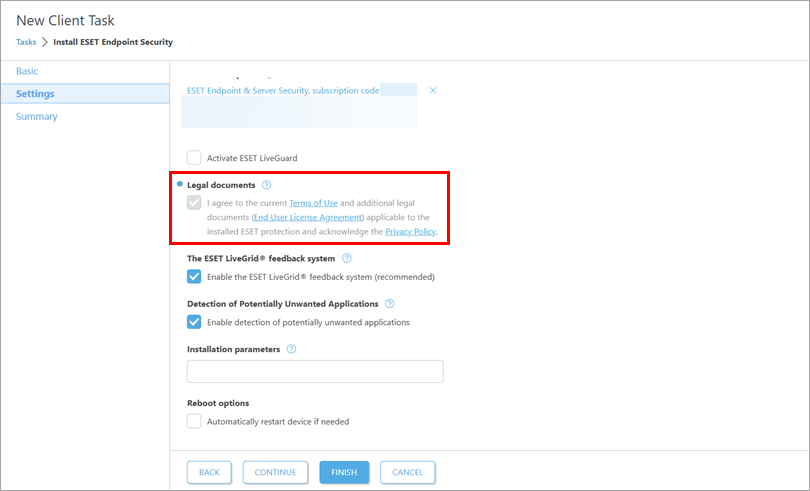
Ако е необходимо, прегледайте Условията за ползване, Лицензионното споразумение с краен потребител и Политиката за поверителност.
-
Ако не искате да активирате ESET LiveGrid или откриването на потенциално нежелани приложения, премахнете отметката от съответното квадратче.
-
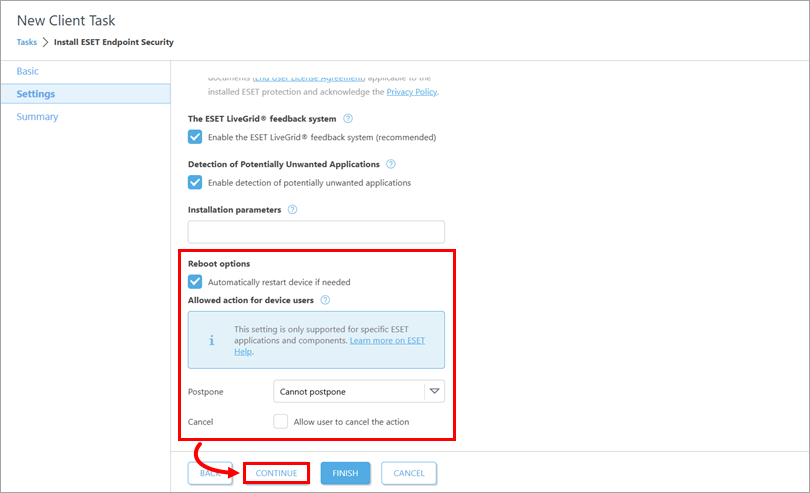
Поставете отметка в квадратчето до Автоматично рестартиране на устройството, ако е необходимо, за да наложите автоматично рестартиране на клиентското устройство след инсталацията. Под Разрешено действие за потребителите на устройството определете дали потребителите на устройството могат да отложат или отменят рестартирането. Щракнете върху Продължи.
Инсталирайте пакет, като въведете целевия URL адрес
-
Проверете за най-новата версия на вашите бизнес приложения на ESET.
-
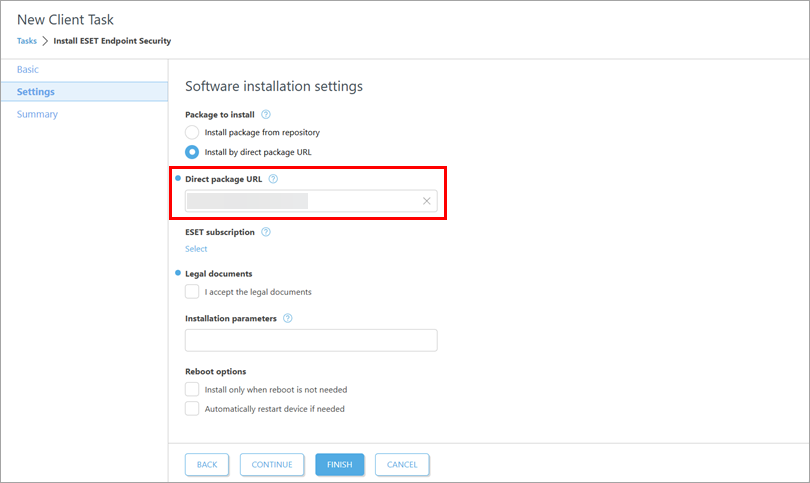
В полето Директен URL адрес на пакета въведете или копирайте/вмъкнете URL адреса на пакета.
-
Ако е необходимо, под ESET абонамент, добавете абонамент, който да използвате.
Добавяне на абонамент
-
Щракнете върху Избор под абонамент на ESET.
-
Изберете абонамент и щракнете върху OK.
-
-
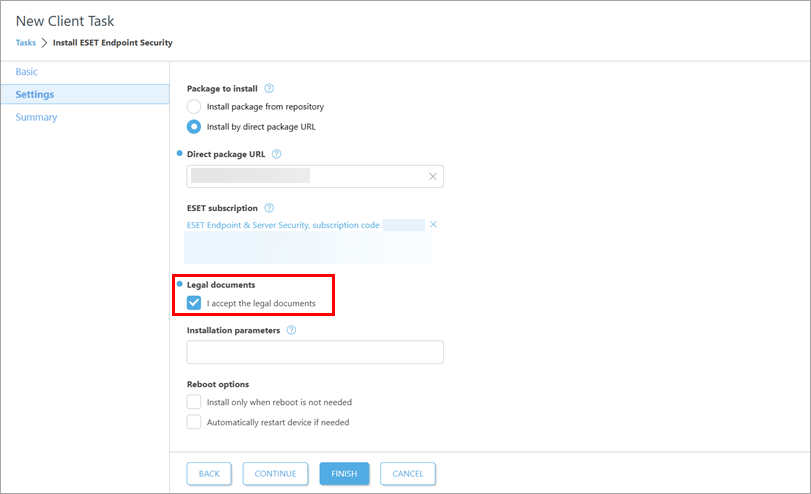
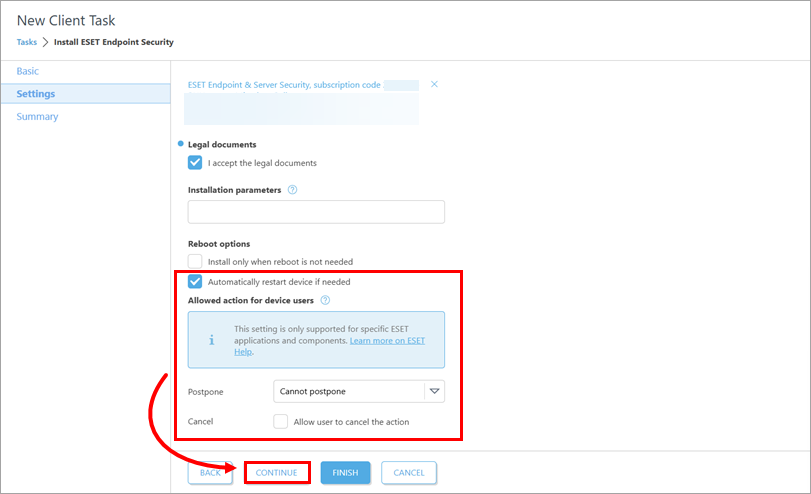
Поставете отметка в квадратчето до Приемам правните документи.
-
Изберете квадратчето за отметка до Автоматично рестартиране на устройството, ако е необходимо, за да наложите автоматично рестартиране на клиентското устройство след инсталацията. Под Позволено действие за потребителите на устройството определете дали потребителите на устройството могат да отложат или да отменят рестартирането. Щракнете върху Продължи.
-
-
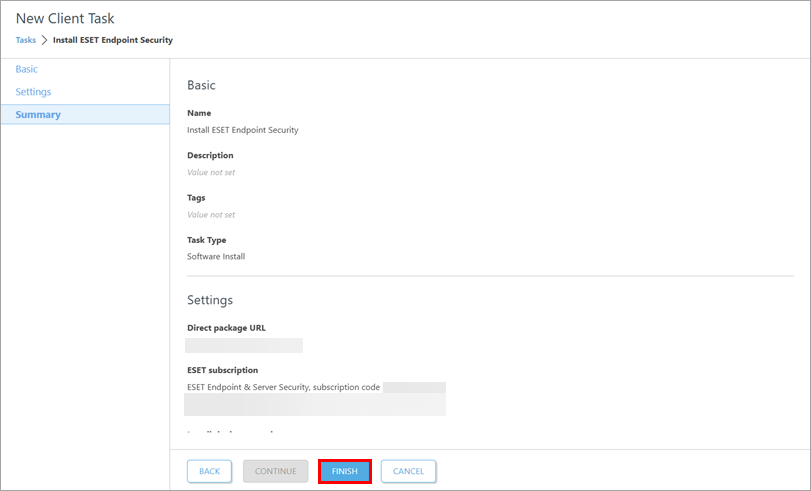
Под Summary (Обобщение) прегледайте подробностите за задачата и щракнете върху Finish (Завършване).
-
За ново внедряване активирайте инсталираните приложения: създайте на устройствата, на които сте инсталирали бизнес приложенията на ESET.
ESET PROTECT On-Prem
-
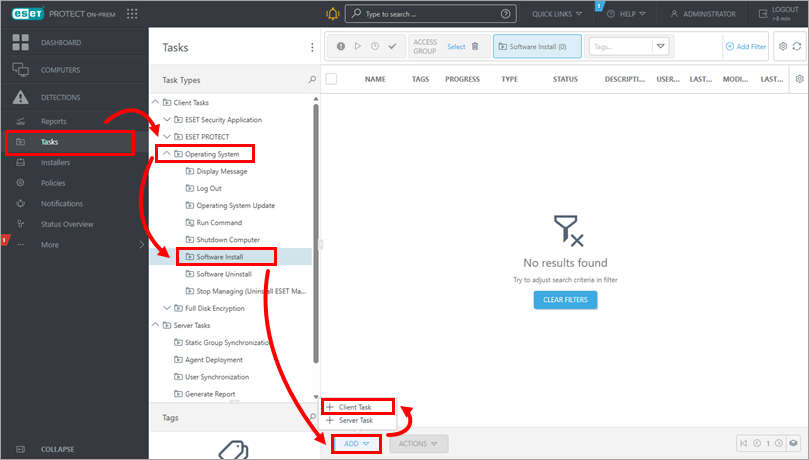
Щракнете върху Задачи → Операционна система → Инсталиране на софтуер → Добавяне → Клиентска задача.
-
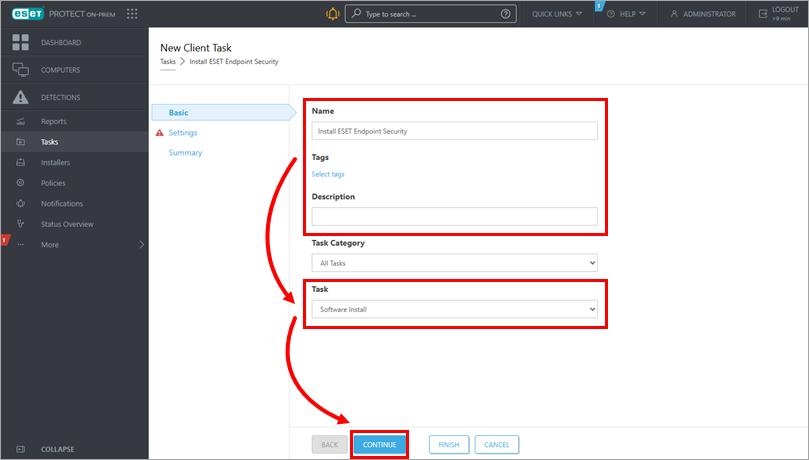
В полето Basic (Основни) актуализирайте името на задачата и въведете описание, ако е необходимо. Уверете се, че в падащото меню Task (Задача) е избрано Software Install (Инсталиране на софтуер). Щракнете върху Продължи.
-
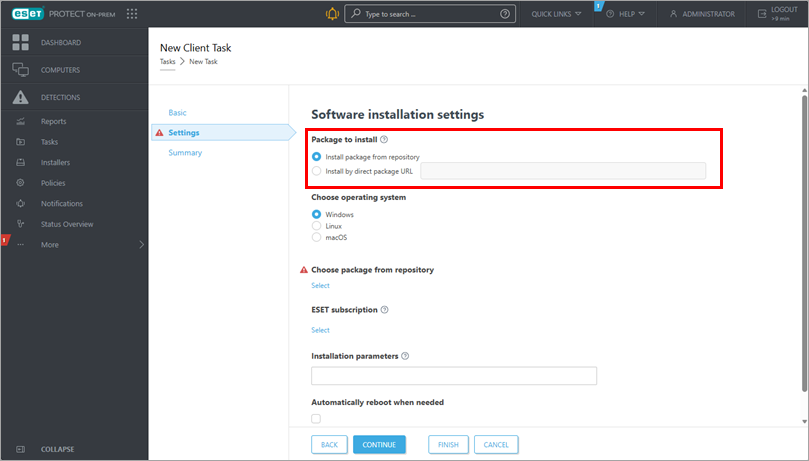
Под Settings (Настройки) изберете начина, по който искате да получите инсталационния пакет. Под Package to install (Пакет за инсталиране) изберете Install package from repository (Инсталиране на пакет от хранилище ) или Install by direct package URL (Инсталиране чрез директен URL адрес на пакета).
-
Продължете в съответствие с избраната опция:
Инсталиране на пакет от хранилището
-
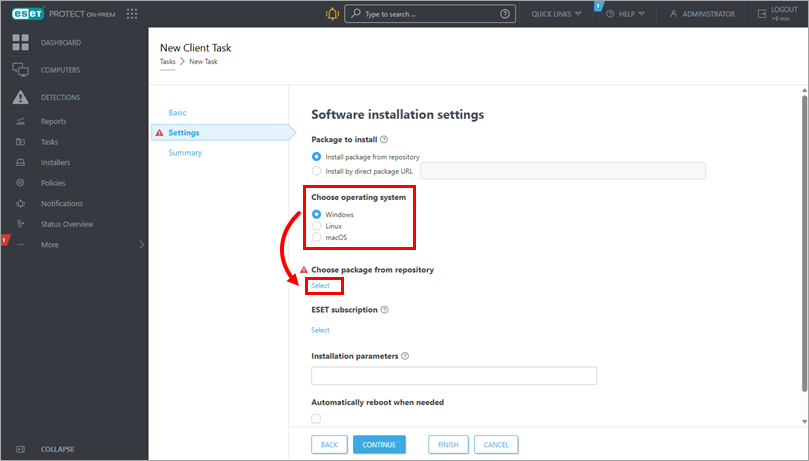
Под Choose operating system (Изберете операционна система) изберете операционната система според устройството, на което искате да внедрите или надстроите бизнес приложението. Под Choose package from repository (Изберете пакет от хранилището) щракнете върху Select (Избери).
-
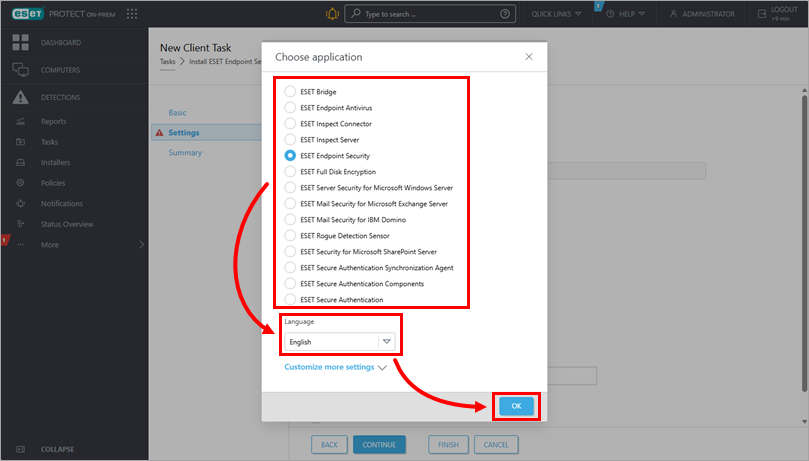
В диалоговия прозорец Choose application (Изберете приложение) изберете приложението и езика за инсталиране. Щракнете върху OK. Ако е необходимо, можете да щракнете върху Customize more settings (Персонализиране на повече настройки), за да изберете конкретна версия на приложението. Проверете.
-
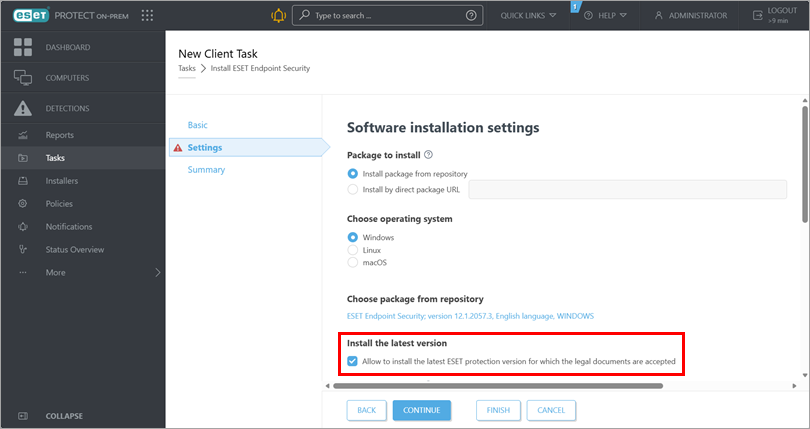
Обърнете внимание на полето за отметка под Инсталирай последната версия и премахнете отметката, ако не искате да инсталирате последната версия на приложението.
-
Под Абонамент за ESET поставете отметка на предварително избрания абонамент. Ако е необходимо, добавете или променете абонамента, който искате да използвате, или го премахнете: щракнете върху иконата за премахване(x) до избрания абонамент.
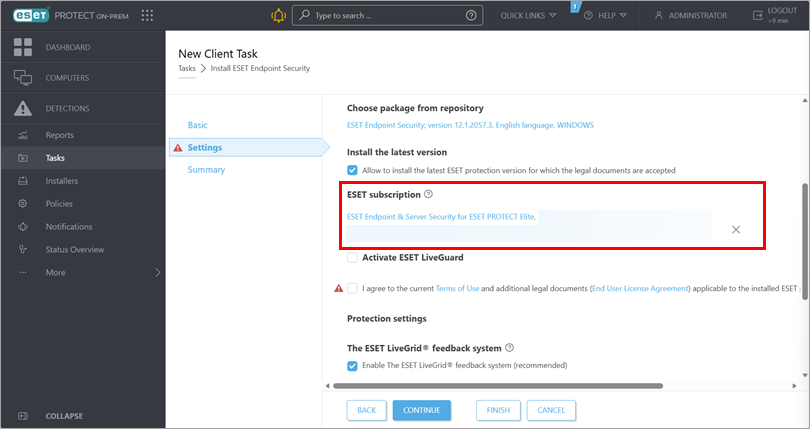
Добавяне или промяна на абонамент
-
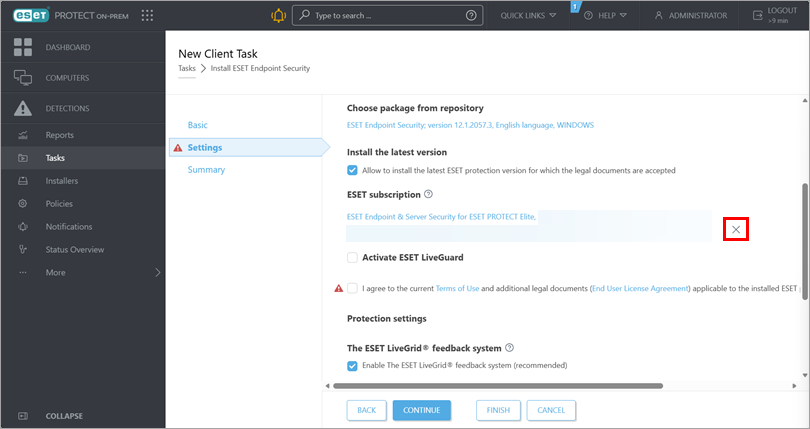
Ако е необходимо, кликнете върху иконата за премахване(x) до избрания абонамент.
-
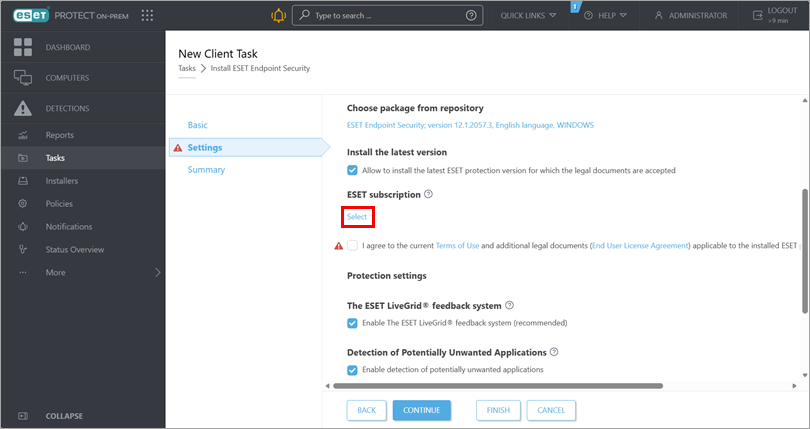
Щракнете върху Избор под абонамент на ESET.
-
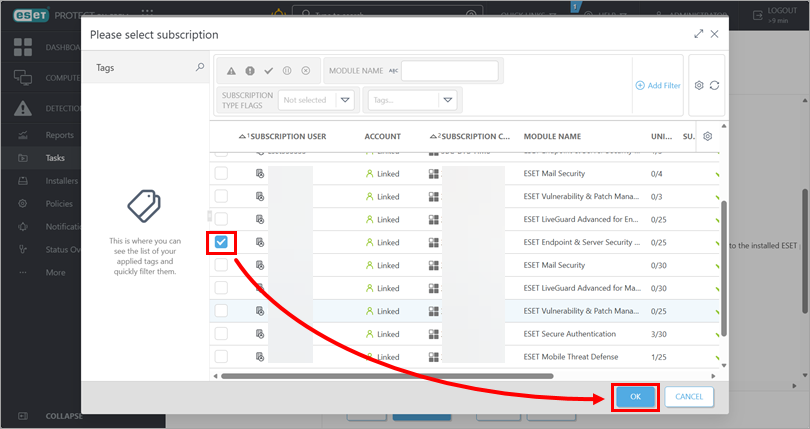
Изберете абонамент и щракнете върху OK.
-
-
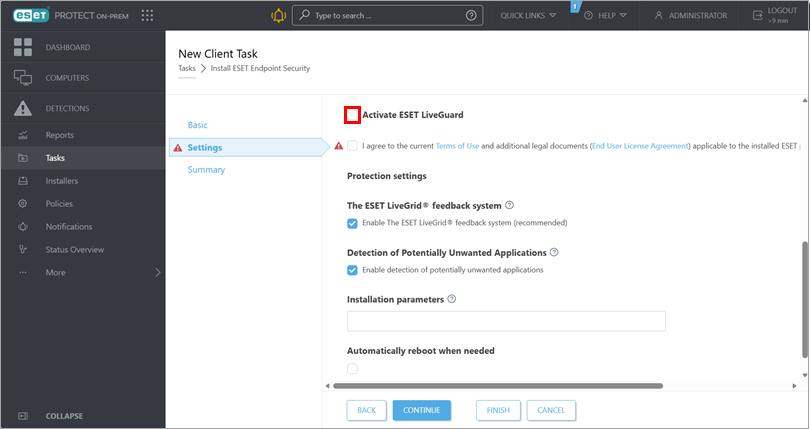
Ако е приложимо, изберете квадратчето Активиране на ESET LiveGuard, ако искате да активирате ESET LiveGuard. За повече информация вижте раздел Допълнителна информация за абонамента на ESET.
-
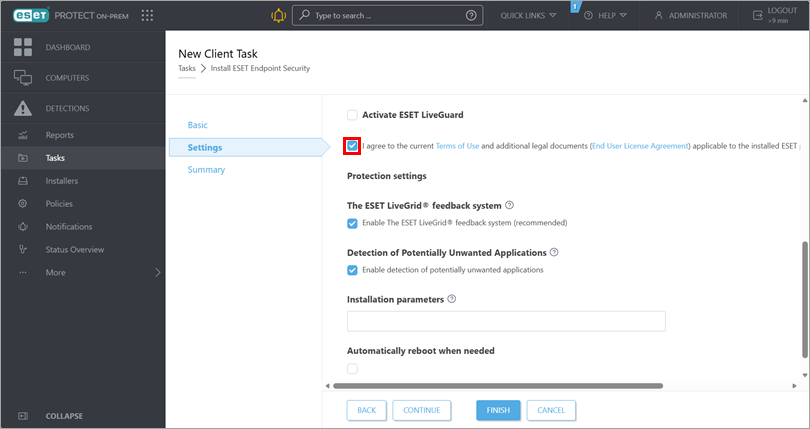
Прегледайте Условията за ползване и Лицензионното споразумение с краен потребител и потвърдете съгласието си, като изберете съответното квадратче.
-
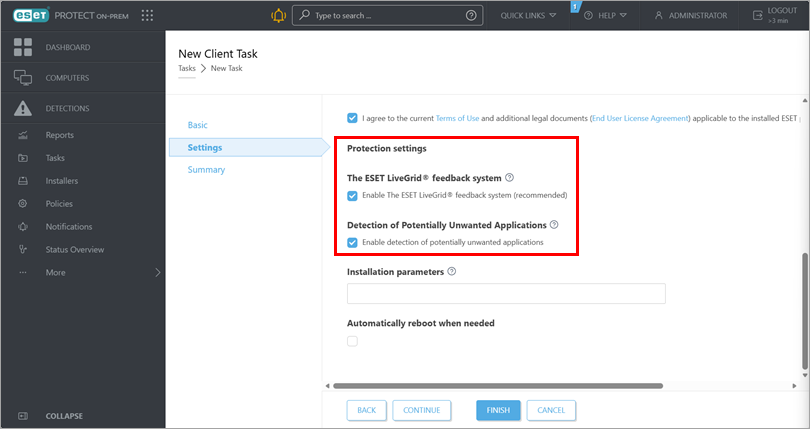
Прегледайте раздела Настройки на защитата. Ако не желаете да активирате ESET LiveGrid или откриването на потенциално нежелани приложения, премахнете отметката в съответното квадратче.
-
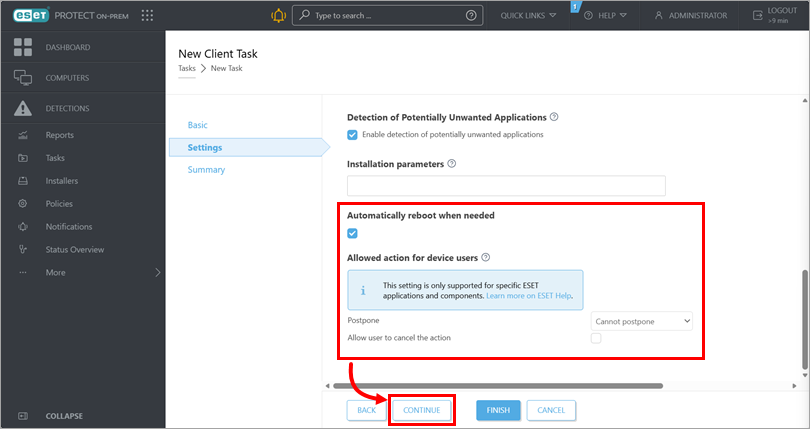
Поставете отметка в квадратчето под Автоматично рестартиране при необходимост, за да форсирате автоматичното рестартиране на клиентското устройство след инсталацията. Под Позволено действие за потребителите на устройството определете дали потребителите на устройството могат да отложат или отменят рестартирането. Щракнете върху Продължи.
Инсталирайте пакет, като въведете целевия URL адрес
-
Проверете за най-новата версия на вашите бизнес приложения на ESET.
-
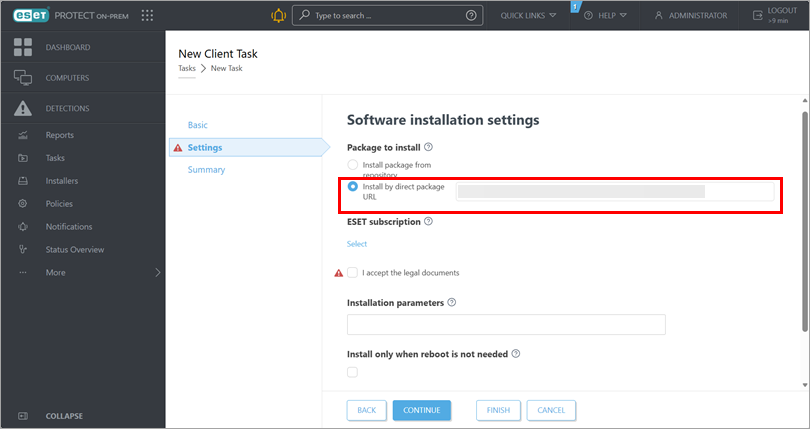
В полето до Инсталиране чрез директен URL адрес на пакета въведете или копирайте/вмъкнете URL адреса на пакета.
-
Ако е необходимо, под ESET абонамент, добавете абонамент, който да използвате.
Добавяне на абонамент
-
Щракнете върху Изберете по-долу описания абонамент на ESET.
-
Изберете абонамент и щракнете върху OK.
-
-
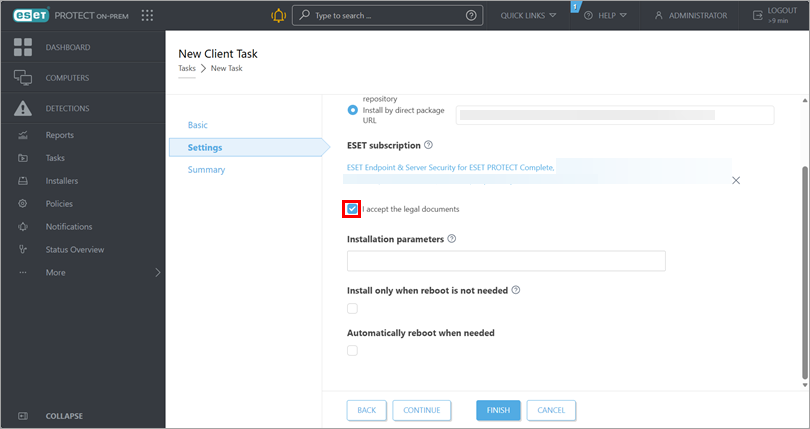
Поставете отметка в квадратчето до Приемам правните документи.
-
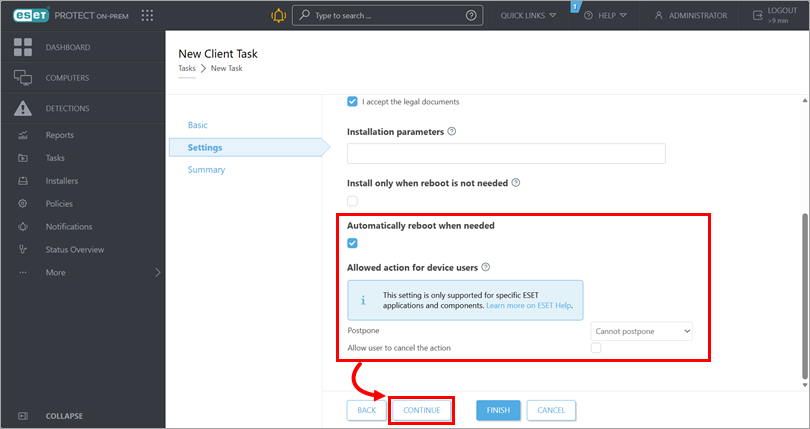
Изберете квадратчето за отметка под Automatically reboot when needed (Автоматично рестартиране при необходимост), за да форсирате автоматичното рестартиране на клиентското устройство след инсталацията. Под Позволено действие за потребителите на устройството определете дали потребителите на устройството могат да отложат или отменят рестартирането. Щракнете върху Продължи.
-
-
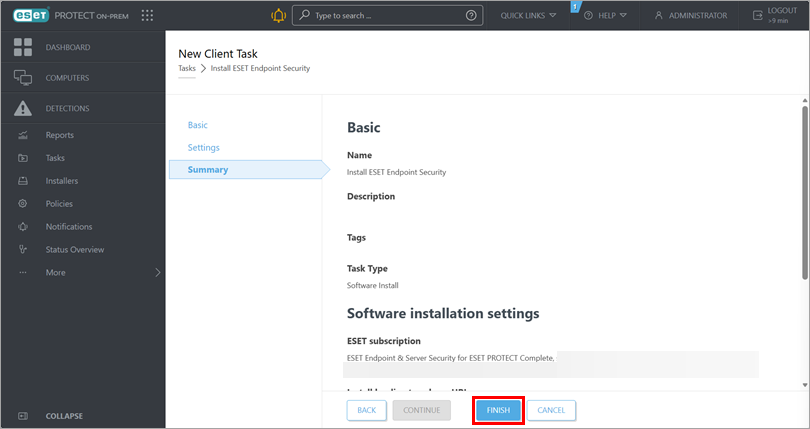
Под Summary (Обобщение) прегледайте подробностите за задачата и щракнете върху Finish (Завършване).
-
Създаване на тригер за изпълнение на задачата и избор на целевите устройства.
-
За ново внедряване активирайте инсталираните приложения: създайте на устройствата, на които сте инсталирали бизнес приложенията на ESET.


