问题
- 将 ESET Endpoint Security、ESET Endpoint Antivirus 或 ESET Server/Mail Security 应用程序升级到最新版本
- 使用软件安装任务将 ESET 业务应用程序远程部署到客户端
- 远程安装 ESET 业务应用程序
解决方案
ESET 保护
-
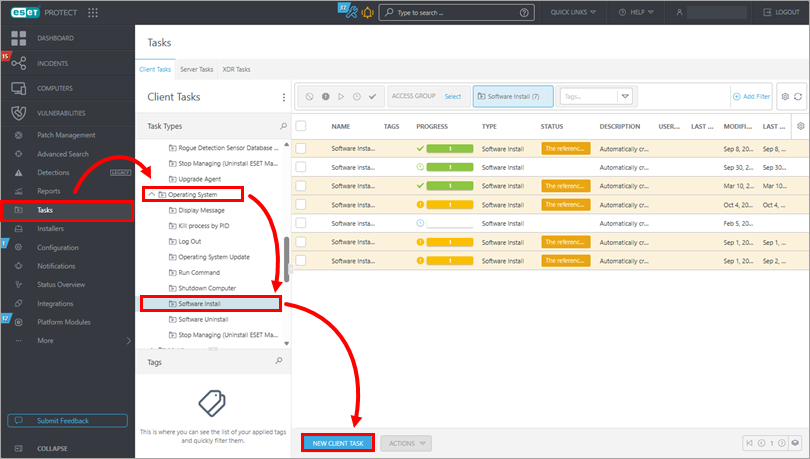
单击任务→操作系统→软件安装→新客户端任务。
-
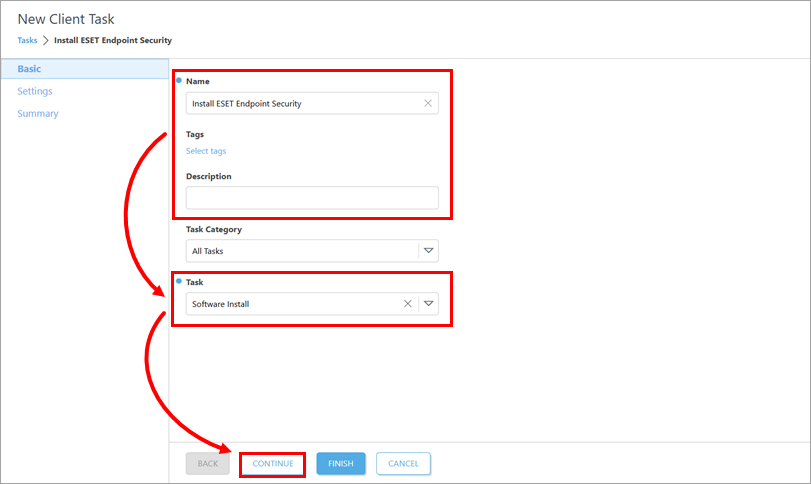
在"基本 "下,更新任务名称,必要时键入说明。确认 "任务 "下拉菜单中选择了 "软件安装"。单击继续。
-
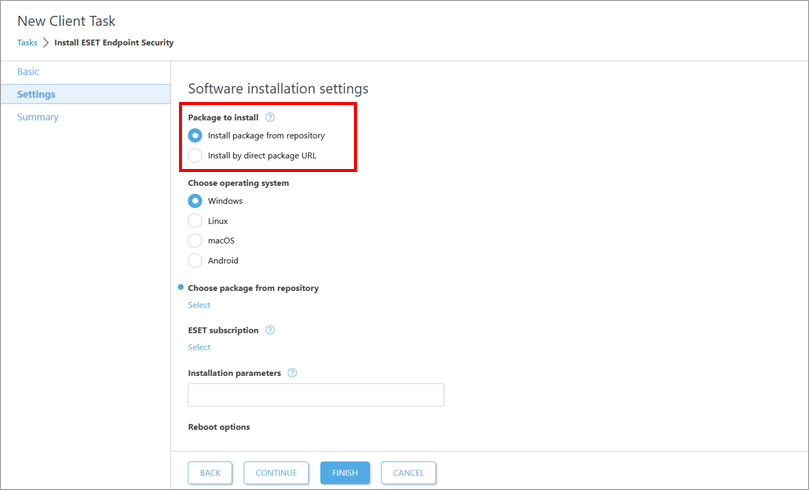
在设置下,选择获取安装软件包的方式。在要安装的软件包下面,选择从存储库安装软件包或通过直接软件包 URL 安装。
-
根据所选选项继续:
从软件源安装软件包
-
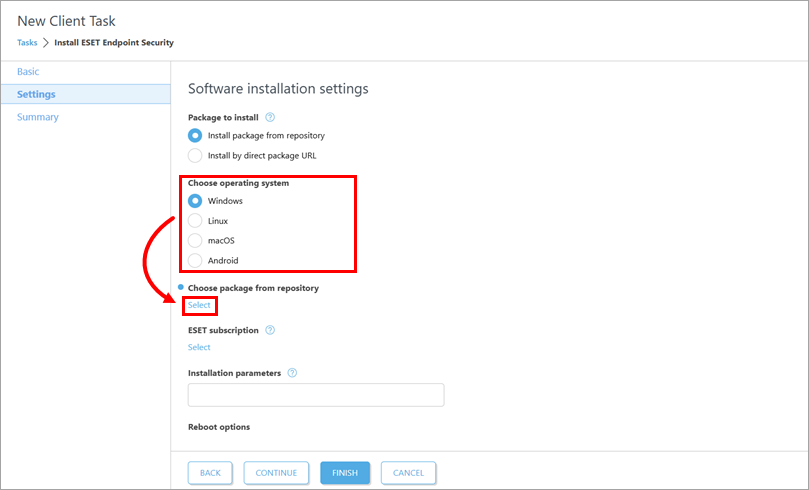
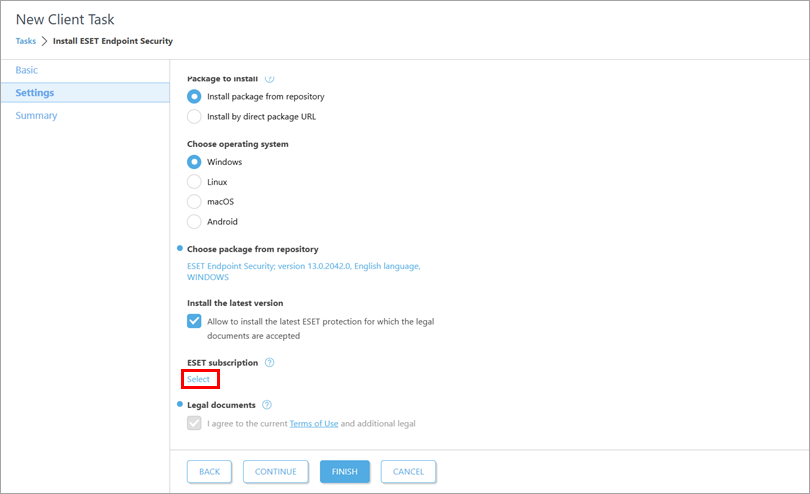
在Choose operatingsystem(选择操作系统)下面,根据要部署或升级业务应用程序的设备选择操作系统。在Choose package from repository 下方,单击Select。
-
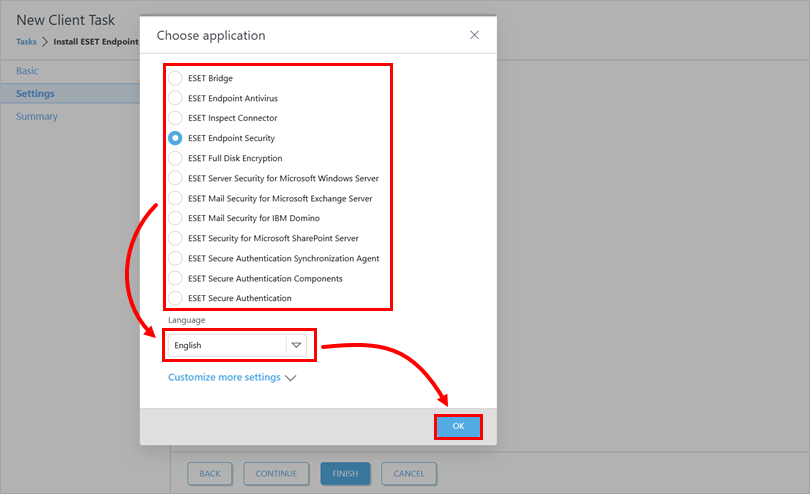
在 "选择应用程序 "对话框中,选择应用程序和安装语言。单击确定。如果需要,可以单击自定义更多设置来选择特定的应用程序版本。检查 ESET 业务应用程序的最新版本。
-
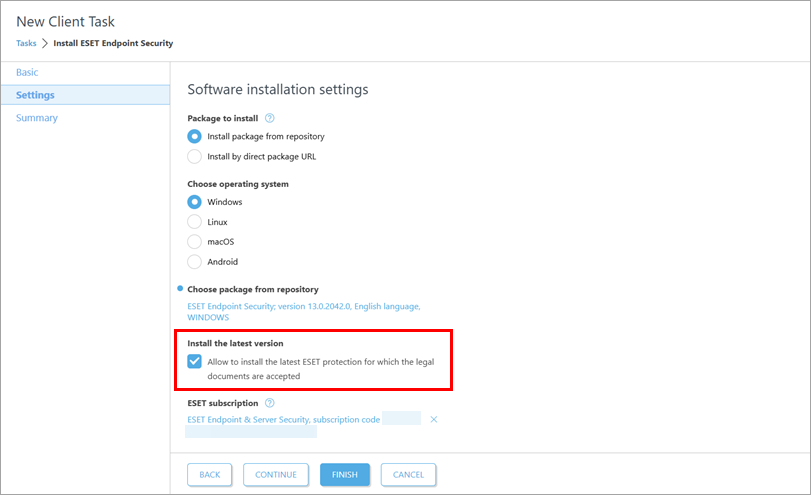
注意安装最新版本下方的复选框,如果不想安装应用程序的最新版本,请取消选择复选框。
-
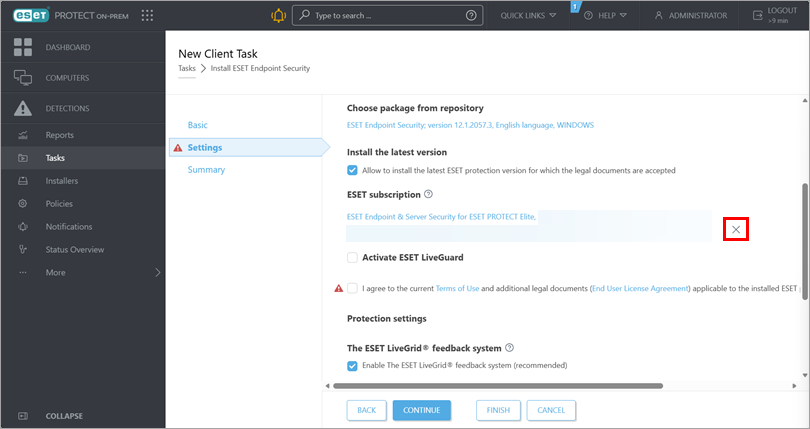
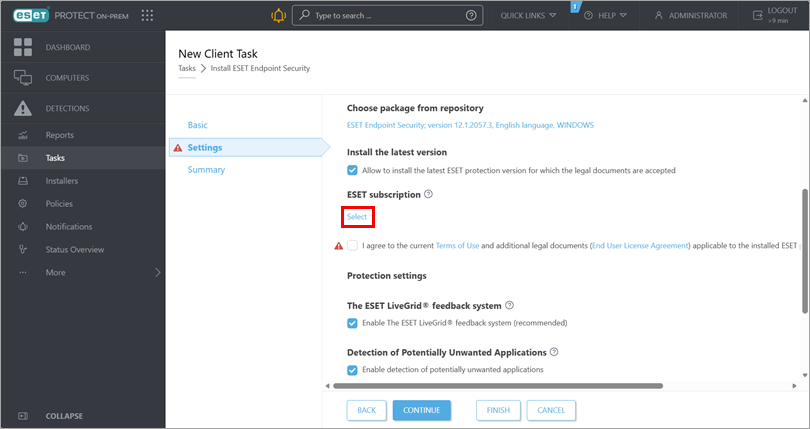
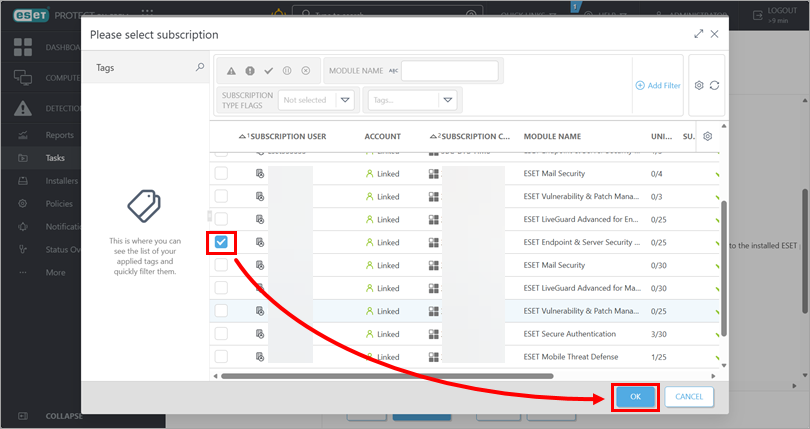
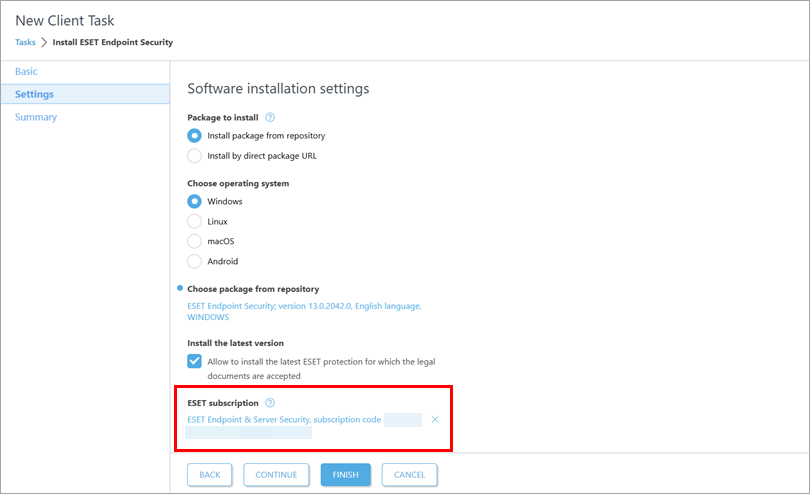
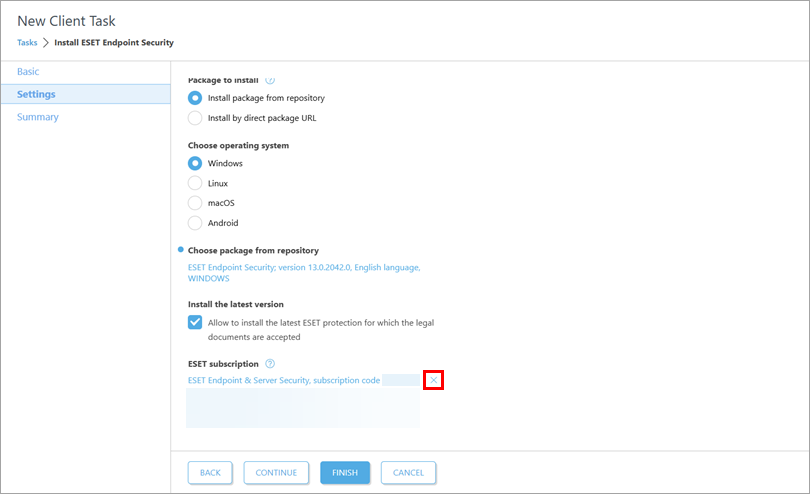
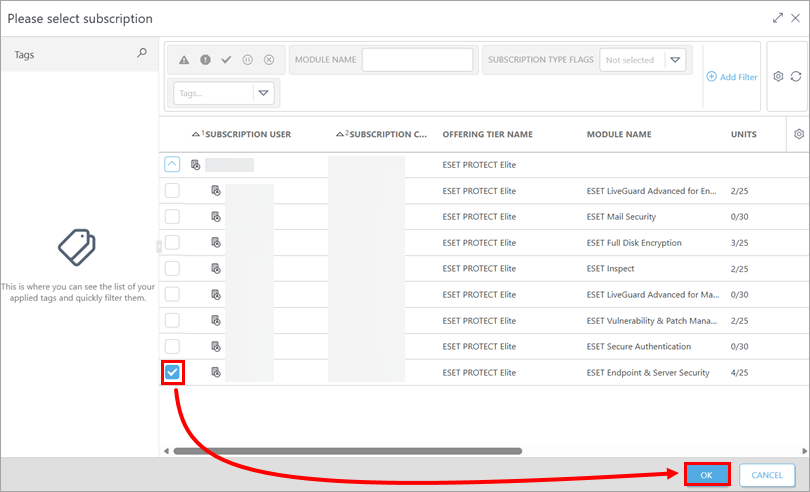
在ESET 订阅下方,选中预选的订阅。如果需要,添加或更改要使用的订阅,或将其删除:单击所选订阅旁边的删除图标(x)。
-
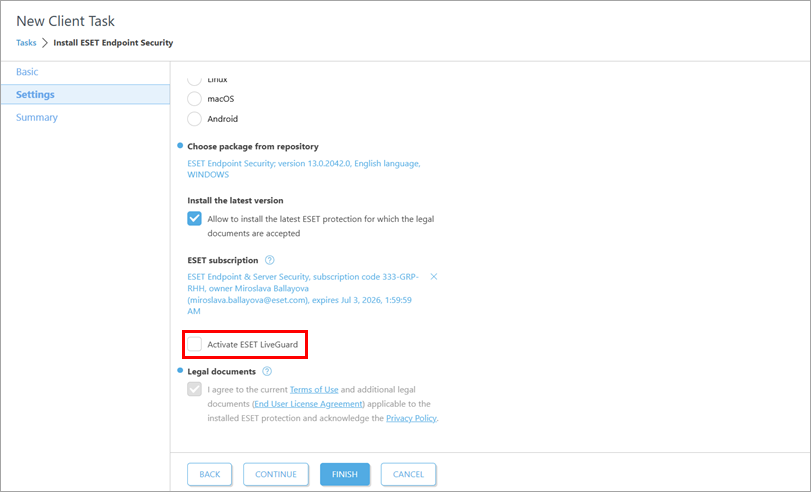
如果适用,要激活 ESETLiveGuard,请选择激活 ESET LiveGuard 复选框。
-
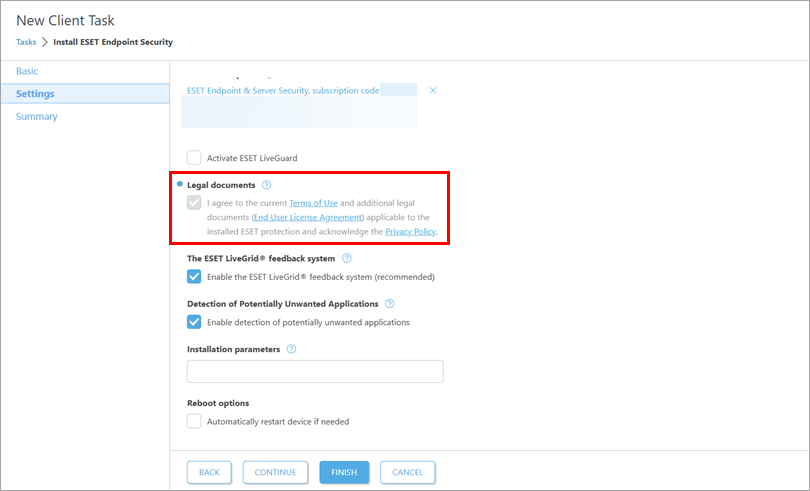
如有需要,请查看使用条款、最终用户许可协议和隐私政策。
-
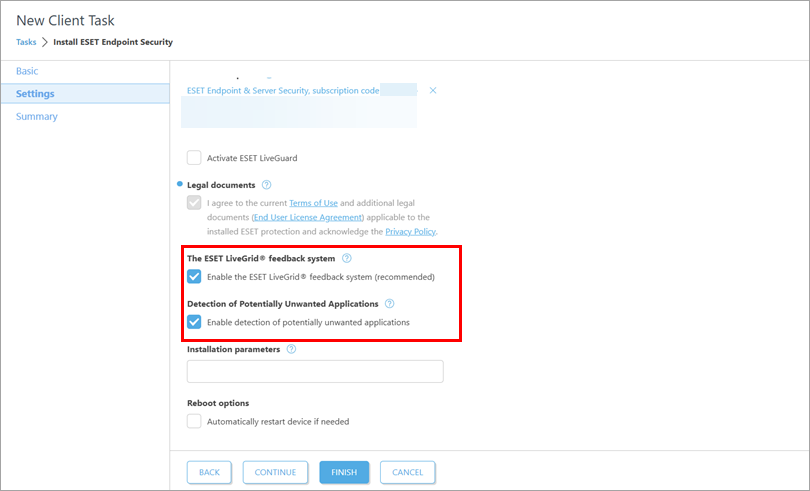
如果不想激活 ESET LiveGrid 或检测潜在不需要的应用程序,请取消选择相应复选框。
-
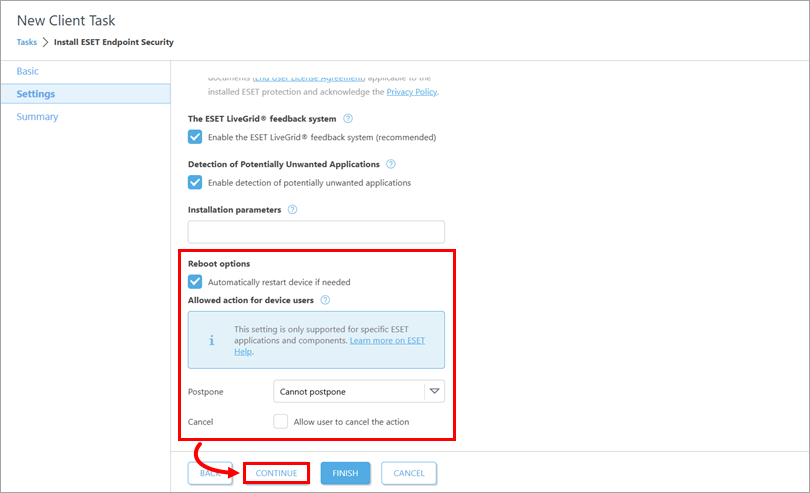
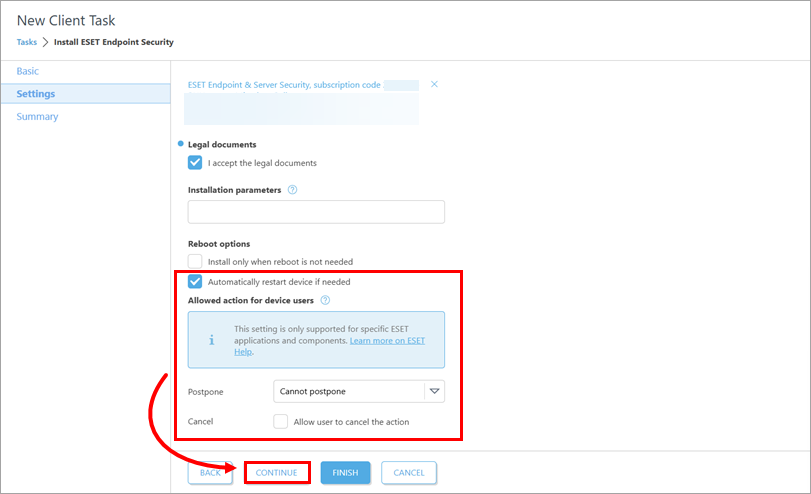
如果需要,选择 "自动重启设备"旁边的复选框,以在安装后强制自动重启客户端设备。在设备用户允许的操作下方,定义设备用户是否可以推迟或取消重启。单击继续。
输入目标 URL 安装软件包
-
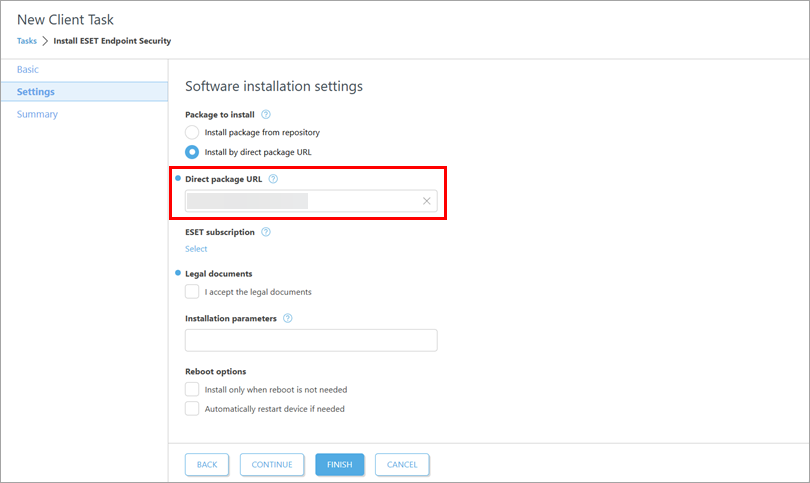
在 "直接软件包 URL"字段中,键入或复制/粘贴软件包 URL。
-
如果需要,在ESET 订阅下方,添加要使用的订阅。
-
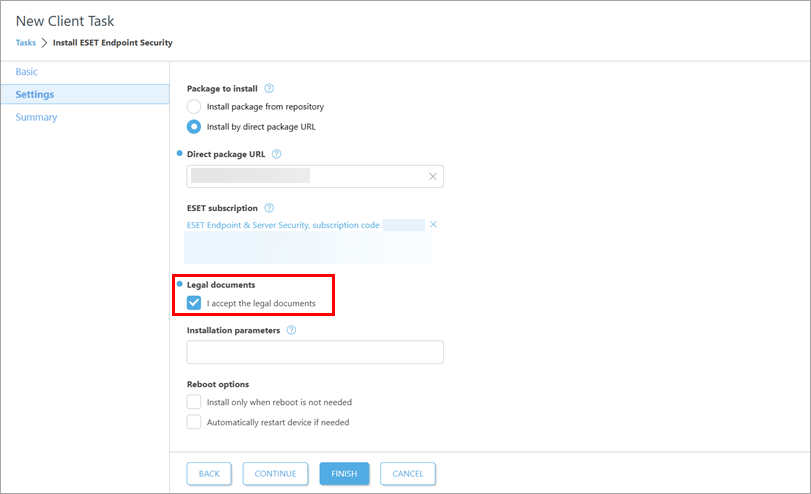
选择我接受法律文件旁边的复选框。
-
如果需要,选择自动重启设备旁边的复选框,以在安装后强制自动重启客户端设备。在设备用户允许的操作下面,定义设备用户是否可以推迟或取消重启。单击继续。
-
-
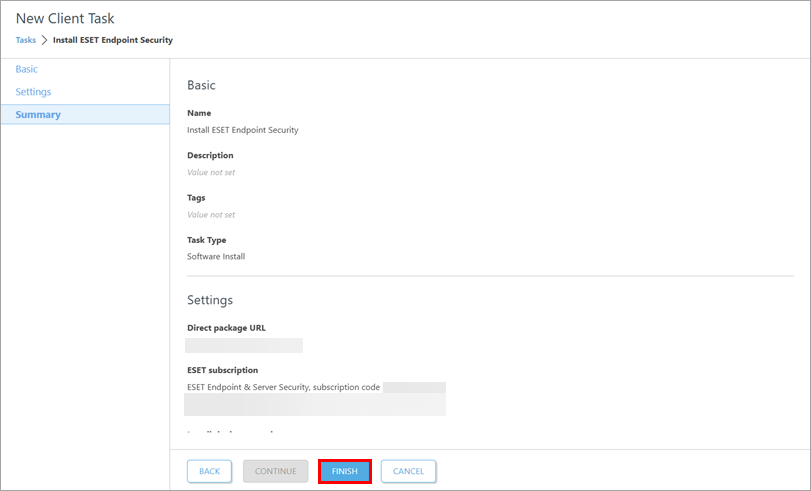
在"摘要"下,查看任务详细信息,然后单击 "完成"。
-
对于新部署,激活已安装的应用程序:在安装 ESET 业务应用程序的设备上创建并触发模块激活任务。
ESET PROTECT On-Prem
-
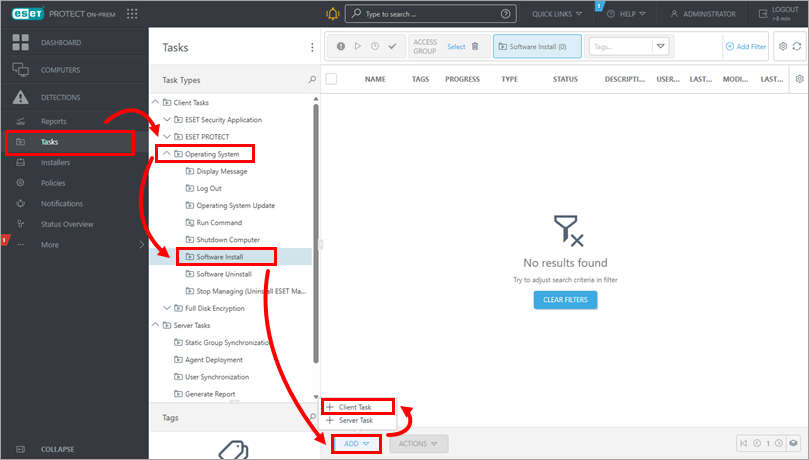
单击任务→操作系统→软件安装→添加→客户端任务。
-
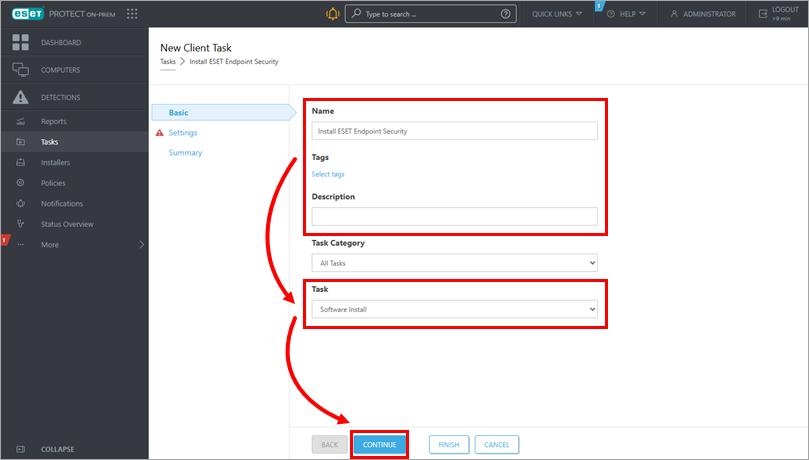
在"基本 "下,更新任务名称,必要时键入描述。确认在任务下拉菜单中选择了软件安装。单击继续。
-
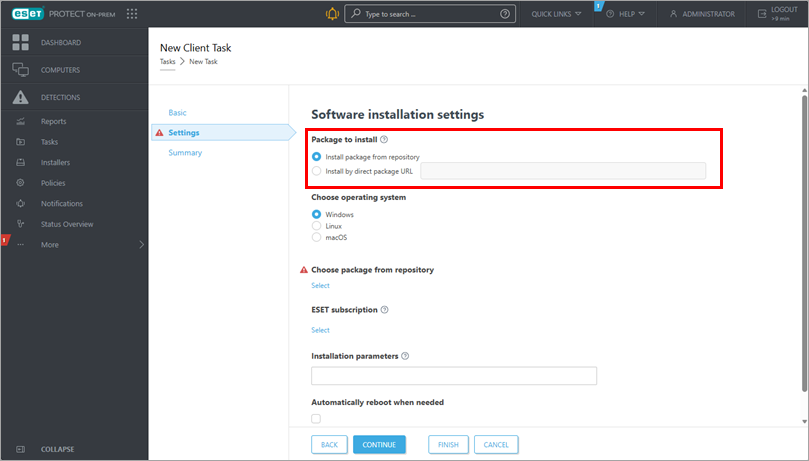
在设置下,选择获取安装包的方式。在要安装的软件包下面,选择从存储库安装软件包或通过直接软件包 URL 安装。
-
根据所选选项继续:
从软件源安装软件包
-
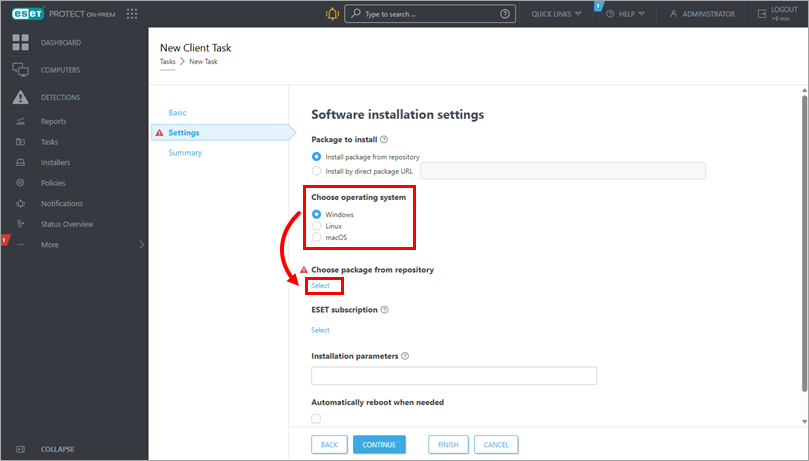
在Choose operatingsystem(选择操作系统)下面,根据要部署或升级业务应用程序的设备选择操作系统。在Choose package from repository 下方,单击Select。
-
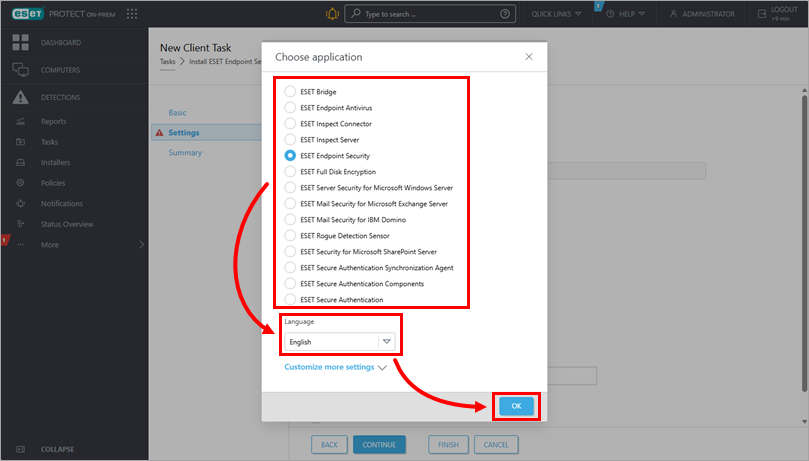
在 "选择应用程序 "对话框中,选择应用程序和安装语言。单击确定。如果需要,可以单击自定义更多设置来选择特定的应用程序版本。检查 ESET 业务应用程序的最新版本。
-
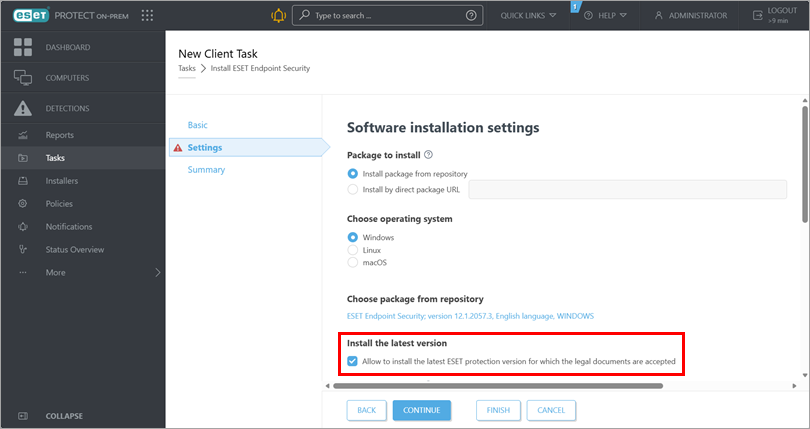
注意安装最新版本下方的复选框,如果不想安装应用程序的最新版本,请取消选择复选框。
-
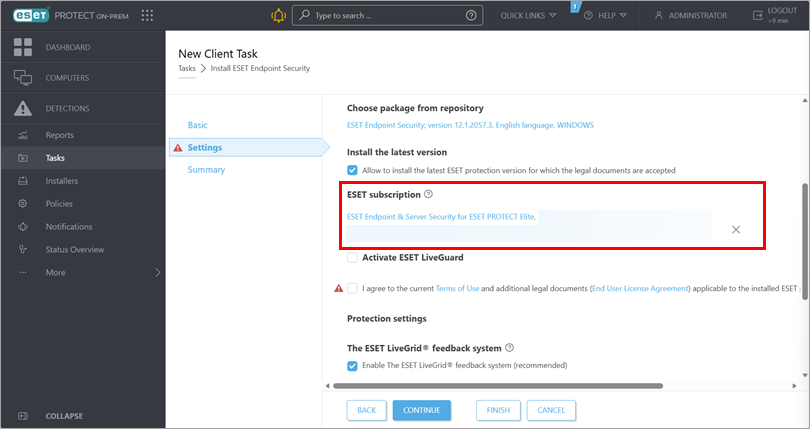
在ESET 订阅下方,选中预选的订阅。如果需要,添加或更改要使用的订阅,或将其删除:单击所选订阅旁边的删除图标(x)。
-
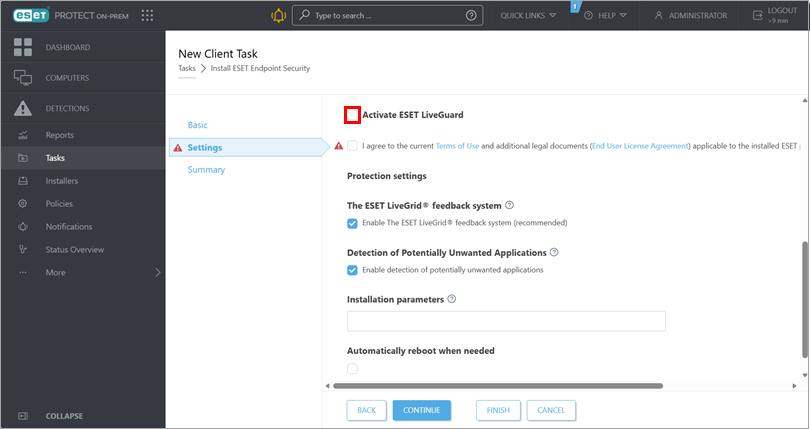
如果要激活 ESETLiveGuard,请选择激活 ESET LiveGuard 复选框。有关详细信息,请参阅ESET 订阅部分的其他信息。
-
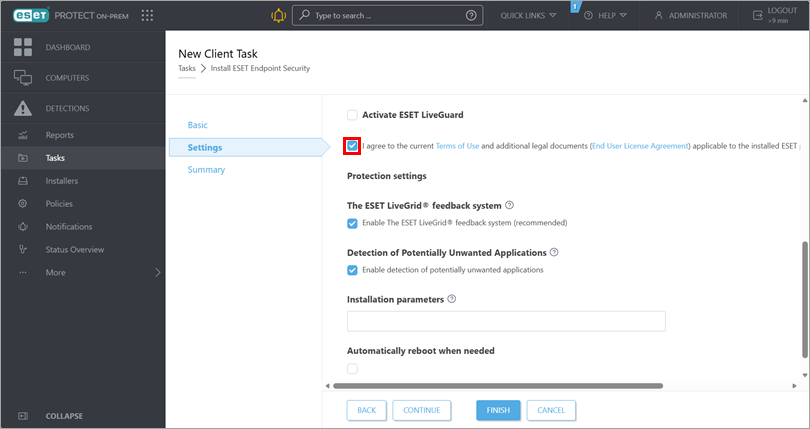
查看 "使用条款 "和 "最终用户许可协议",选择相应复选框确认同意。
-
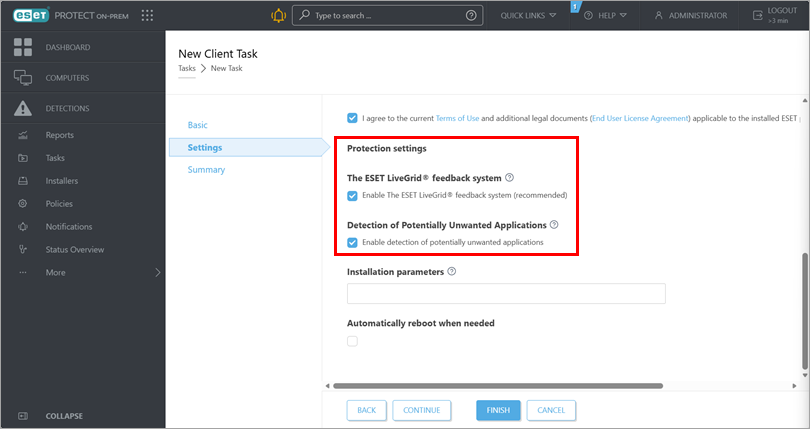
查看 "保护设置"部分。如果不想激活 ESET LiveGrid 或检测潜在的不需要的应用程序,请取消选择相应的复选框。
-
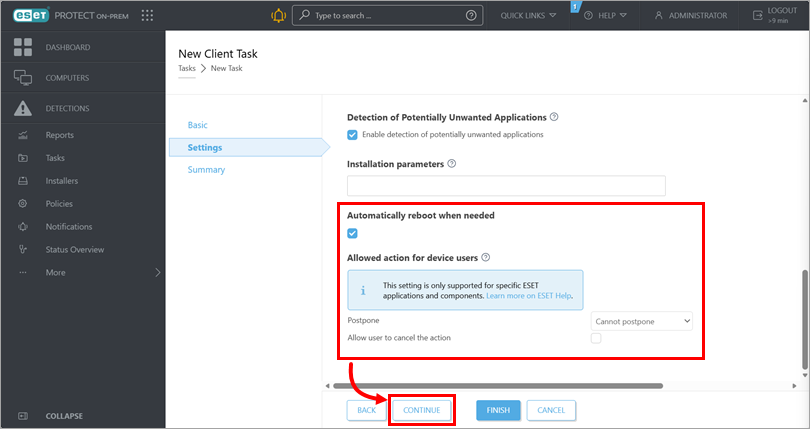
选择 "需要时自动重启 "下方的复选框,以强制客户端设备在安装后自动重启。在允许设备用户操作下方,定义设备用户是否可以推迟或取消重启。单击继续。
输入目标 URL 安装软件包
-
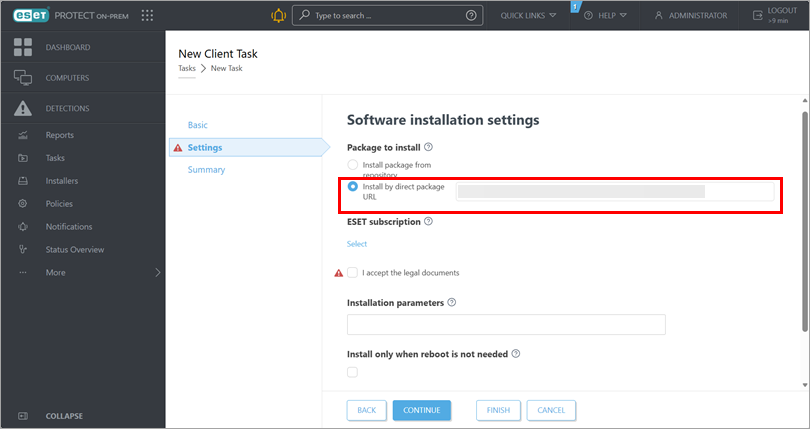
在 "通过直接软件包 URL 安装"旁边的字段中,键入或复制/粘贴软件包 URL。
-
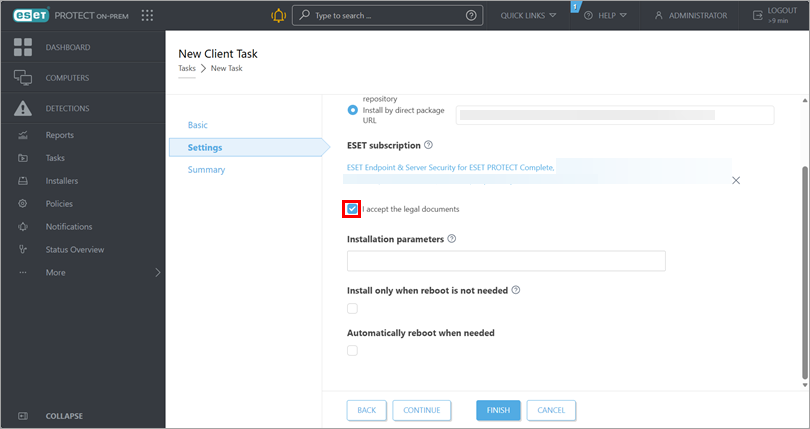
如果需要,在ESET 订阅下方添加要使用的订阅。
-
选择 "我接受法律文件"旁边的复选框。
-
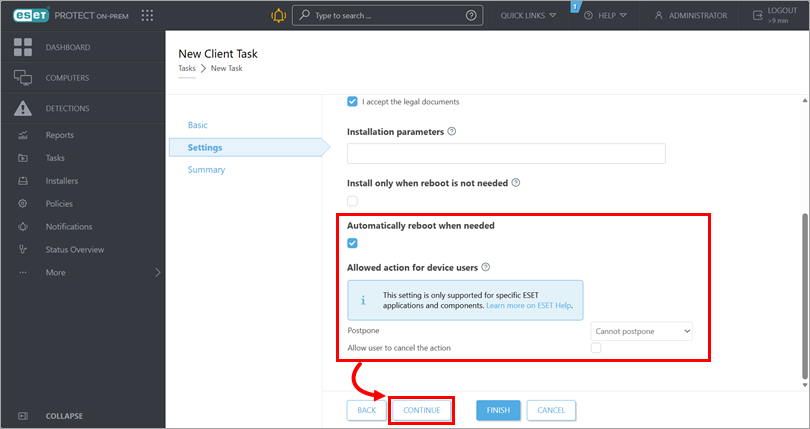
选择 "需要时自动重启 "下面的复选框,以在安装后强制自动重启客户端设备。在设备用户允许的操作下面,定义设备用户是否可以推迟或取消重启。单击继续。
-
-
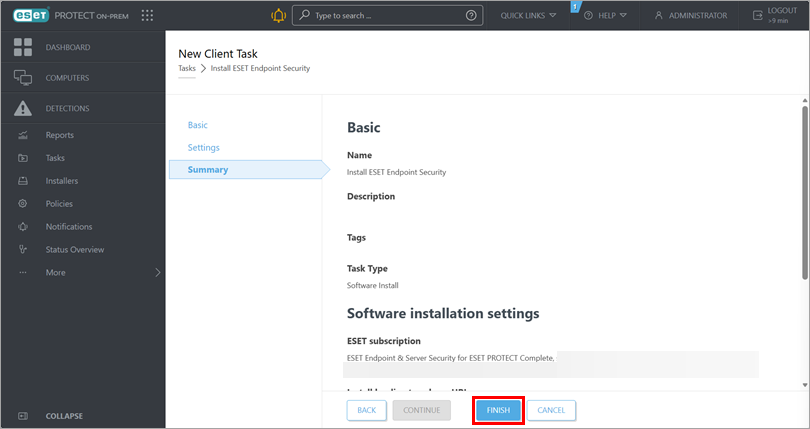
在"摘要"下,查看任务详细信息,然后单击 "完成"。
-
对于新部署,激活已安装的应用程序:在安装 ESET 业务应用程序的设备上创建并触发模块激活任务。