Проблема
- Оновлення програм ESET Endpoint Security, ESET Endpoint Antivirus або ESET Server/Mail Security до останньої версії
- Віддалене розгортання бізнес-програм ESET для клієнтів за допомогою завдання інсталяції програмного забезпечення
- Віддалене інсталювання бізнес-програм ESET
Рішення
ESET PROTECT
-
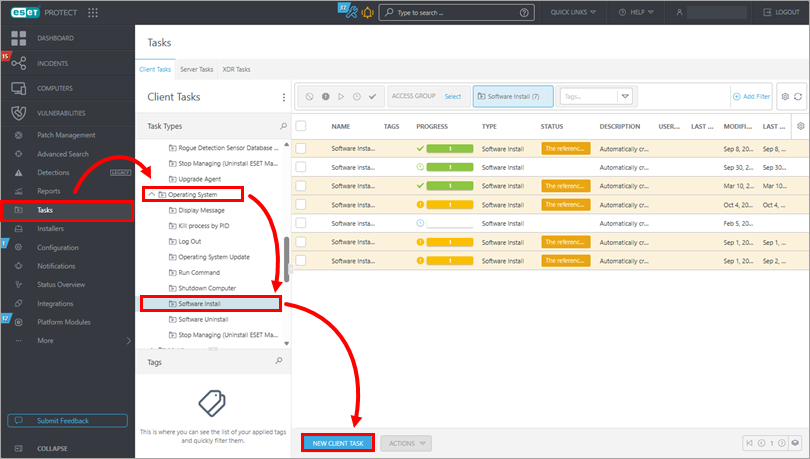
Клацніть " Завдання " → "Операційна система" → " Інсталяція програмного забезпечення " → " Нове завдання клієнта".
-
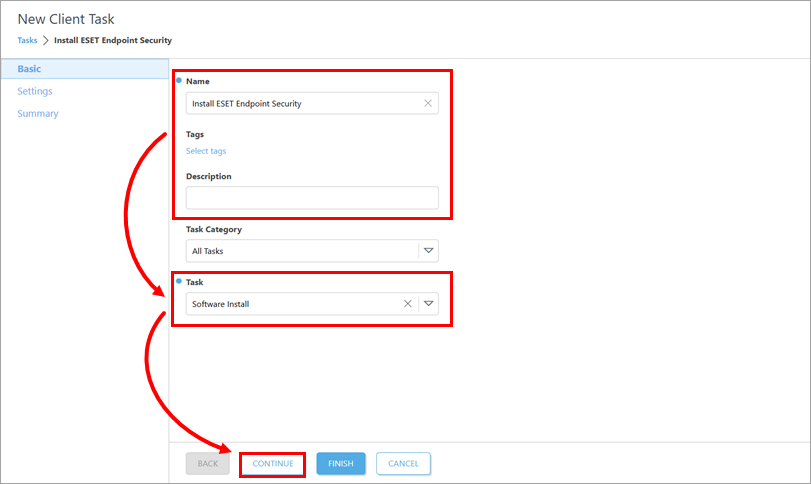
У полі Основне оновіть назву завдання та введіть опис, якщо потрібно. Переконайтеся, що у спадному меню Завдання вибрано пункт Інсталяція програмного забезпечення. Натисніть кнопку Продовжити.
-
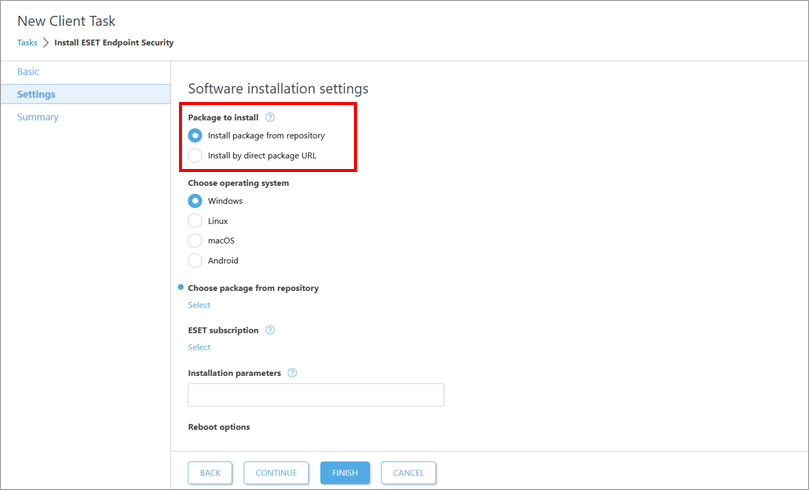
У розділі Налаштування виберіть спосіб отримання інсталяційного пакунка. У розділі Пакунок для встановлення виберіть пункт Встановити пакунок зі сховища або Встановити за прямою URL-адресою пакунка.
-
Виконайте дії відповідно до обраного варіанта:
Встановити пакунок зі сховища
-
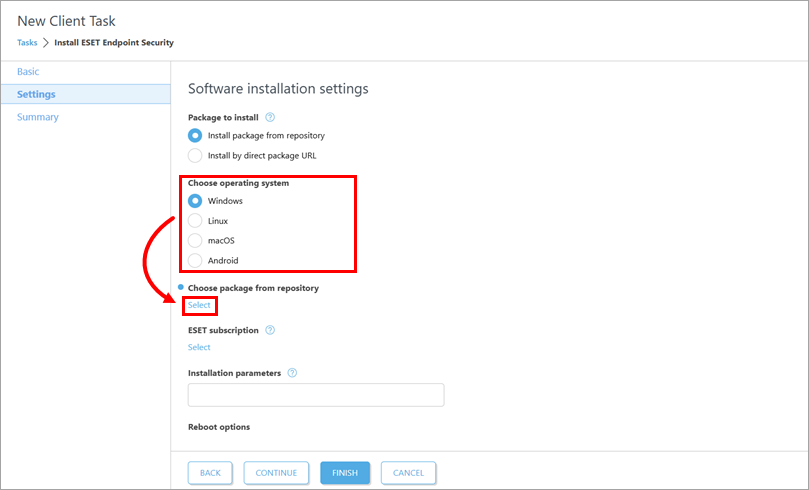
Нижче Виберіть операційну систему, виберіть операційну систему відповідно до пристрою, на якому ви хочете розгорнути або оновити бізнес-додаток. Під пунктом Вибрати пакунок зі сховища натисніть кнопку Вибрати.
-
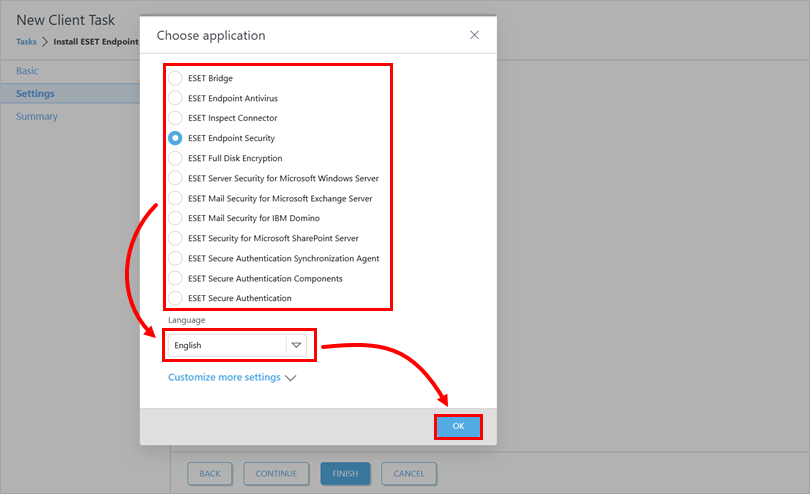
У діалоговому вікні Вибір програми виберіть програму та мову інсталяції. Натисніть кнопку OK. Якщо потрібно, ви можете натиснути Налаштувати додаткові параметри, щоб вибрати певну версію програми. Перевірте наявність останньої версії бізнес-додатків ESET.
-
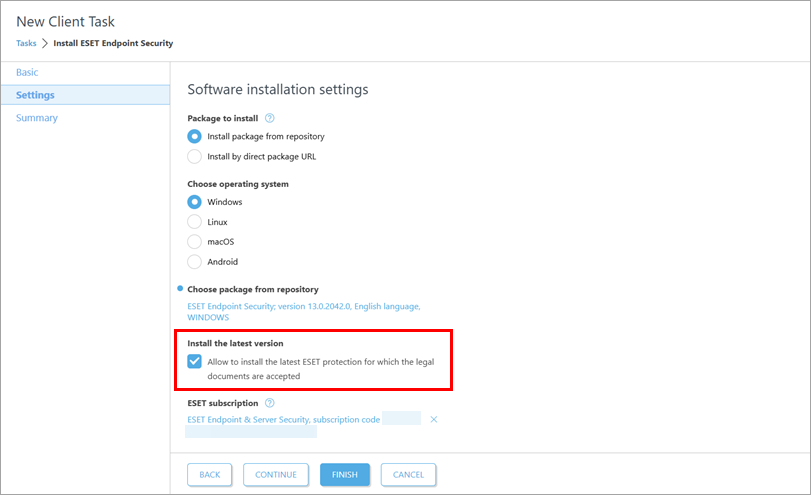
Зверніть увагу на прапорець "Встановити останню версію " і зніміть його, якщо ви не хочете встановлювати останню версію програми.
-
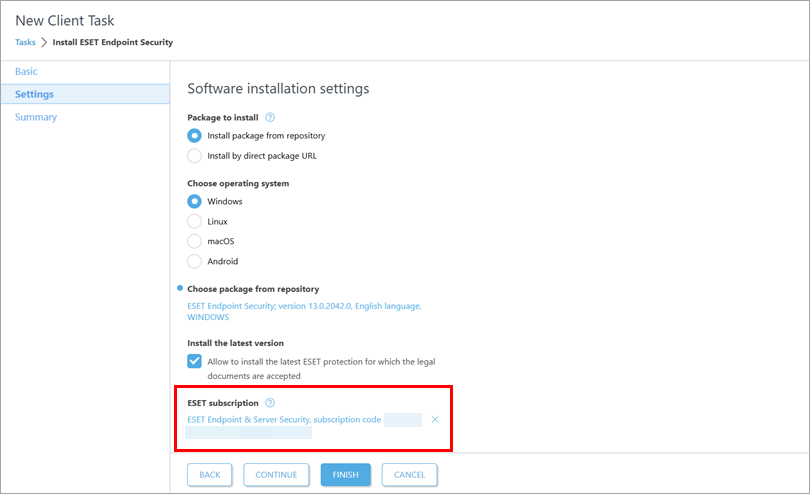
Під підпискою ESET встановіть прапорець біля попередньо вибраної підписки. Якщо потрібно, додайте або змініть підписку для використання або видаліть її: натисніть значок видалення(x) поруч із вибраною підпискою.
Додавання або зміна підписки
-
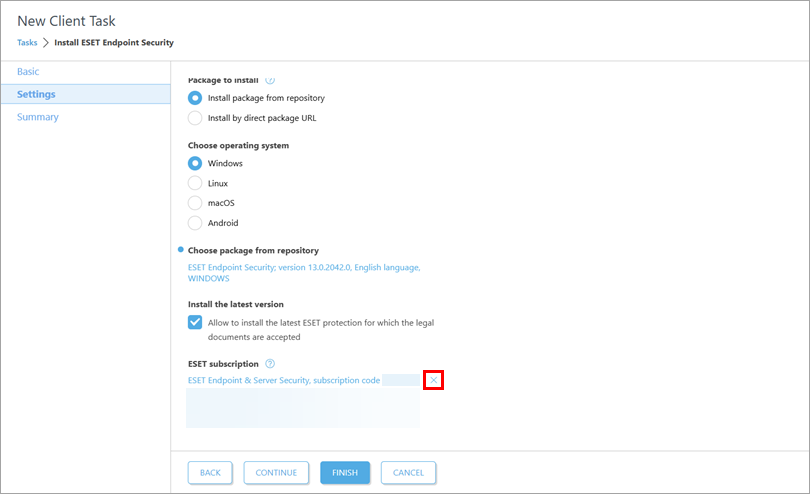
Якщо потрібно, клацніть піктограму видалення(x) поруч із вибраною передплатою.
-
Натисніть кнопку Вибрати під передплатою ESET.
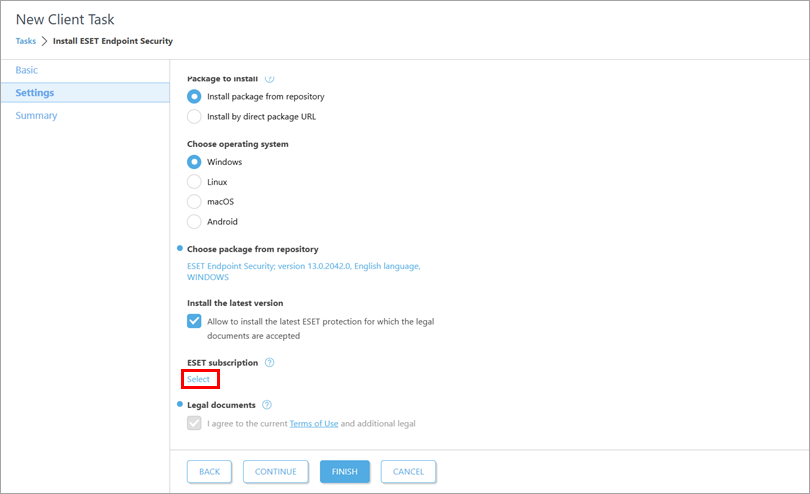
-
Виберіть передплату та натисніть OK.
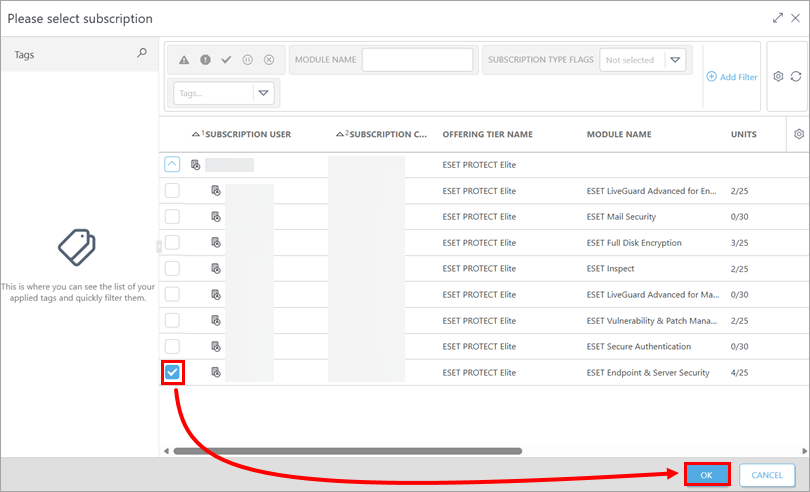
-
-
Якщо потрібно, встановіть прапорець Активувати ESET LiveGuard, щоб активувати ESET LiveGuard.
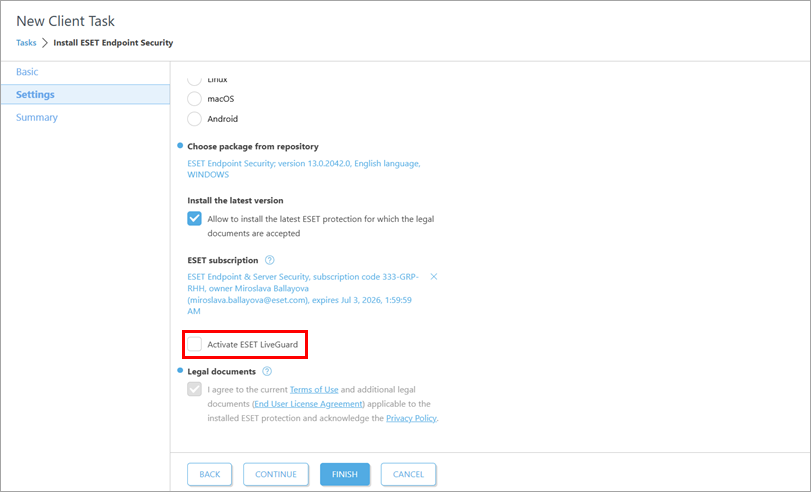
-
За потреби перегляньте Умови використання, Ліцензійну угоду з кінцевим користувачем і Політику конфіденційності.
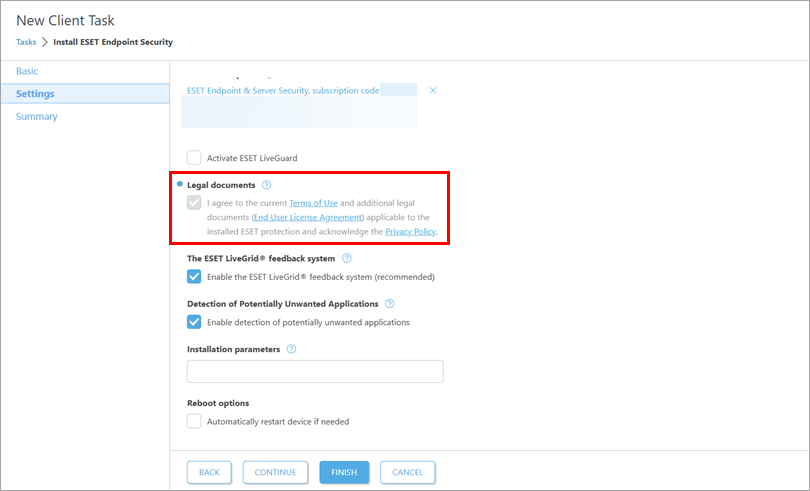
-
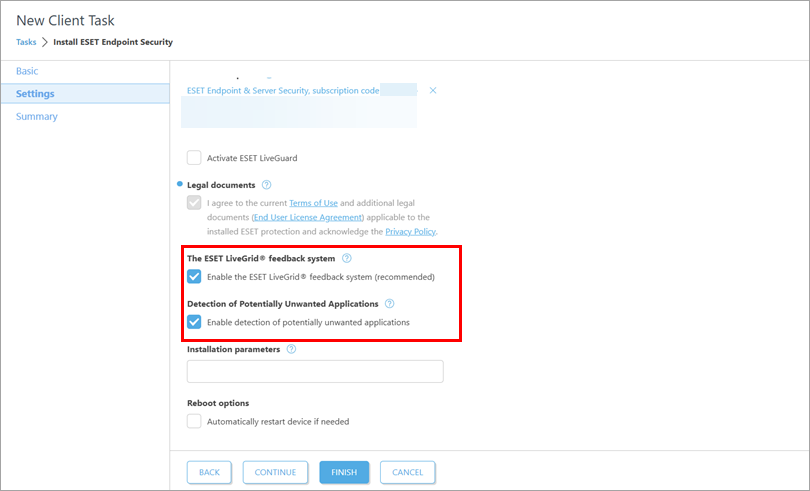
Якщо ви не хочете активувати ESET LiveGrid або виявлення потенційно небажаних програм, зніміть відповідний прапорець.
-
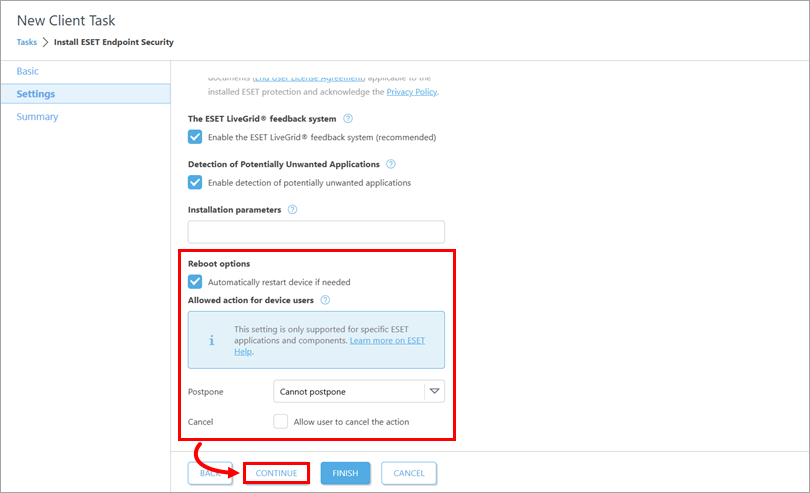
Установіть прапорець навпроти пункту Автоматично перезавантажувати пристрій, якщо потрібно, щоб примусово перезавантажити клієнтський пристрій після інсталяції. У розділі Дозволені дії для користувачів пристрою вкажіть, чи можуть користувачі пристрою відкласти або скасувати перезавантаження. Натисніть кнопку Продовжити.
Встановіть пакунок, ввівши цільову URL-адресу
-
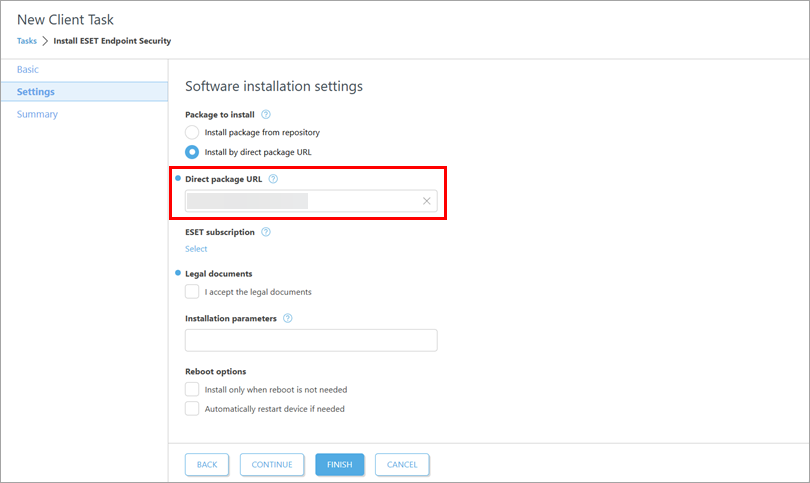
У полі Пряма URL-адреса па кета введіть або скопіюйте/вставте URL-адресу пакета.
-
Якщо потрібно, під підпискою ESET додайте підписку для використання.
-
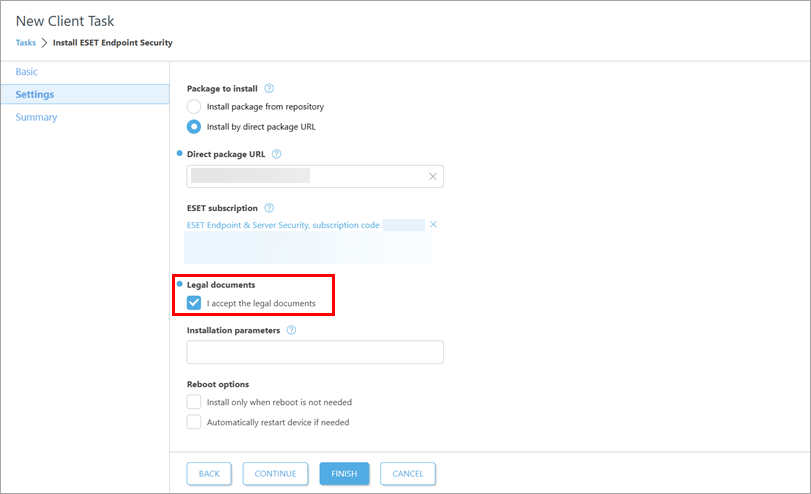
Установіть прапорець навпроти пункту Я приймаю юридичні документи.
-
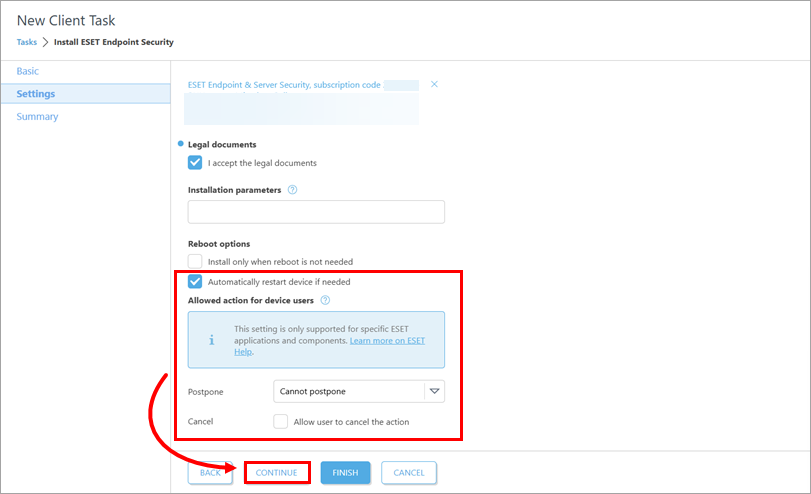
Установіть прапорець навпроти пункту Автоматично перезавантажити пристрій, якщо потрібно, щоб примусово перезавантажити клієнтський пристрій після інсталяції. У розділі Дозволені дії для користувачів пристрою вкажіть, чи можуть користувачі пристрою відкласти або скасувати перезавантаження. Натисніть кнопку Продовжити.
-
-
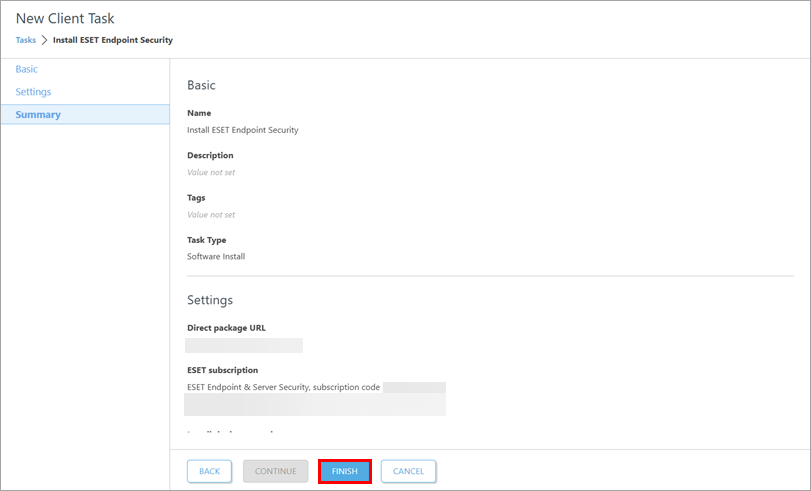
У розділі Підсумки перегляньте деталі завдання і натисніть кнопку Завершити.
-
Створіть тригер для виконання завдання і виберіть цільові пристрої.
-
Для нового розгортання активуйте встановлені програми: створіть і запустіть завдання активації модуля на пристроях, де інстальовано бізнес-програми ESET.
ESET PROTECT On-Prem
-
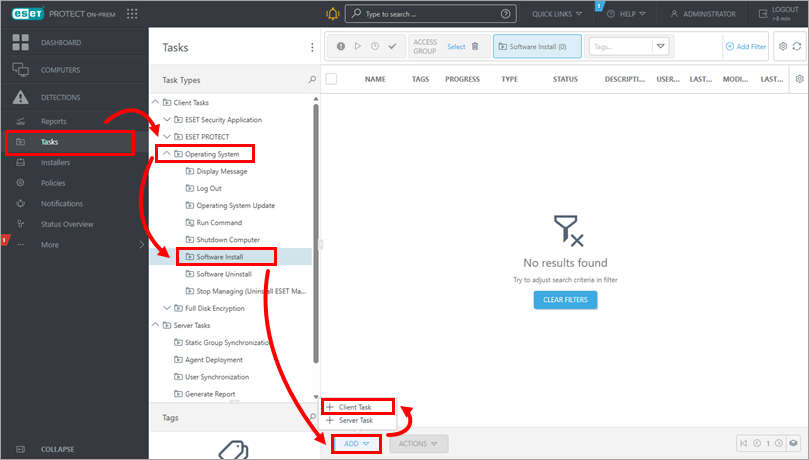
Клацніть " Завдання " → "Операційна система" → " Інсталяція програмного забезпечення " → " Додати " → " Завдання клієнта".
-
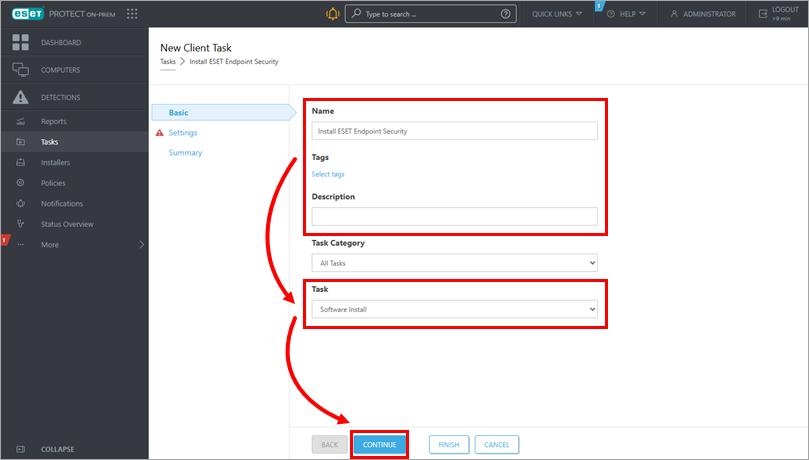
У полі Основне оновіть назву завдання та введіть опис, якщо потрібно. Переконайтеся, що у спадному меню Завдання вибрано пункт Інсталяція програмного забезпечення. Натисніть кнопку Продовжити.
-
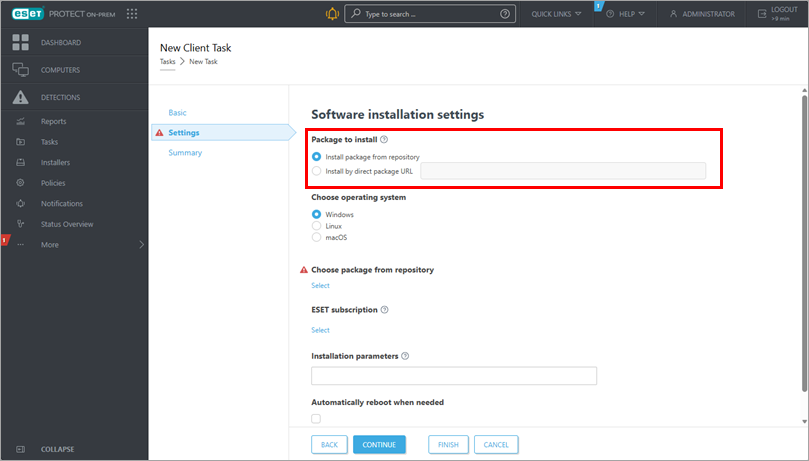
У розділі Налаштування виберіть спосіб отримання інсталяційного пакунка. У розділі Пакунок для встановлення виберіть пункт Встановити пакунок зі сховища або Встановити за прямою URL-адресою пакунка.
-
Виконайте дії відповідно до обраного варіанта:
Встановити пакунок зі сховища
-
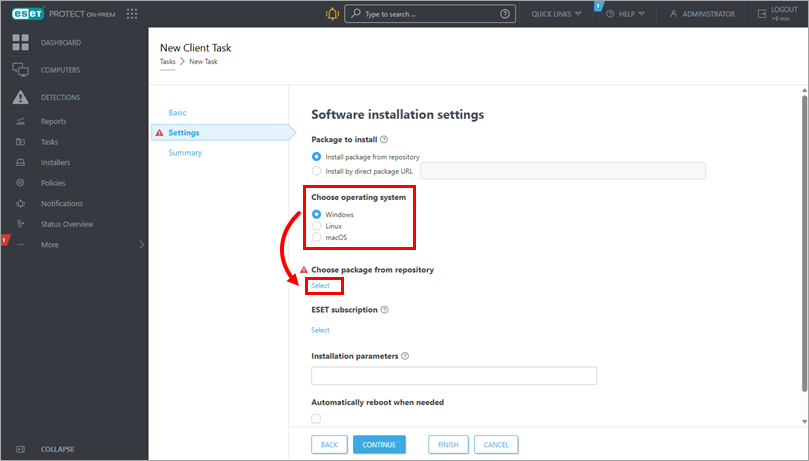
Нижче Виберіть операційну систему, виберіть операційну систему відповідно до пристрою, на якому ви хочете розгорнути або оновити бізнес-додаток. Під пунктом Вибрати пакунок зі сховища натисніть кнопку Вибрати.
-
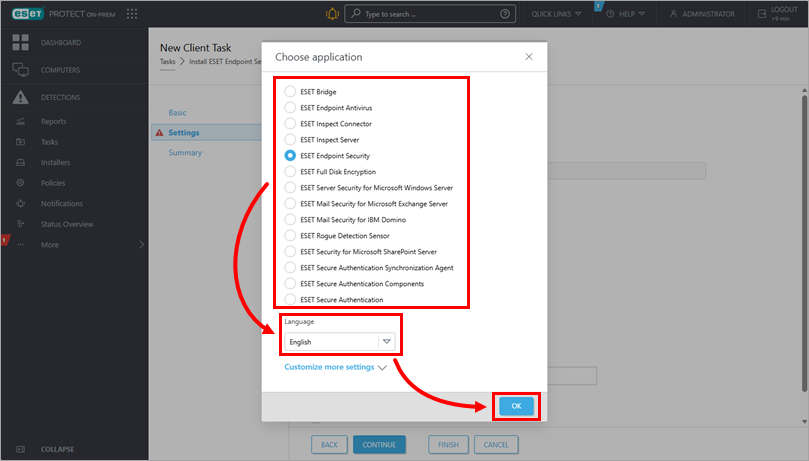
У діалоговому вікні Вибір програми виберіть програму та мову інсталяції. Натисніть кнопку OK. Якщо потрібно, ви можете натиснути Налаштувати додаткові параметри, щоб вибрати певну версію програми. Перевірте наявність останньої версії бізнес-додатків ESET.
-
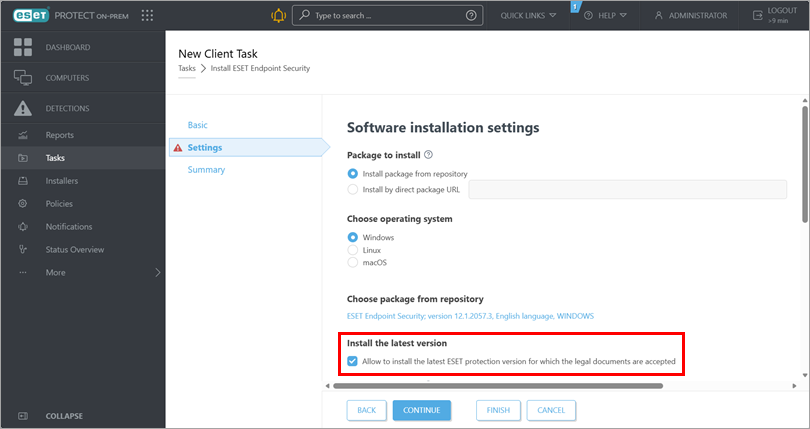
Зверніть увагу на прапорець "Встановити останню версію " і зніміть його, якщо ви не хочете встановлювати останню версію програми.
-
Під підпискою ESET встановіть прапорець біля попередньо вибраної підписки. Якщо потрібно, додайте або змініть підписку для використання, або видаліть її: натисніть значок видалення(x) поруч із вибраною підпискою.
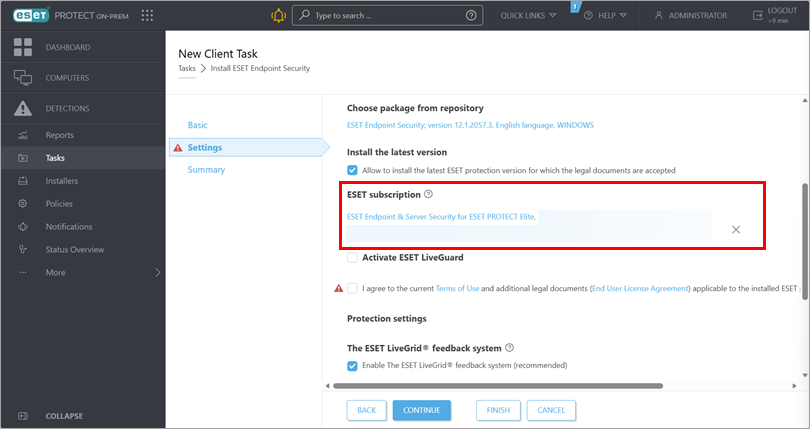
Додайте або змініть підписку
-
Якщо потрібно, натисніть значок видалення(x) поруч із вибраною підпискою.
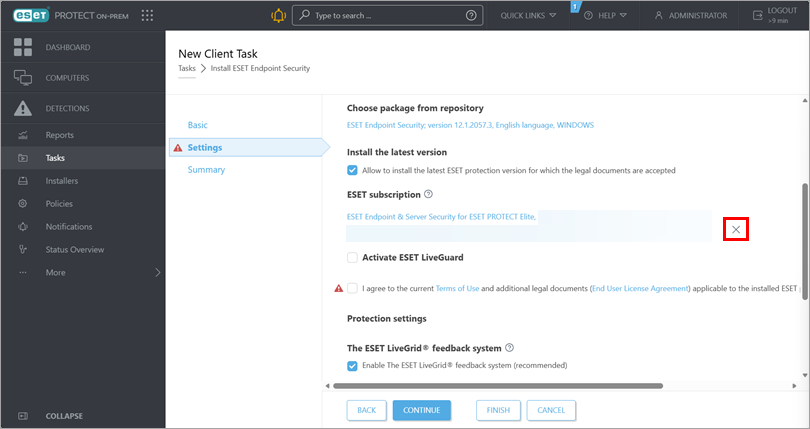
-
Натисніть кнопку Вибрати під передплатою ESET.
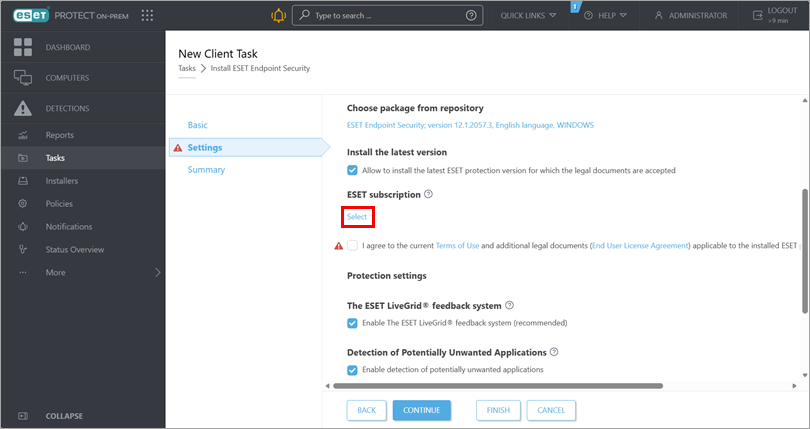
-
Виберіть передплату і натисніть OK.
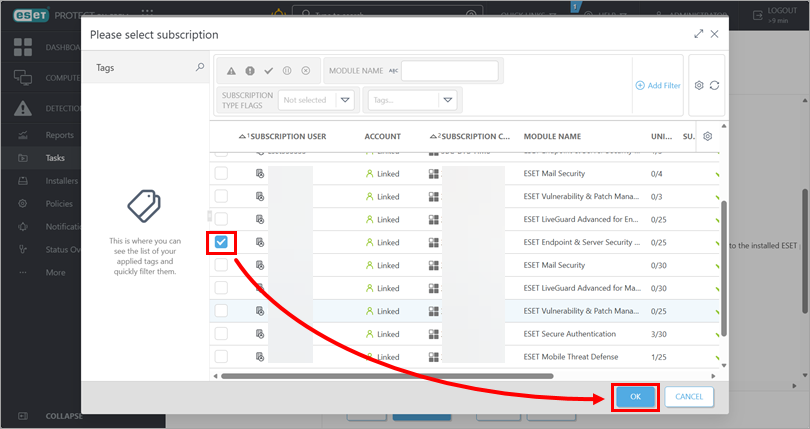
-
-
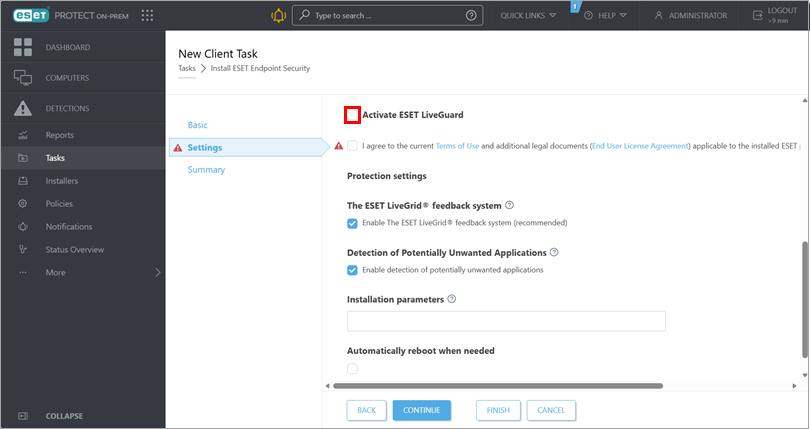
Якщо потрібно, встановіть прапорець Активувати ESET LiveGuard, щоб активувати ESET LiveGuard. Додаткові відомості див. в розділі Передплата на ESET.
-
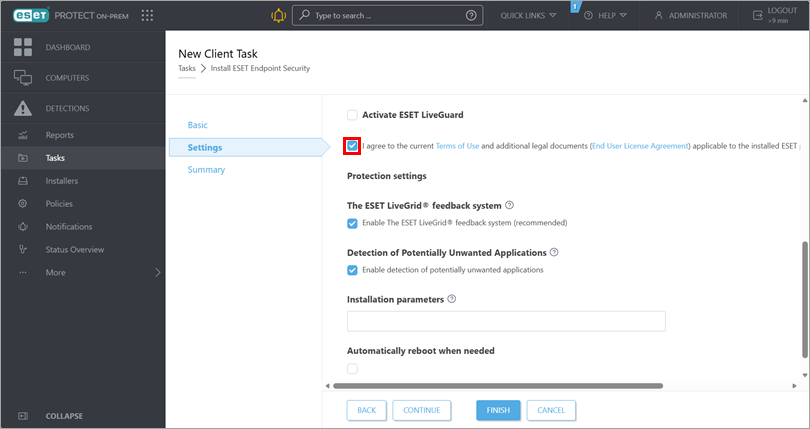
Ознайомтеся з Умовами використання та Ліцензійною угодою з кінцевим користувачем і підтвердіть свою згоду, встановивши відповідний прапорець.
-
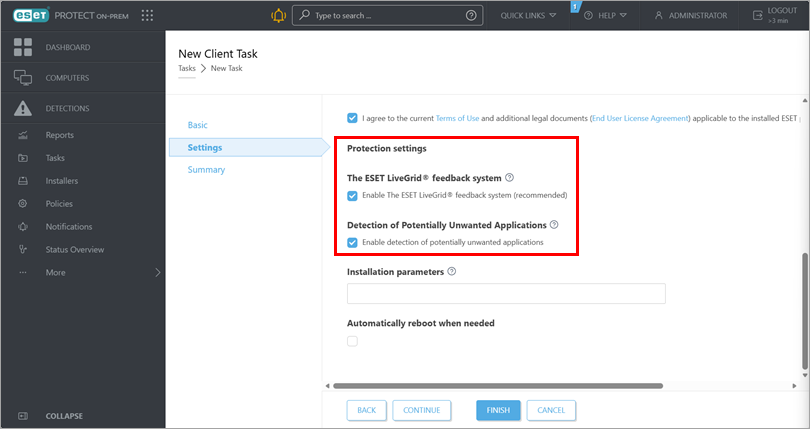
Перегляньте розділ Налаштування захисту. Якщо ви не хочете активувати ESET LiveGrid або виявлення потенційно небажаних програм, зніміть відповідний прапорець.
-
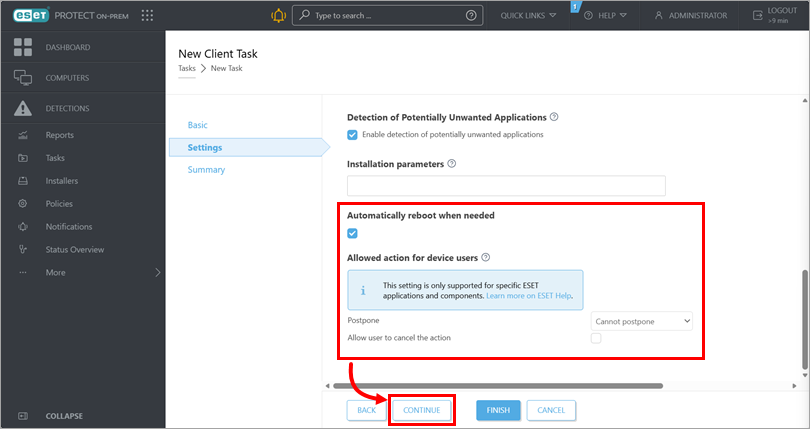
Установіть прапорець Автоматично перезавантажувати за потреби, щоб примусово перезавантажити клієнтський пристрій після інсталяції. Нижче Дозволені дії для користувачів пристрою визначте, чи можуть користувачі пристрою відкласти або скасувати перезавантаження. Натисніть кнопку Продовжити.
Встановіть пакунок, ввівши цільову URL-адресу
-
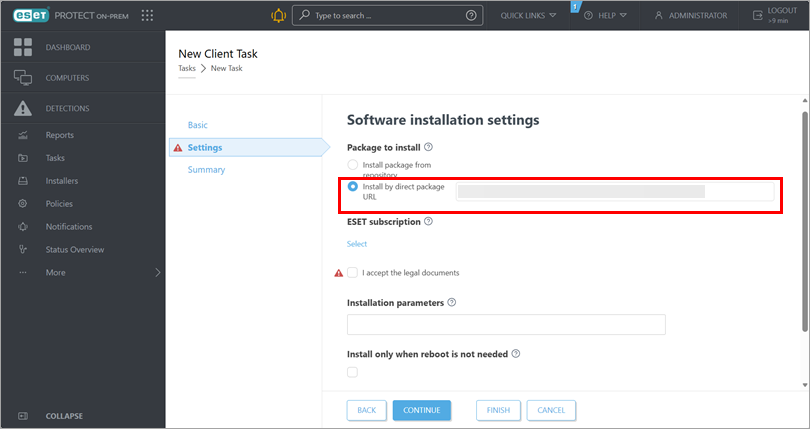
У полі поруч із пунктом Встановити за прямим URL пакета введіть або скопіюйте/вставте URL пакета.
-
Якщо потрібно, під підпискою ESET додайте підписку для використання.
-
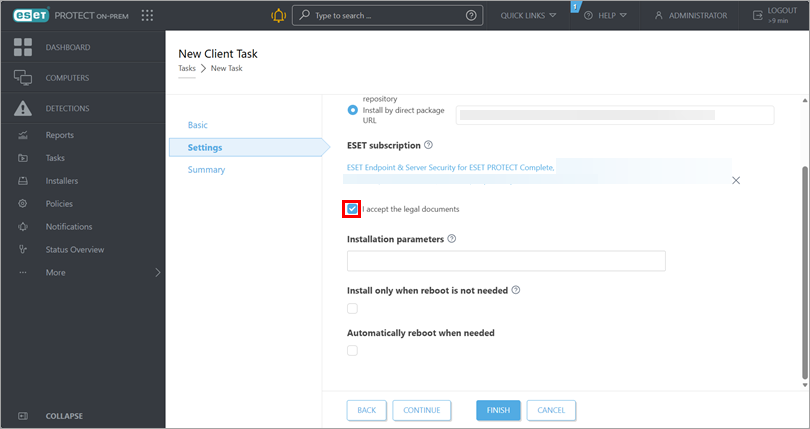
Установіть прапорець навпроти пункту Я приймаю юридичні документи.
-
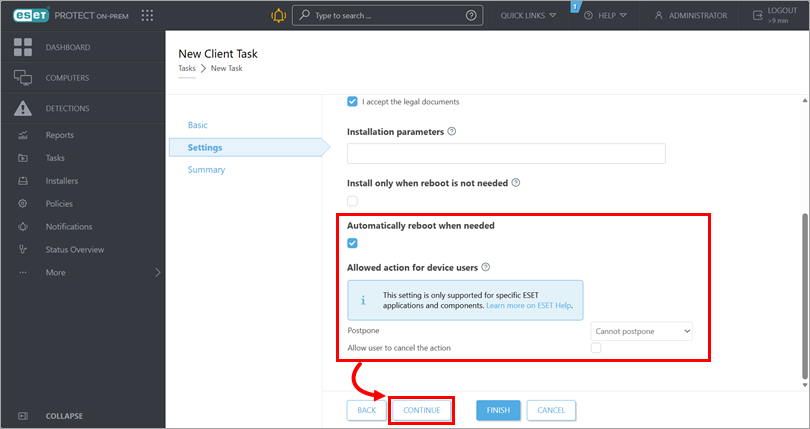
Установіть прапорець біля пункту Автоматично перезавантажуватися за потреби, щоб примусово перезавантажити клієнтський пристрій після інсталяції. У розділі Дозволені дії для користувачів пристрою вкажіть, чи можуть користувачі пристрою відкласти або скасувати перезавантаження. Натисніть кнопку Продовжити.
-
-
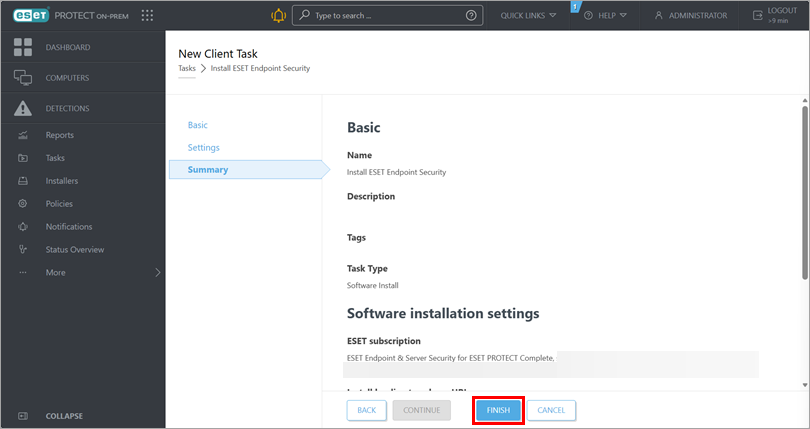
У розділі Підсумки перегляньте деталі завдання і натисніть кнопку Завершити.
-
Створіть тригер для виконання завдання і виберіть цільові пристрої.
-
Для нового розгортання активуйте встановлені програми: створіть і запустіть завдання активації модуля на пристроях, де інстальовано бізнес-програми ESET.


