Problem
- Upgrade von ESET Endpoint Security, ESET Endpoint Antivirus oder ESET Server/Mail Security auf die neueste Version
- ESET-Geschäftsanwendungen per Fernzugriff über eine Softwareinstallationsaufgabe auf Clients bereitstellen
- Installieren Sie ESET-Geschäftsanwendungen per Fernzugriff
Lösung
ESET PROTECT
-
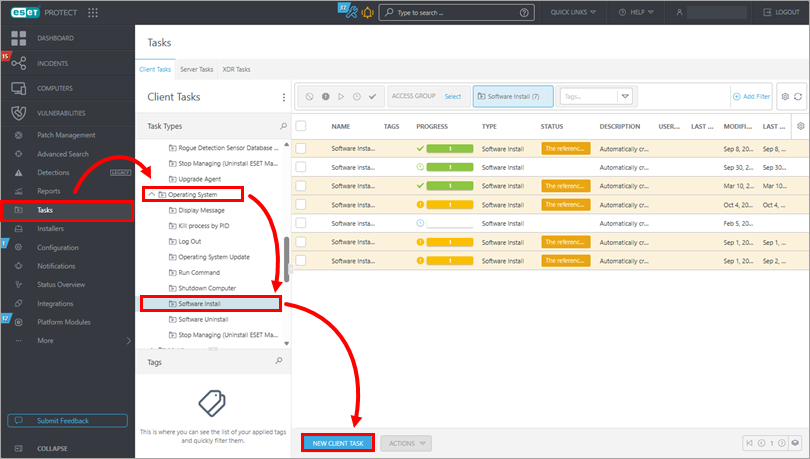
Klicken Sie auf Aufgaben → Betriebssystem → Softwareinstallation → Neue Client-Aufgabe.
-
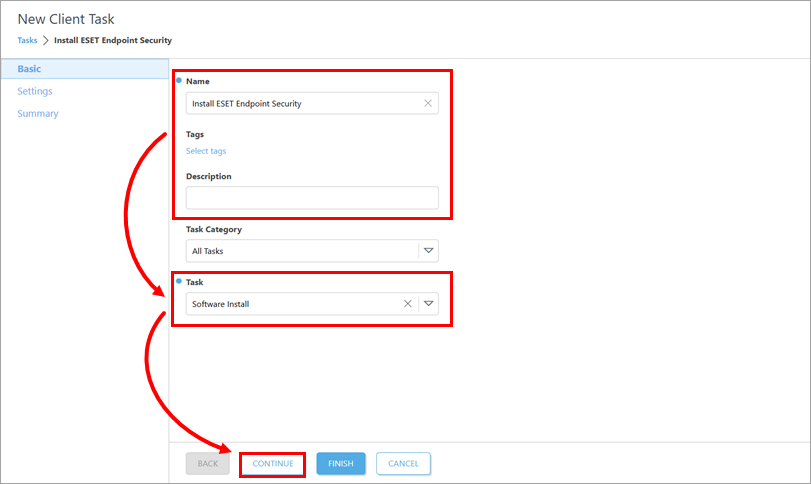
Aktualisieren Sie unter Basic den Aufgabennamen und geben Sie bei Bedarf eine Beschreibung ein. Vergewissern Sie sich, dass Softwareinstallation im Dropdown-Menü Aufgabe ausgewählt ist. Klicken Sie auf Fortfahren.
-
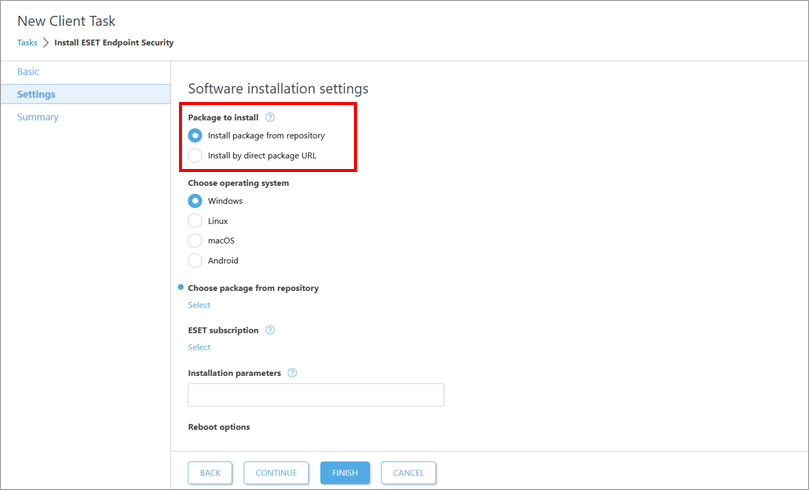
Wählen Sie unter Einstellungen, wie Sie das Installationspaket beziehen möchten. Wählen Sie unter Zu installierendes Paket entweder Paket aus Repository installieren oder über direkte Paket-URL installieren.
-
Fahren Sie entsprechend der gewählten Option fort:
Ein Paket aus dem Repository installieren
-
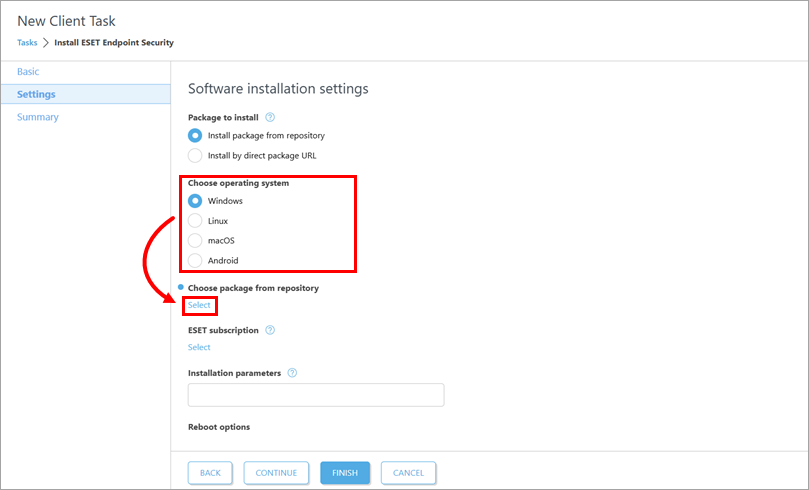
Wählen Sie unter Betriebssystem auswählen das Betriebssystem für das Gerät aus, auf dem Sie die Geschäftsanwendung bereitstellen oder aktualisieren möchten. Klicken Sie unter Paket aus Repository auswählen auf Auswählen.
-
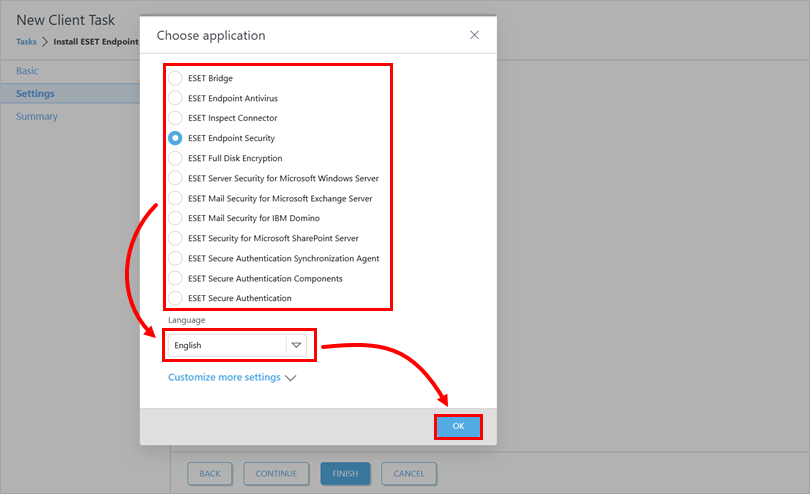
Wählen Sie im Dialogfeld Anwendung auswählen die Anwendung und die Installationssprache aus. Klicken Sie auf OK. Falls erforderlich, können Sie auf Weitere Einstellungen anpassen klicken, um eine bestimmte Anwendungsversion auszuwählen. Suchen Sie nach der neuesten Version Ihrer ESET Business-Anwendungen.
-
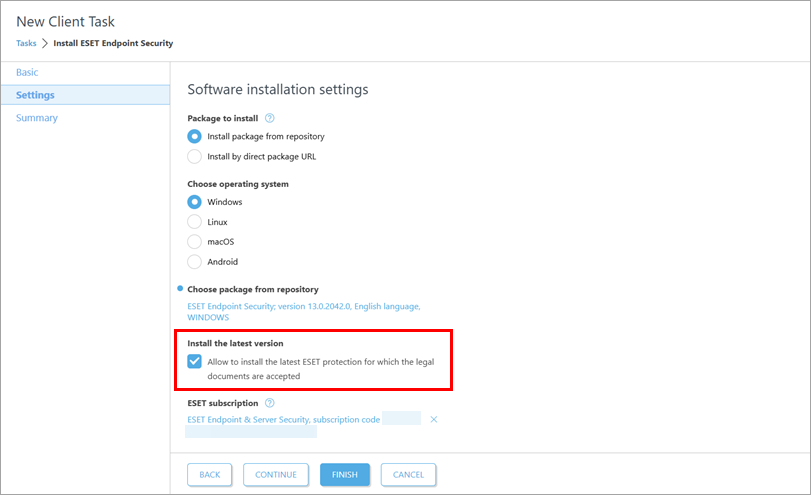
Beachten Sie das Kontrollkästchen unter Neueste Version installieren und deaktivieren Sie das Kontrollkästchen, wenn Sie nicht die neueste Version der Anwendung installieren möchten.
-
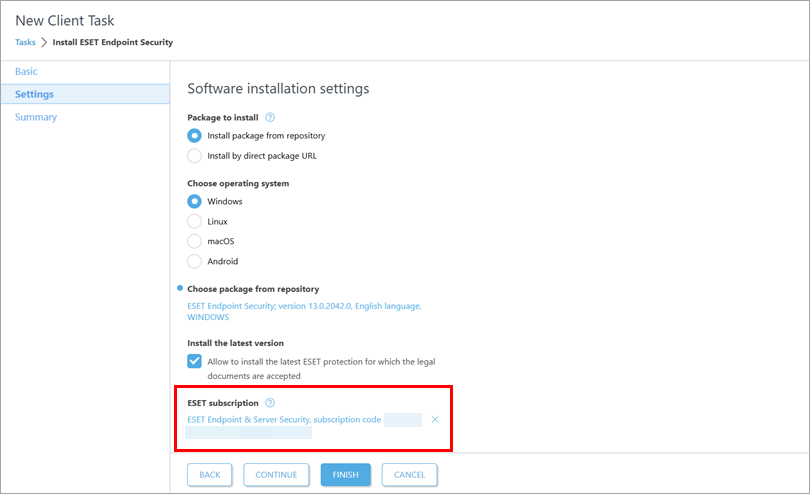
Markieren Sie unter ESET-Abonnement das vorgewählte Abonnement. Fügen Sie bei Bedarf das zu verwendende Abonnement hinzu oder ändern Sie es, oder entfernen Sie es: Klicken Sie auf das Symbol(x) neben dem ausgewählten Abonnement.
Hinzufügen oder Ändern des Abonnements
-
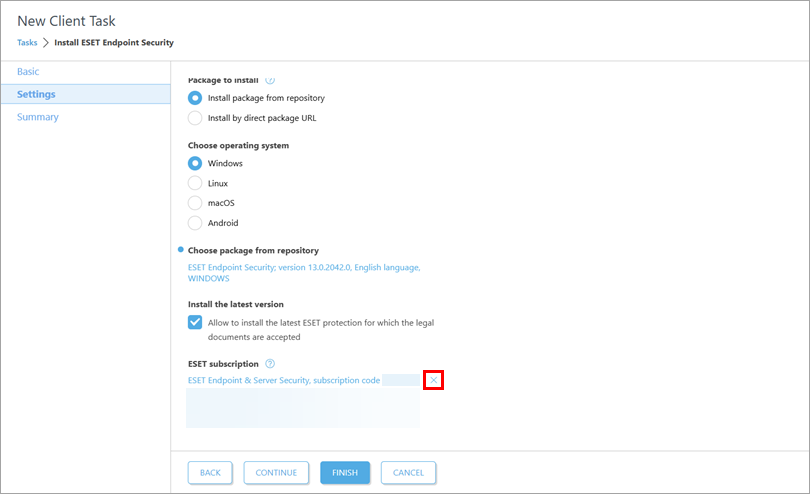
Klicken Sie bei Bedarf auf das Symbol(x) neben dem ausgewählten Abonnement.
-
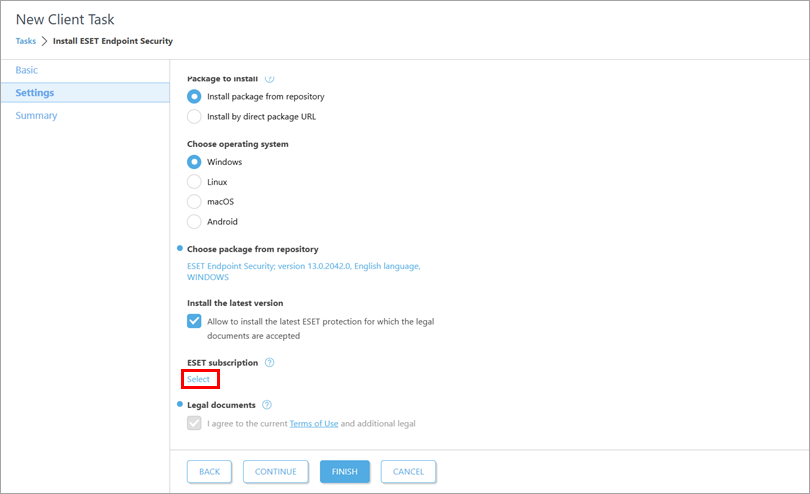
Klicken Sie auf Auswählen unter ESET-Abonnement.
-
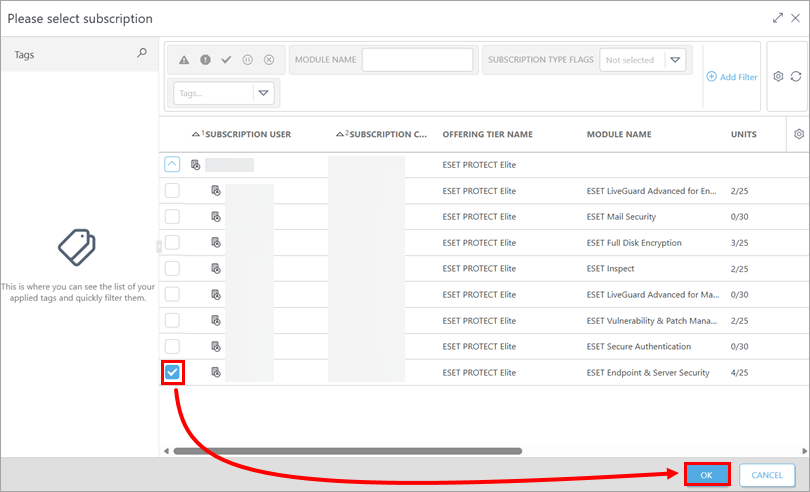
Wählen Sie ein Abonnement aus und klicken Sie auf OK.
-
-
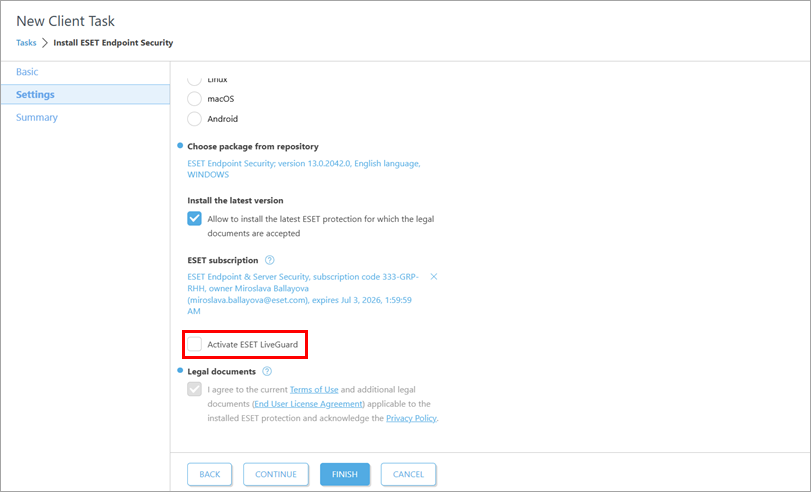
Aktivieren Sie gegebenenfalls das Kontrollkästchen ESET LiveGuard aktivieren, wenn Sie ESET LiveGuard aktivieren möchten.
-
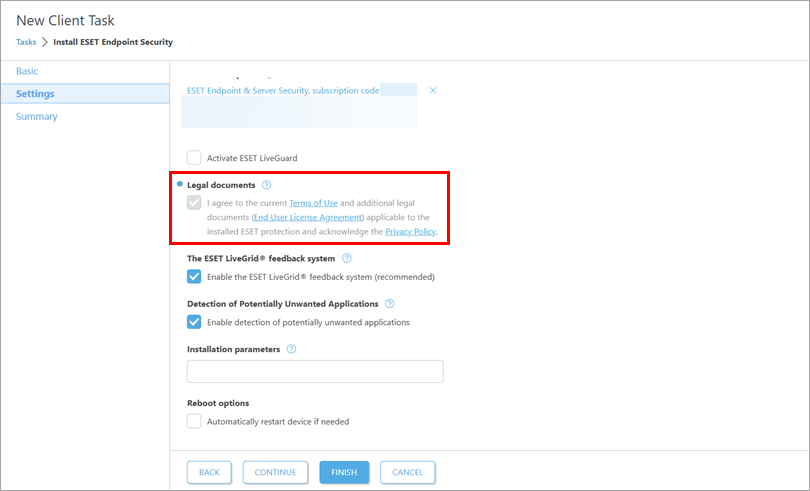
Lesen Sie bei Bedarf die Nutzungsbedingungen, die Endbenutzer-Lizenzvereinbarung und die Datenschutzrichtlinie.
-
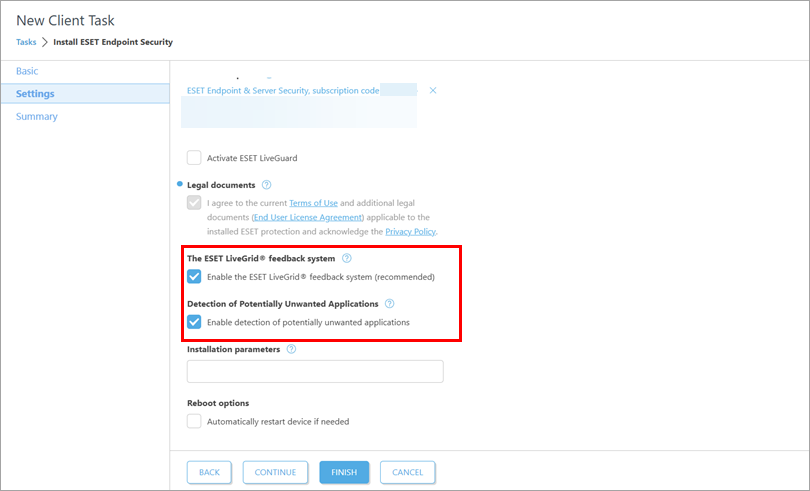
Wenn Sie ESET LiveGrid oder die Erkennung von potenziell unerwünschten Anwendungen nicht aktivieren möchten, deaktivieren Sie das entsprechende Kontrollkästchen.
-
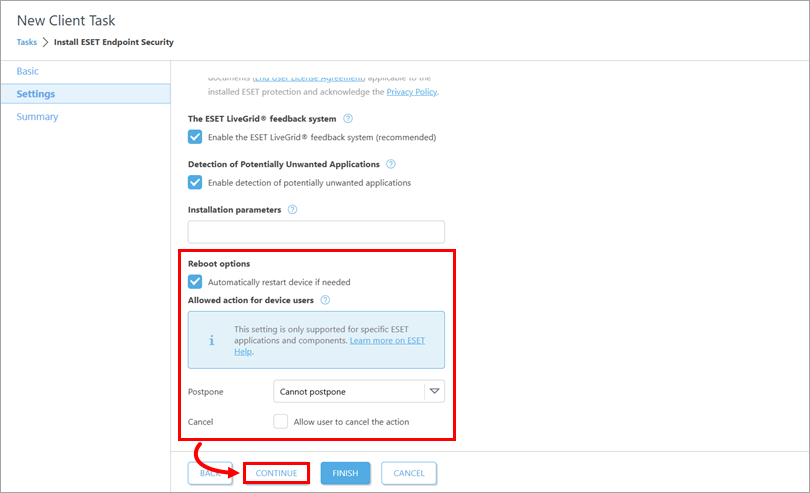
Aktivieren Sie bei Bedarf das Kontrollkästchen neben Gerät automatisch neu starten, um einen automatischen Neustart des Client-Geräts nach der Installation zu erzwingen. Legen Sie unter Erlaubte Aktion für Gerätebenutzer fest, ob die Gerätebenutzer den Neustart verschieben oder abbrechen können. Klicken Sie auf Fortfahren.
Installieren Sie ein Paket, indem Sie die Ziel-URL eingeben
-
Suchen Sie nach der neuesten Version Ihrer ESET-Unternehmensanwendungen.
-
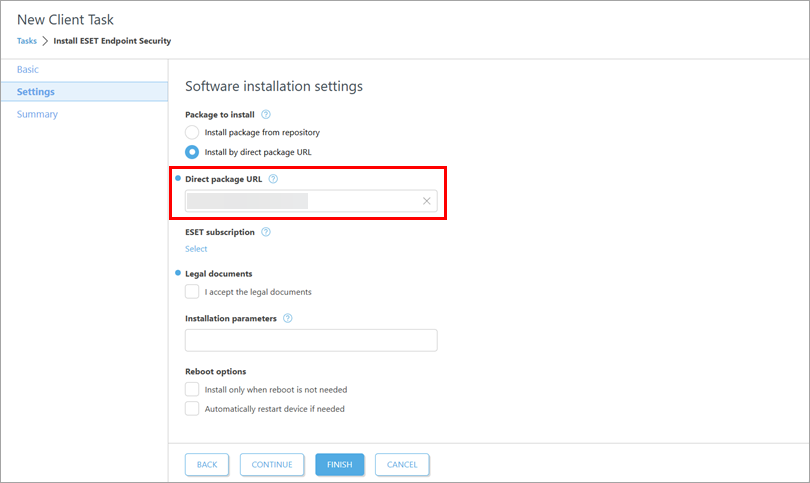
Geben Sie in das Feld Direkte Paket-URL die Paket-URL ein oder kopieren/einfügen Sie sie.
-
Fügen Sie bei Bedarf unter ESET-Abonnement ein zu verwendendes Abonnement hinzu.
Hinzufügen eines Abonnements
-
Klicken Sie auf Auswählen unter ESET-Abonnement.
-
Wählen Sie ein Abonnement aus und klicken Sie auf OK.
-
-
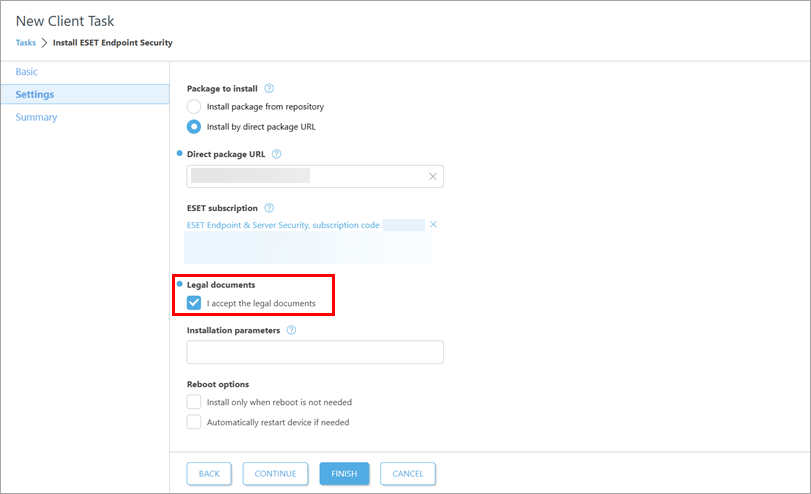
Aktivieren Sie das Kontrollkästchen neben Ich akzeptiere die rechtlichen Dokumente.
-
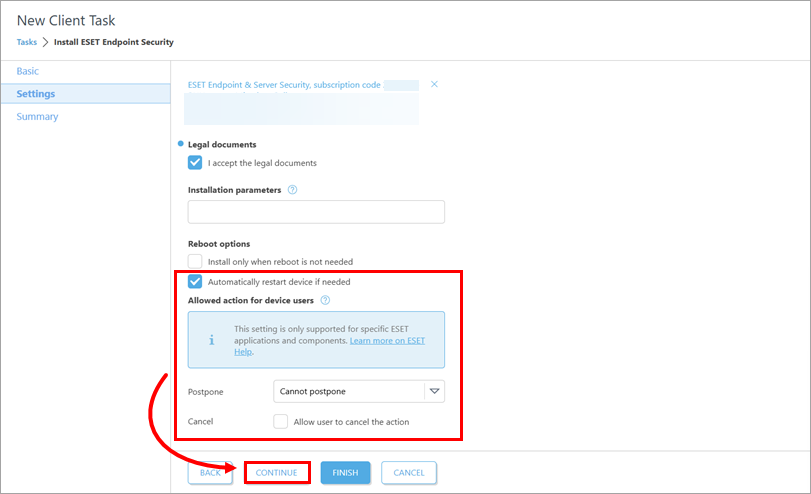
Aktivieren Sie das Kontrollkästchen neben Gerät bei Bedarf automatisch neu starten, um einen automatischen Neustart des Client-Geräts nach der Installation zu erzwingen. Legen Sie unter Erlaubte Aktion für Gerätebenutzer fest, ob die Gerätebenutzer den Neustart verschieben oder abbrechen können. Klicken Sie auf Fortfahren.
-
-
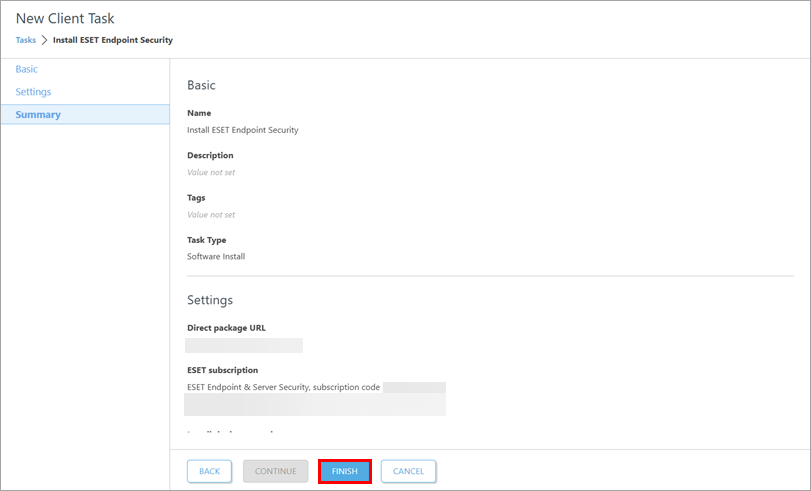
Überprüfen Sie unter Zusammenfassung die Aufgabendetails und klicken Sie auf Beenden.
-
Erstellen Sie einen Auslöser zur Ausführung der Aufgabe und wählen Sie die Zielgeräte aus.
-
Aktivieren Sie bei einer neuen Bereitstellung die installierten Anwendungen: Erstellen und Auslösen einer Modulaktivierungsaufgabe auf den Geräten, auf denen Sie die ESET-Geschäftsanwendungen installiert haben.
ESET PROTECT On-Prem
-
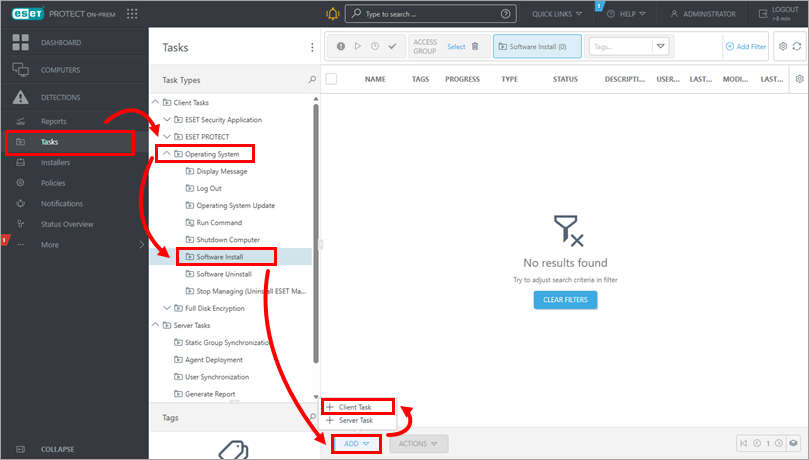
Klicken Sie auf Aufgaben → Betriebssystem → Softwareinstallation → Hinzufügen → Client-Aufgabe.
-
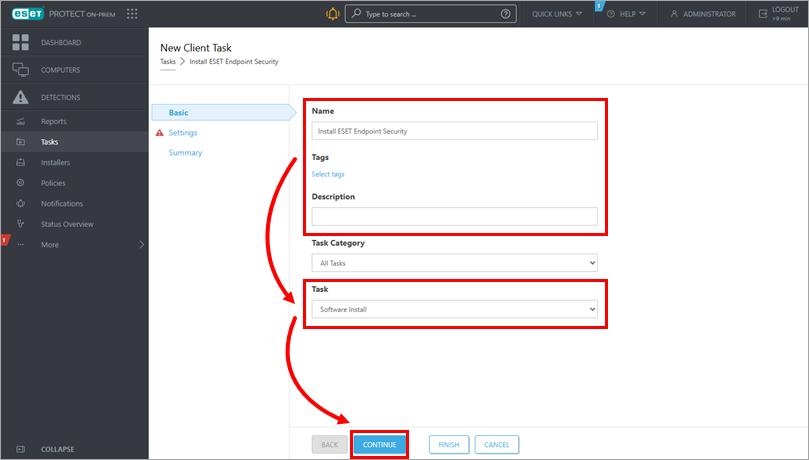
Aktualisieren Sie unter Basic den Aufgabennamen und geben Sie bei Bedarf eine Beschreibung ein. Stellen Sie sicher, dass im Dropdown-Menü Task die Option Softwareinstallation ausgewählt ist. Klicken Sie auf Fortfahren.
-
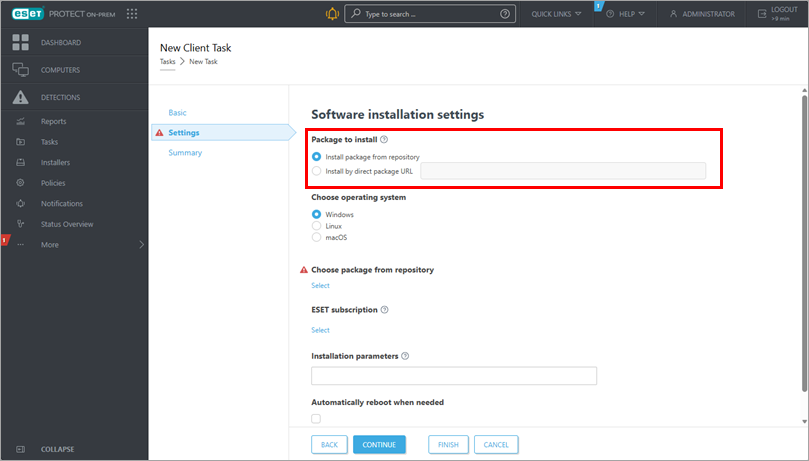
Wählen Sie unter Einstellungen, wie Sie das Installationspaket beziehen möchten. Wählen Sie unter Zu installierendes Paket entweder Paket aus Repository installieren oder über direkte Paket-URL installieren.
-
Fahren Sie entsprechend der gewählten Option fort:
Ein Paket aus dem Repository installieren
-
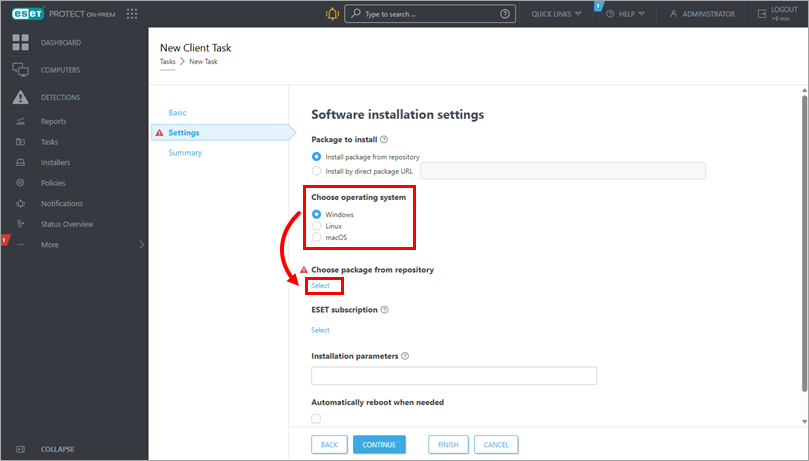
Wählen Sie unter Betriebssystem auswählen das Betriebssystem für das Gerät aus, auf dem Sie die Geschäftsanwendung bereitstellen oder aktualisieren möchten. Klicken Sie unter Paket aus Repository auswählen auf Auswählen.
-
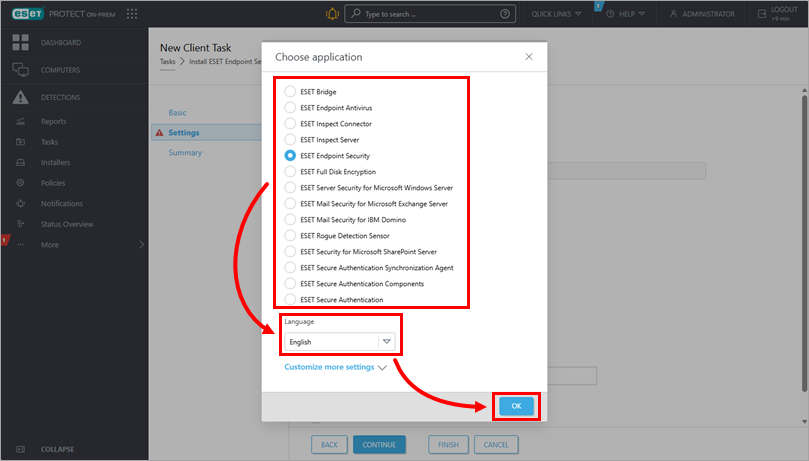
Wählen Sie im Dialogfeld Anwendung auswählen die Anwendung und die Installationssprache aus. Klicken Sie auf OK. Falls erforderlich, können Sie auf Weitere Einstellungen anpassen klicken, um eine bestimmte Anwendungsversion auszuwählen. Suchen Sie nach der neuesten Version Ihrer ESET Business-Anwendungen.
-
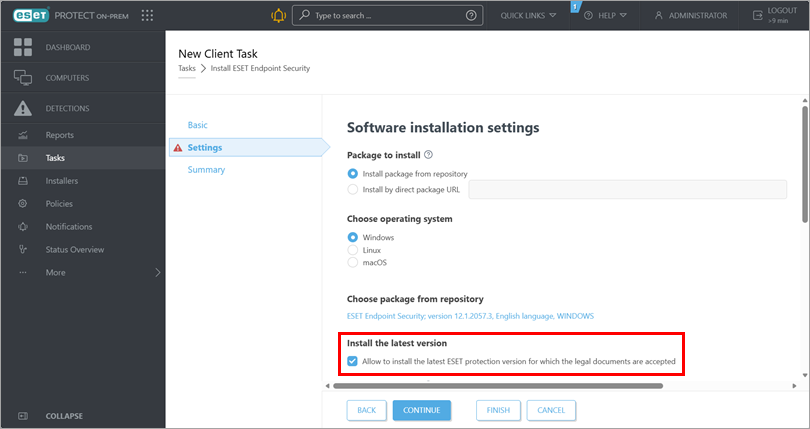
Beachten Sie das Kontrollkästchen unter Neueste Version installieren und deaktivieren Sie das Kontrollkästchen, wenn Sie nicht die neueste Version der Anwendung installieren möchten.
-
Markieren Sie unter ESET-Abonnement das vorgewählte Abonnement. Fügen Sie bei Bedarf das zu verwendende Abonnement hinzu oder ändern Sie es, oder entfernen Sie es: Klicken Sie auf das Symbol(x) neben dem ausgewählten Abonnement.
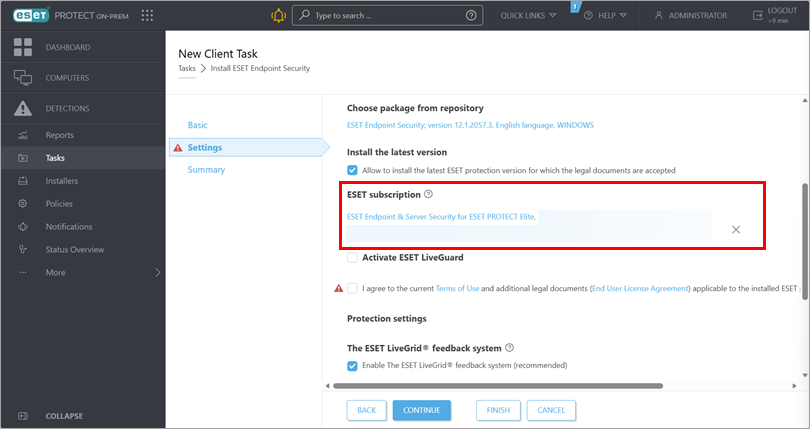
Hinzufügen oder Ändern des Abonnements
-
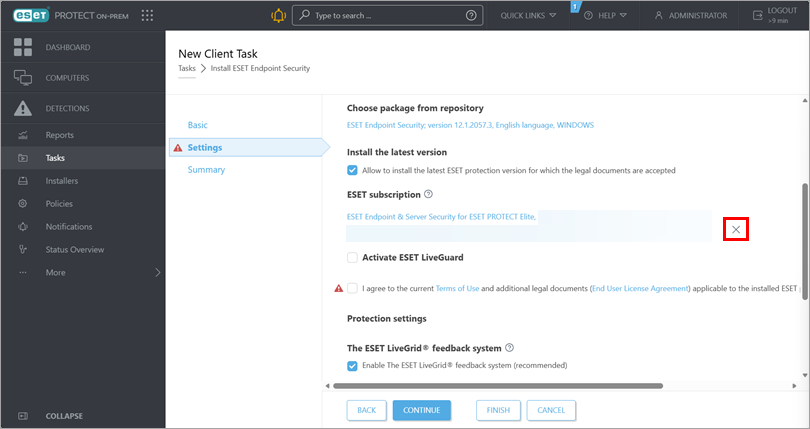
Klicken Sie bei Bedarf auf das Symbol zum Entfernen(x) neben dem ausgewählten Abonnement.
-
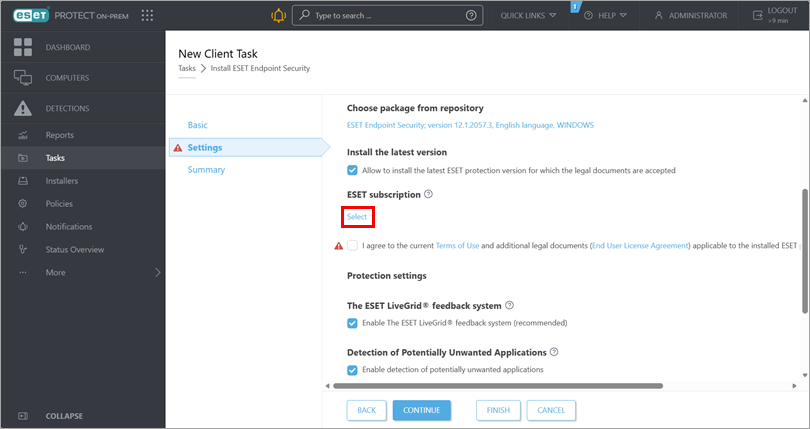
Klicken Sie auf Auswählen unter ESET-Abonnement.
-
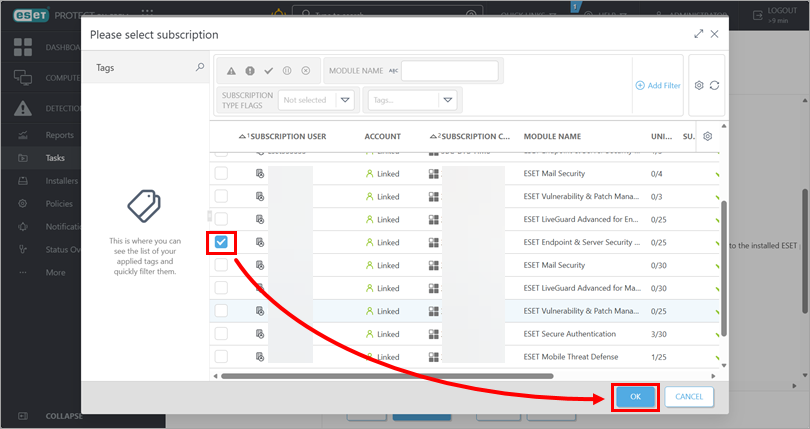
Wählen Sie ein Abonnement aus und klicken Sie auf OK.
-
-
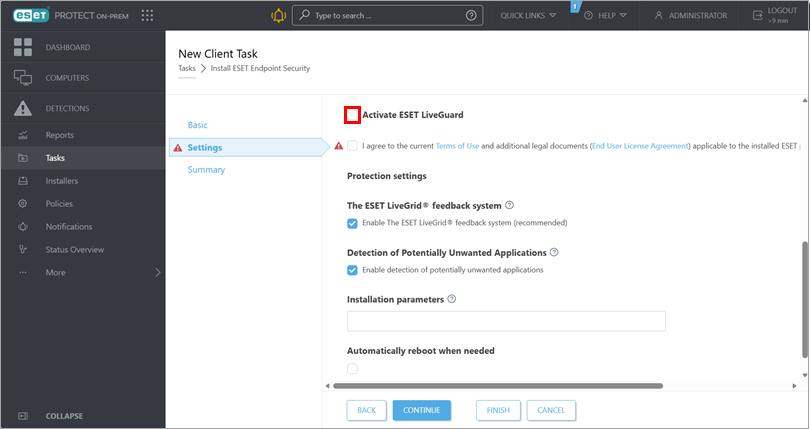
Aktivieren Sie gegebenenfalls das Kontrollkästchen ESET LiveGuard aktivieren, wenn Sie ESET LiveGuard aktivieren möchten. Weitere Informationen finden Sie im Abschnitt Zusätzliche Informationen zum ESET-Abonnement.
-
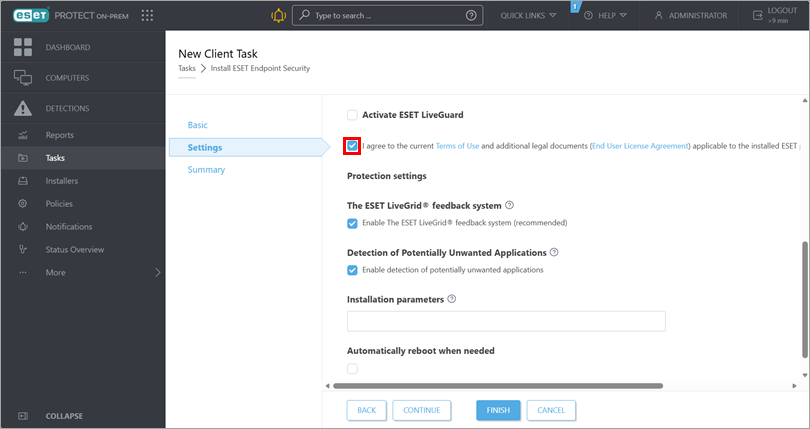
Lesen Sie die Nutzungsbedingungen und die Endbenutzer-Lizenzvereinbarung und bestätigen Sie Ihr Einverständnis, indem Sie das entsprechende Kontrollkästchen aktivieren.
-
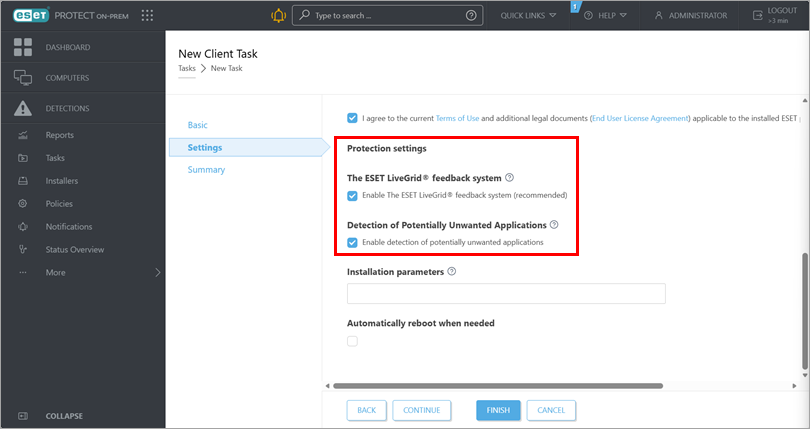
Überprüfen Sie den Abschnitt Schutzeinstellungen. Wenn Sie ESET LiveGrid oder die Erkennung von potenziell unerwünschten Anwendungen nicht aktivieren möchten, deaktivieren Sie das entsprechende Kontrollkästchen.
-
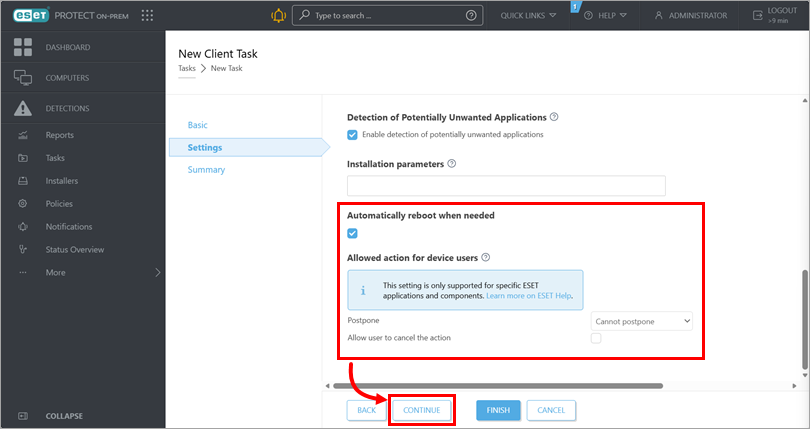
Aktivieren Sie das Kontrollkästchen unter Automatisch neu starten, wenn erforderlich, um einen automatischen Neustart des Client-Geräts nach der Installation zu erzwingen. Legen Sie unter Erlaubte Aktion für Gerätebenutzer fest, ob die Gerätebenutzer den Neustart aufschieben oder abbrechen können. Klicken Sie auf Fortfahren.
Installieren Sie ein Paket, indem Sie die Ziel-URL eingeben
-
Suchen Sie nach der neuesten Version Ihrer ESET-Unternehmensanwendungen.
-
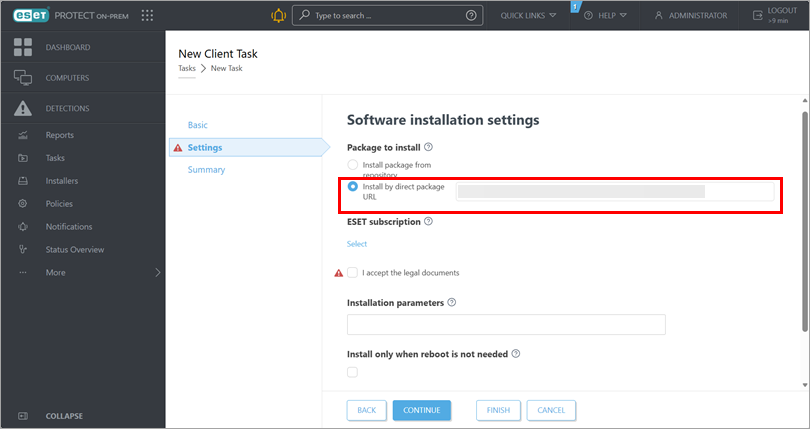
Geben Sie in das Feld neben Installieren über direkte Paket-URL die Paket-URL ein oder kopieren/einfügen Sie sie.
-
Falls erforderlich, fügen Sie unter ESET-Abonnement ein zu verwendendes Abonnement hinzu.
Hinzufügen eines Abonnements
-
Klicken Sie auf Wählen Sie unter ESET Abonnement.
-
Wählen Sie ein Abonnement aus und klicken Sie auf OK.
-
-
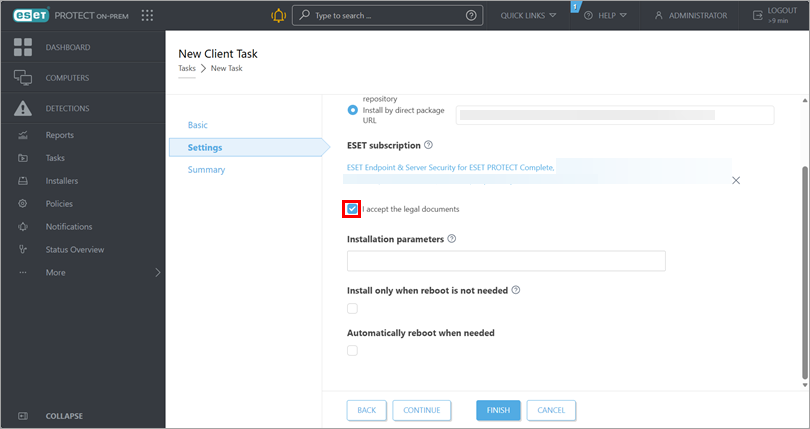
Aktivieren Sie das Kontrollkästchen neben Ich akzeptiere die rechtlichen Dokumente.
-
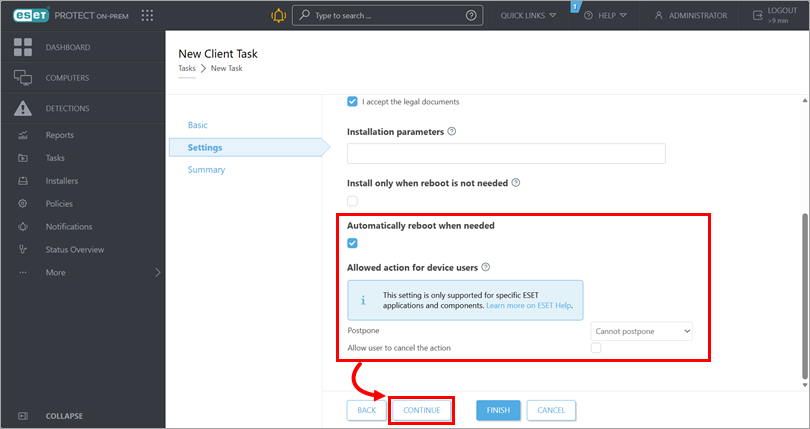
Aktivieren Sie das Kontrollkästchen unter Automatischer Neustart bei Bedarf, um einen automatischen Neustart des Client-Geräts nach der Installation zu erzwingen. Legen Sie unter Erlaubte Aktion für Gerätebenutzer fest, ob die Gerätebenutzer den Neustart verschieben oder abbrechen können. Klicken Sie auf Fortfahren.
-
-
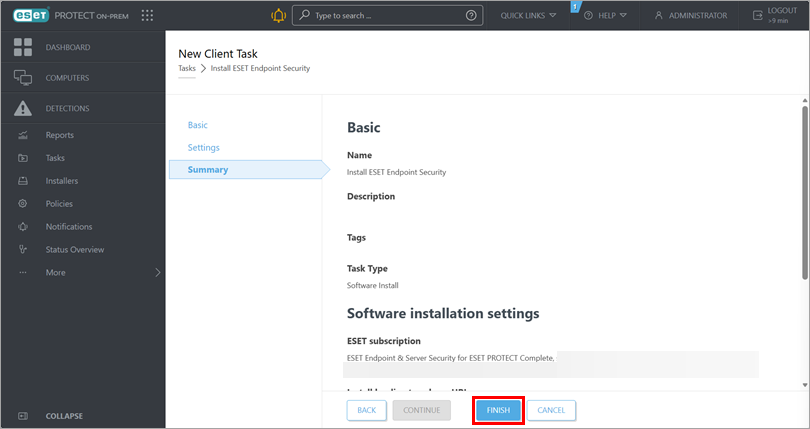
Überprüfen Sie unter Zusammenfassung die Aufgabendetails und klicken Sie auf Beenden.
-
Erstellen Sie einen Auslöser zur Ausführung der Aufgabe und wählen Sie die Zielgeräte aus.
-
Aktivieren Sie bei einer neuen Bereitstellung die installierten Anwendungen: Erstellen und Auslösen einer Modulaktivierungsaufgabe auf den Geräten, auf denen Sie die ESET-Geschäftsanwendungen installiert haben.


