Problema
- Actualice las aplicaciones ESET Endpoint Security, ESET Endpoint Antivirus o ESET Server/Mail Security a la última versión
- Implementar aplicaciones empresariales de ESET en clientes de forma remota mediante una tarea de instalación de software
- Instalar aplicaciones empresariales de ESET de forma remota
Solución
ESET PROTECT
-
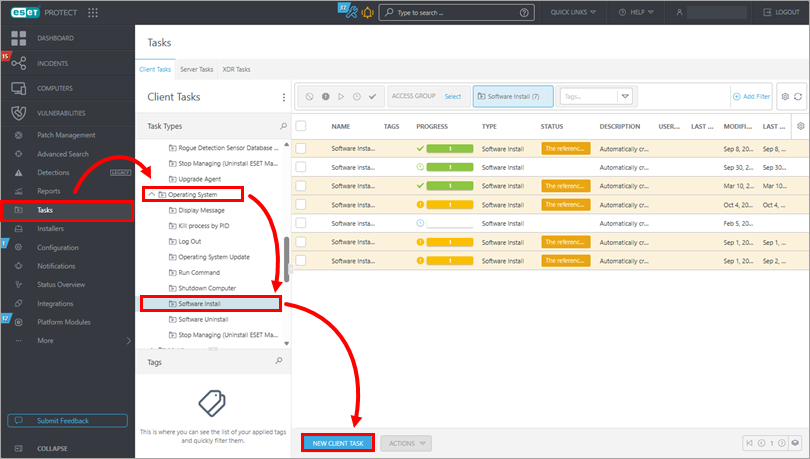
Haga clic en Tareas → Sistema operativo → Instalación de software → Nueva tarea cliente.
-
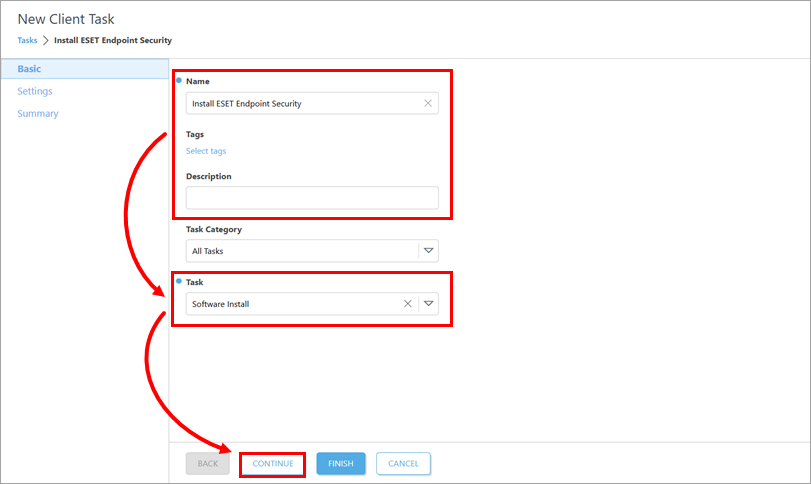
En Básico, actualice el nombre de la tarea y escriba la descripción si es necesario. Verifique que Instalación de software esté seleccionada en el menú desplegable Tarea. Haga clic en Continuar.
-
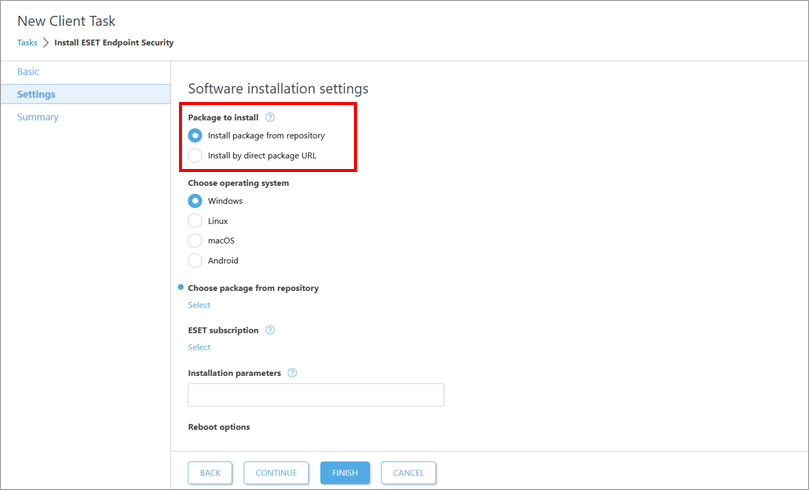
En Configuración, elija cómo desea obtener el paquete de instalación. Debajo de Paquete a instalar, seleccione Instalar paquete desde repositorio o Instalar por URL de paquete directo.
-
Proceda según la opción seleccionada:
Instalar un paquete desde el repositorio
-
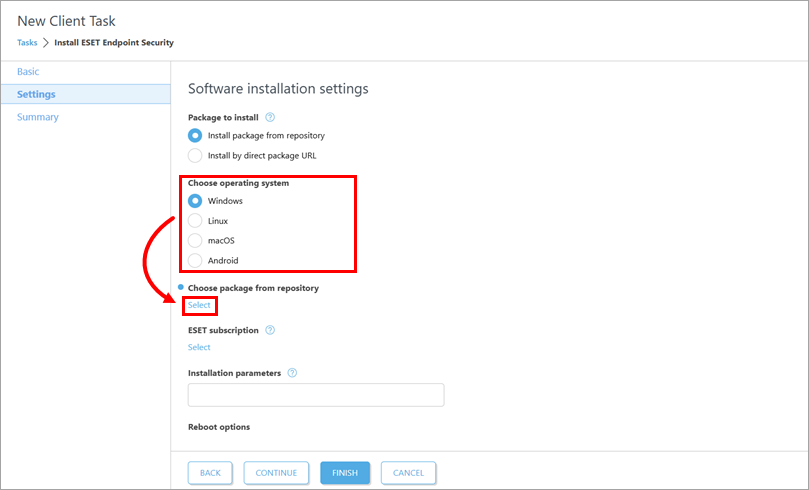
Debajo de Elegir sistema operativo, seleccione el sistema operativo de acuerdo con el dispositivo en el que desea desplegar o actualizar la aplicación empresarial. Debajo de Elegir paquete del repositorio, haga clic en Seleccionar.
-
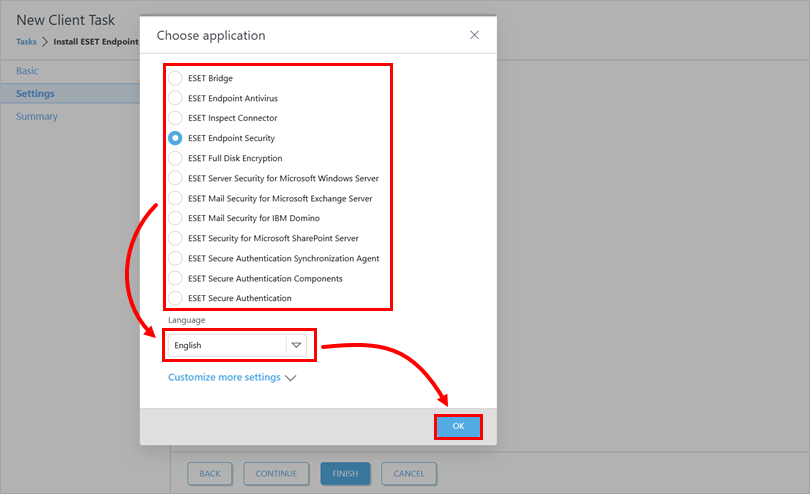
En el cuadro de diálogo Elegir aplicación , seleccione la aplicación y el idioma de instalación. Haga clic en Aceptar. Si es necesario, puede hacer clic en Personalizar más opciones para seleccionar una versión específica de la aplicación. Busque la última versión de sus aplicaciones empresariales de ESET.
-
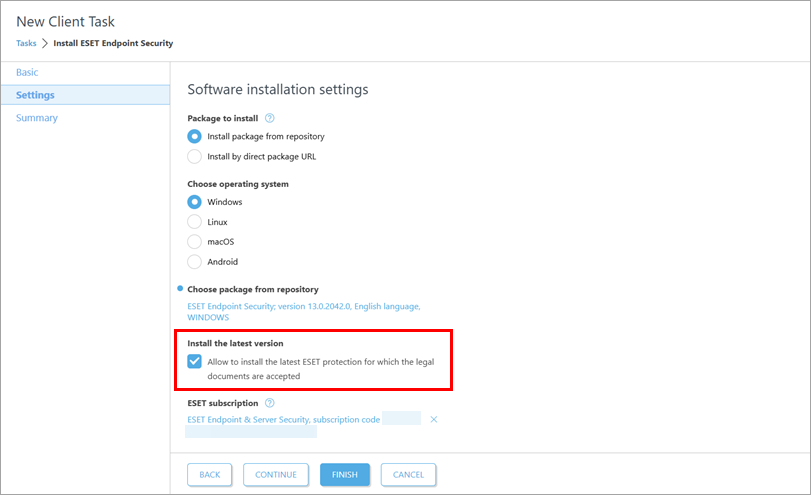
Marque la casilla situada debajo de Instalar la última versión y desmarque la casilla si no desea instalar la última versión de la aplicación.
-
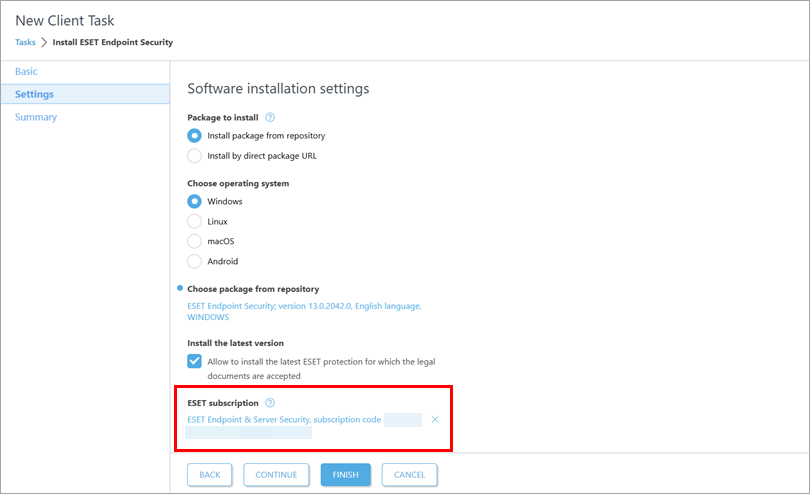
Debajo de Suscripción ESET, marque la suscripción preseleccionada. Si es necesario, añada o cambie la suscripción a utilizar, o elimínela: haga clic en el icono de eliminación(x) situado junto a la suscripción seleccionada.
Añadir o cambiar la suscripción
-
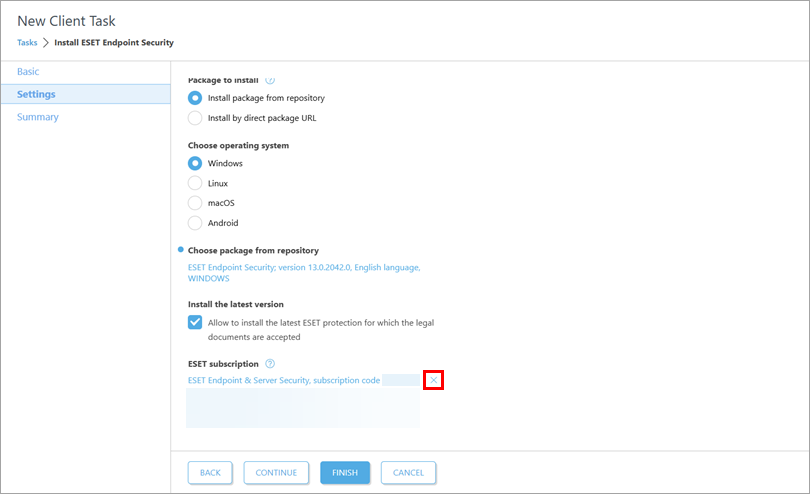
Si es necesario, haga clic en el icono de eliminación(x) situado junto a la suscripción seleccionada.
-
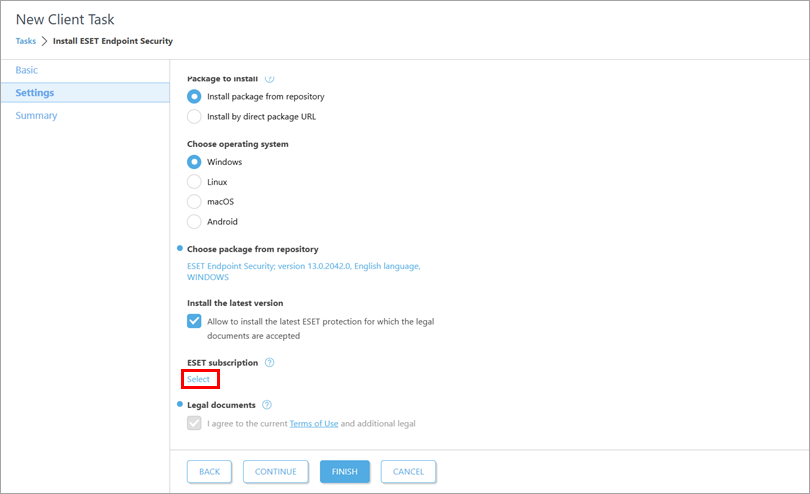
Haga clic en Seleccionar debajo de la suscripción de ESET.
-
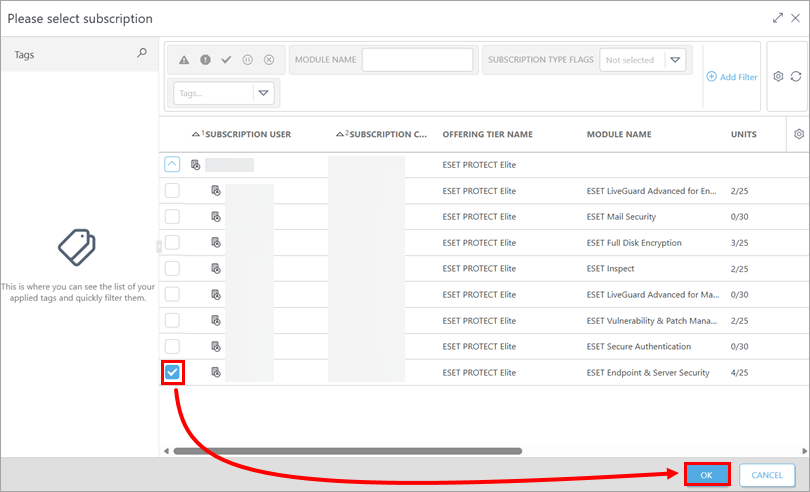
Seleccione una suscripción y haga clic en Aceptar.
-
-
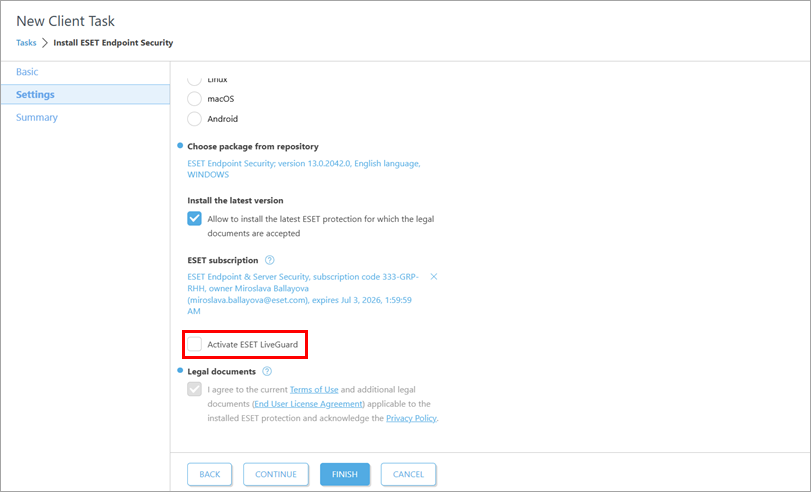
Si procede, seleccione la casilla Activar ESET Live Guard si desea activar ESET LiveGuard.
-
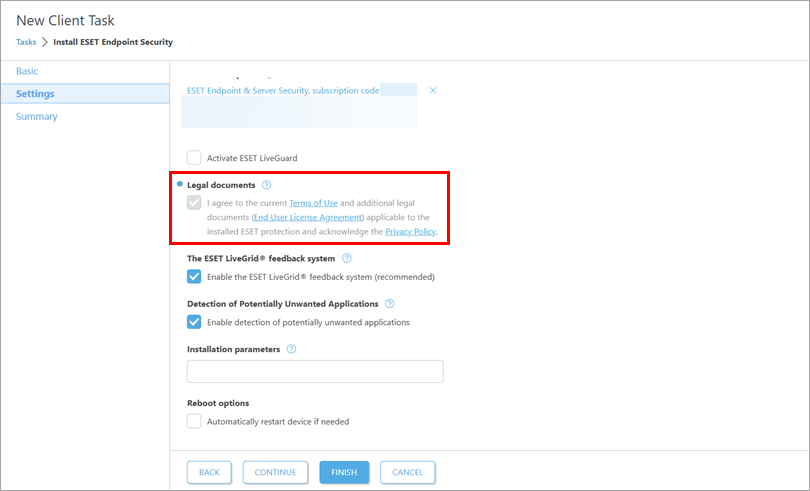
Si es necesario, revise las Condiciones de uso, el Acuerdo de licencia de usuario final y la Política de privacidad.
-
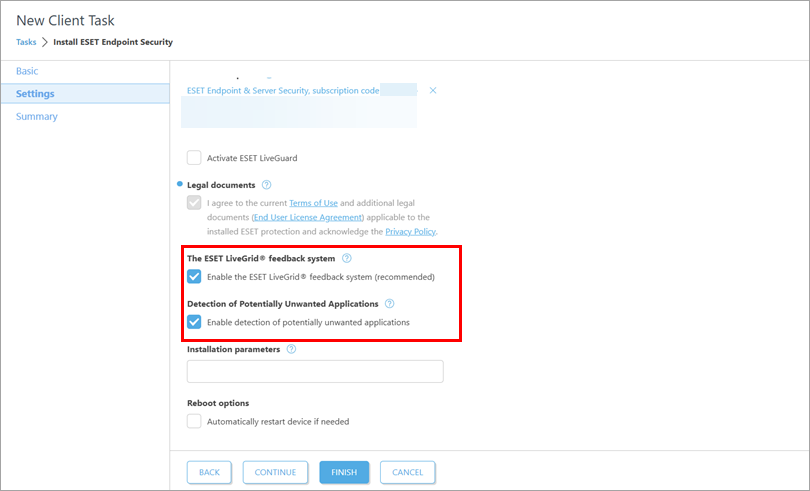
Si no desea activar ESET LiveGrid o la detección de aplicaciones potencialmente no deseadas, anule la selección de la casilla de verificación correspondiente.
-
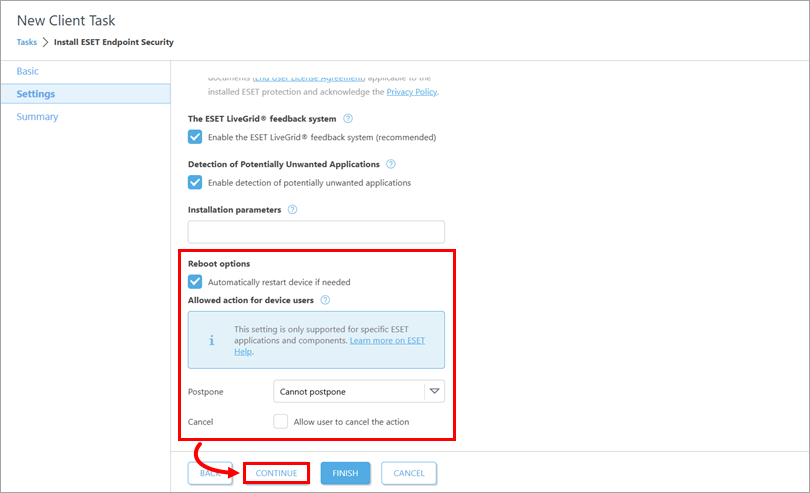
Seleccione la casilla de verificación situada junto a Reiniciar automáticamente el dispositivo si es necesario para forzar un reinicio automático del dispositivo cliente tras la instalación. Debajo de Acción permitida para los usuarios del dispositivo, defina si los usuarios del dispositivo pueden posponer o cancelar el reinicio. Haga clic en Continuar.
Instale un paquete introduciendo la URL de destino
-
Busque la última versión de sus aplicaciones empresariales ESET.
-
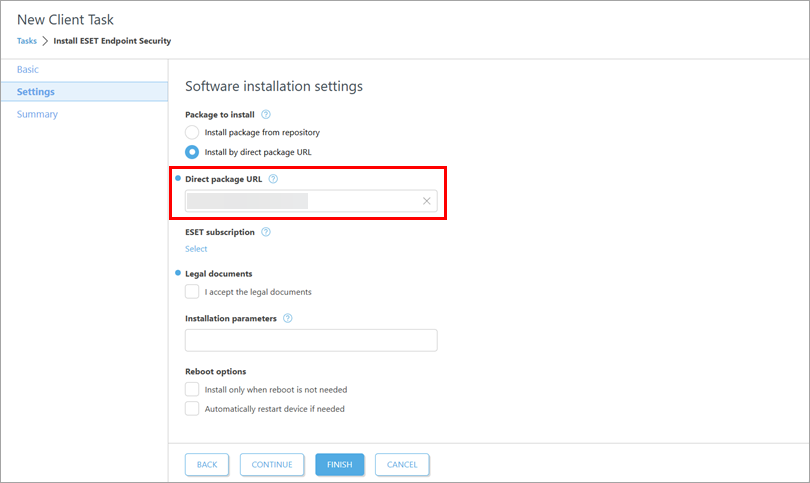
En el campo URL directa del paquete, escriba o copie/pegue la URL del paquete.
-
Si es necesario, debajo de Suscripción ESET, añada una suscripción a utilizar.
Añadir una suscripción
-
Haga clic en Seleccionar debajo de la suscripción de ESET.
-
Seleccione una suscripción y haga clic en Aceptar.
-
-
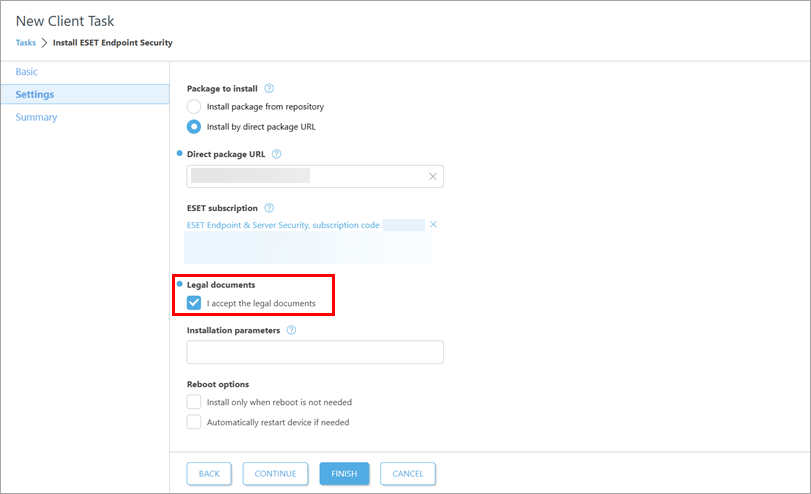
Seleccione la casilla de verificación situada junto a Acepto los documentos legales.
-
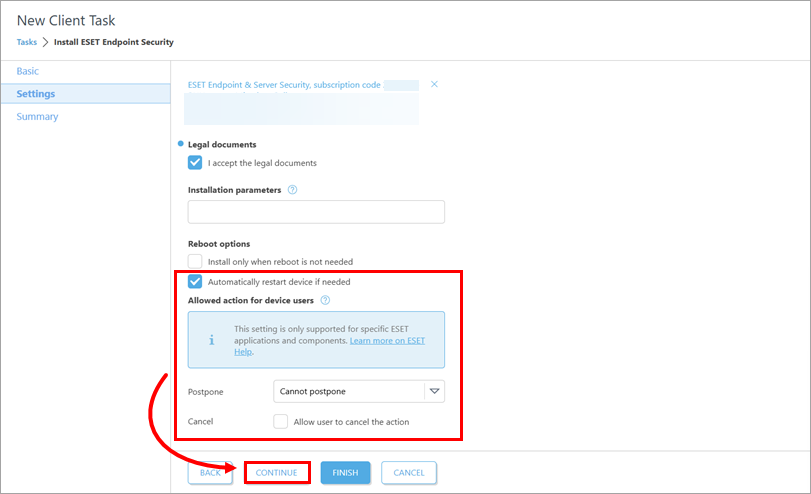
Seleccione la casilla junto a Reiniciar automáticamente el dispositivo si es necesario para forzar un reinicio automático del dispositivo cliente después de la instalación. Debajo de Acción permitida para los usuarios del dispositivo, defina si los usuarios del dispositivo pueden posponer o cancelar el reinicio. Haga clic en Continuar.
-
-
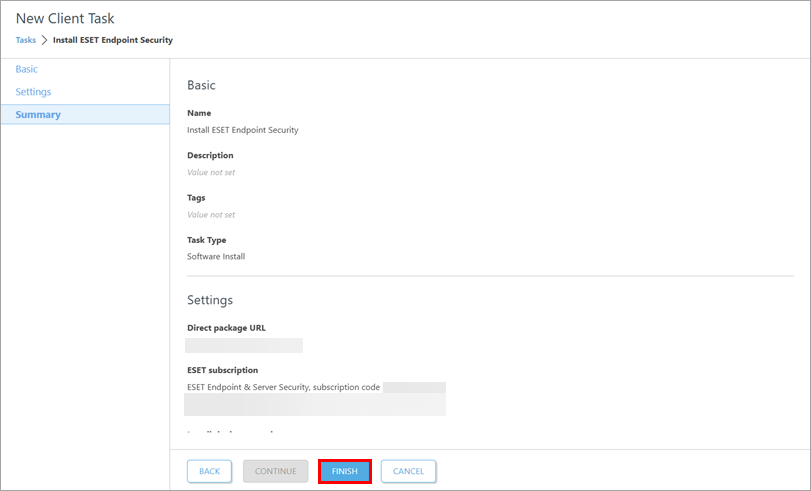
En Resumen, revise los detalles de la tarea y haga clic en Finalizar.
-
Crear un activador para ejecutar la tarea y seleccionar los dispositivos de destino.
-
Para un nuevo despliegue, active las aplicaciones instaladas: cree y active una tarea de activación de módulos en los dispositivos donde instaló las aplicaciones empresariales de ESET.
ESET PROTECT On-Prem
-
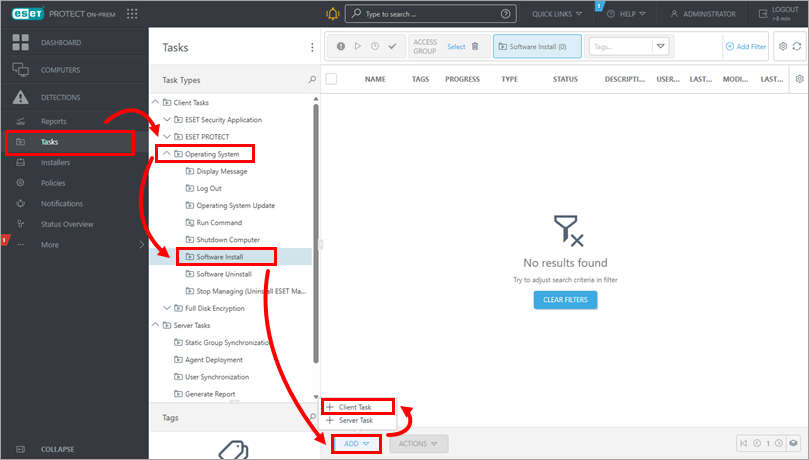
Haga clic en Tareas → Sistema operativo → Instalación de software → Agregar → Tarea cliente.
-
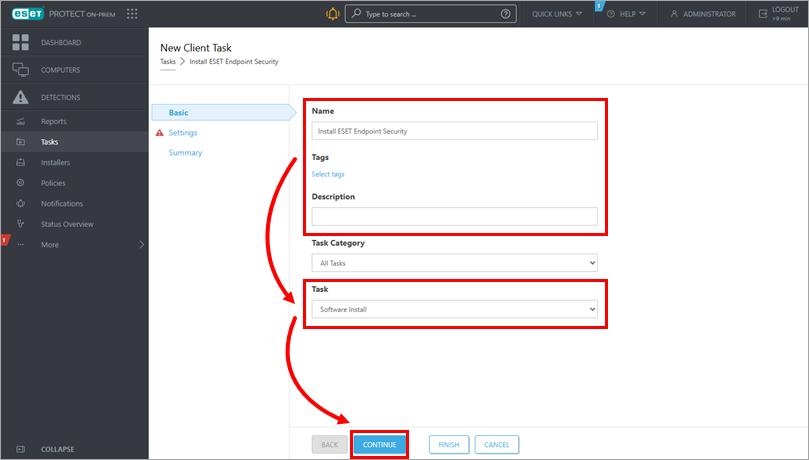
En Básico, actualice el nombre de la tarea y escriba la descripción si es necesario. Verifique que Instalación de software esté seleccionada en el menú desplegable Tarea. Haga clic en Continuar.
-
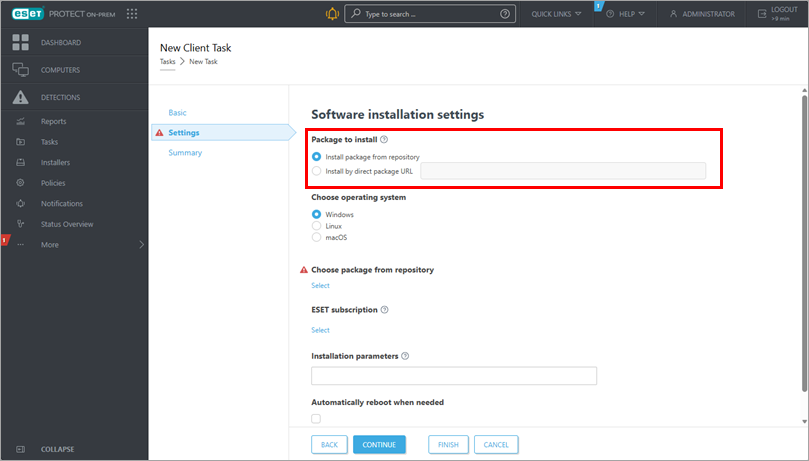
En Configuración, elija cómo desea obtener el paquete de instalación. Debajo de Paquete a instalar, seleccione Instalar paquete desde repositorio o Instalar por URL de paquete directo.
-
Proceda según la opción seleccionada:
Instalar un paquete desde el repositorio
-
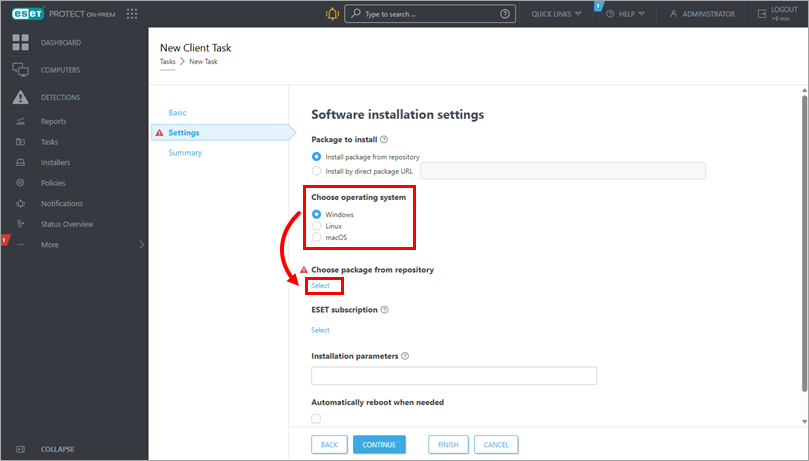
Debajo de Elegir sistema operativo, seleccione el sistema operativo de acuerdo con el dispositivo en el que desea desplegar o actualizar la aplicación empresarial. Debajo de Elegir paquete del repositorio, haga clic en Seleccionar.
-
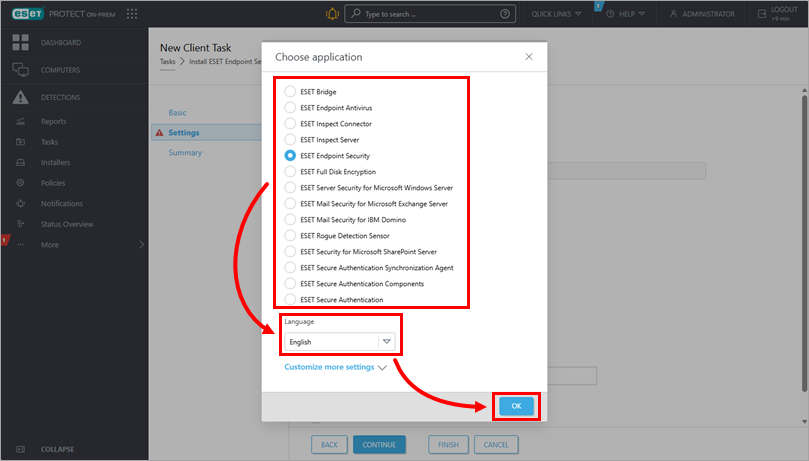
En el cuadro de diálogo Elegir aplicación , seleccione la aplicación y el idioma de instalación. Haga clic en Aceptar. Si es necesario, puede hacer clic en Personalizar más opciones para seleccionar una versión específica de la aplicación. Busque la última versión de sus aplicaciones empresariales de ESET.
-
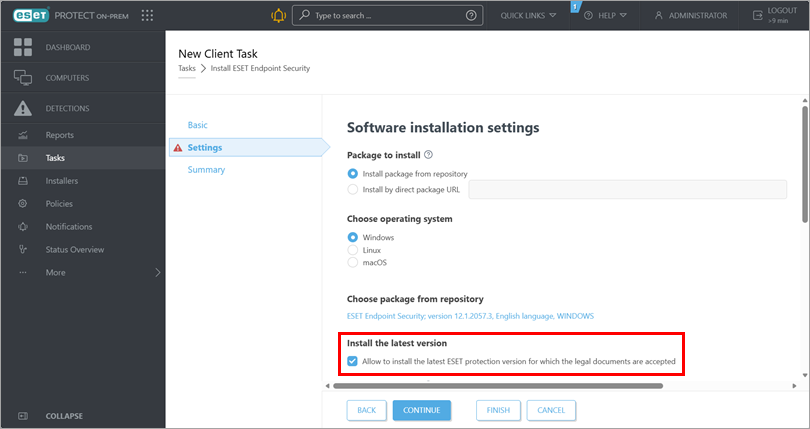
Marque la casilla situada debajo de Instalar la última versión y desmarque la casilla si no desea instalar la última versión de la aplicación.
-
Debajo de Suscripción ESET, marque la suscripción preseleccionada. Si es necesario, añada o cambie la suscripción a utilizar, o elimínela: haga clic en el icono de eliminación(x) situado junto a la suscripción seleccionada.
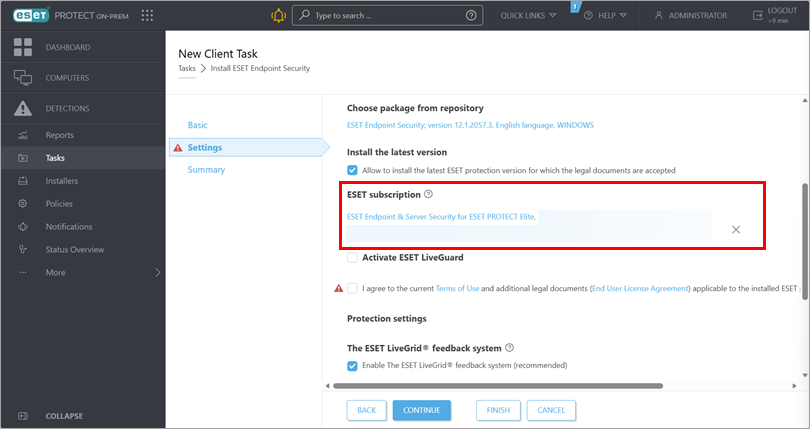
Añadir o cambiar la suscripción
-
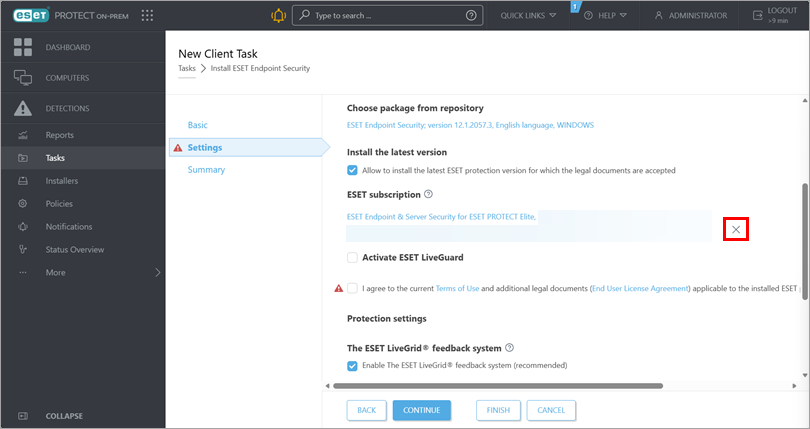
Si es necesario, haga clic en el icono de eliminar(x) junto a la suscripción seleccionada.
-
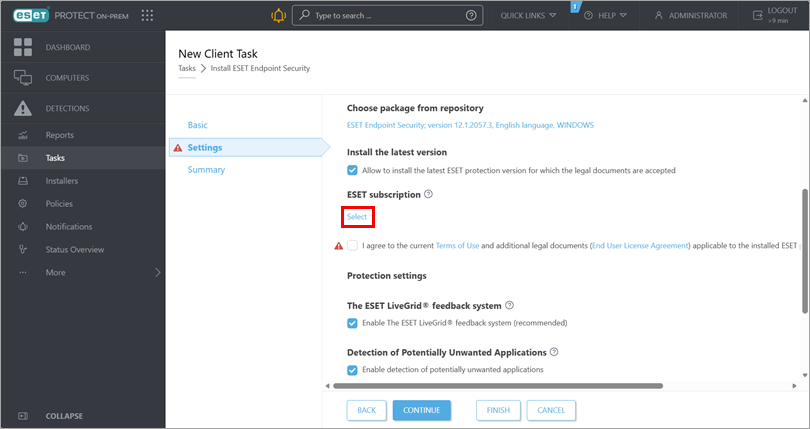
Haga clic en Seleccionar debajo de la suscripción de ESET.
-
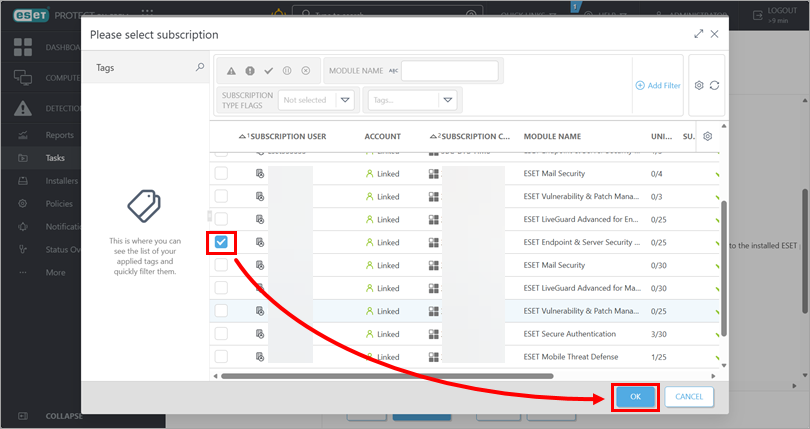
Seleccione una suscripción y haga clic en Aceptar.
-
-
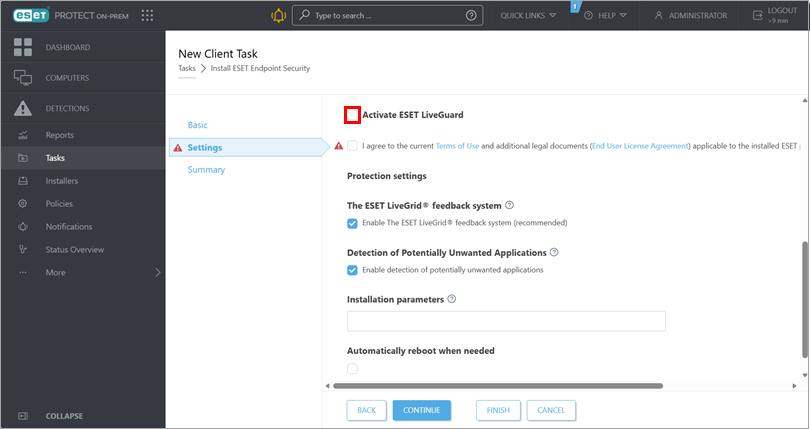
Si procede, seleccione la casilla Activar ESET Live Guard si desea activar ESET LiveGuard. Para obtener más información, consulte la sección Información adicional sobre la suscripción de ESET.
-
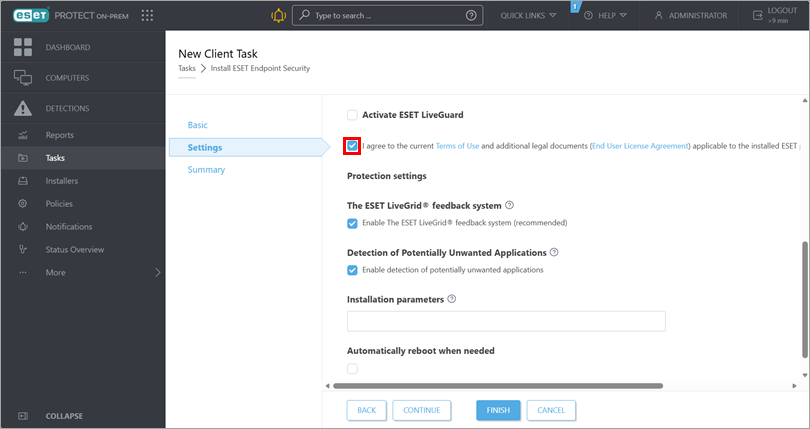
Revise las Condiciones de uso y el Acuerdo de licencia de usuario final y confirme su aceptación seleccionando la casilla de verificación correspondiente.
-
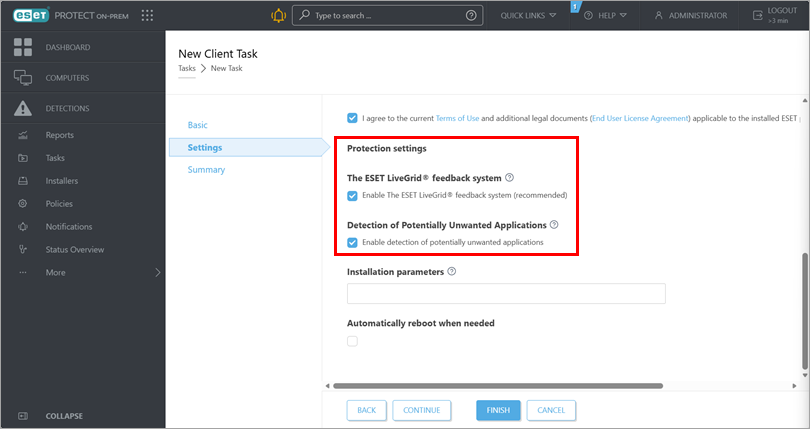
Revise la sección Configuración de protección. Si no desea activar ESET LiveGrid o la detección de aplicaciones potencialmente no deseadas, desmarque la casilla correspondiente.
-
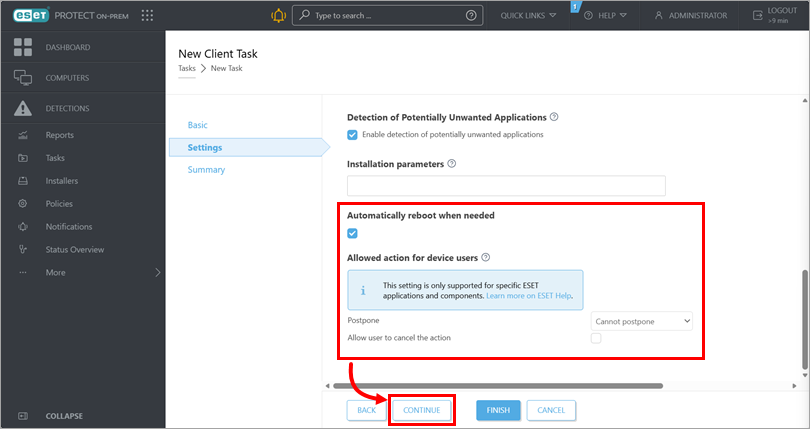
Seleccione la casilla de verificación situada debajo de Reiniciar automáticamente cuando sea necesario para forzar un reinicio automático del dispositivo cliente tras la instalación. Debajo de Acción permitida para los usuarios del dispositivo, defina si los usuarios del dispositivo pueden posponer o cancelar el reinicio. Haga clic en Continuar.
Instale un paquete introduciendo la URL de destino
-
Busque la última versión de sus aplicaciones empresariales ESET.
-
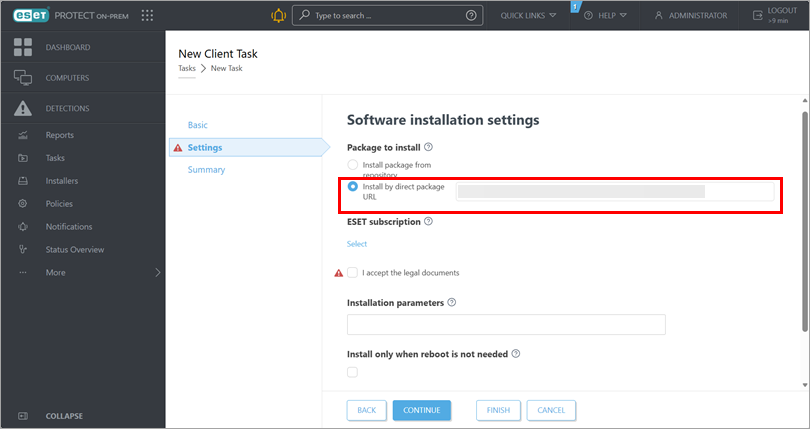
En el campo situado junto a Instalar por URL directa del paquete, escriba o copie/pegue la URL del paquete.
-
Si es necesario, debajo de Suscripción ESET, añada una suscripción a utilizar.
Añadir una suscripción
-
Haga clic en Seleccionar debajo de la suscripción de ESET.
-
Seleccione una suscripción y haga clic en Aceptar.
-
-
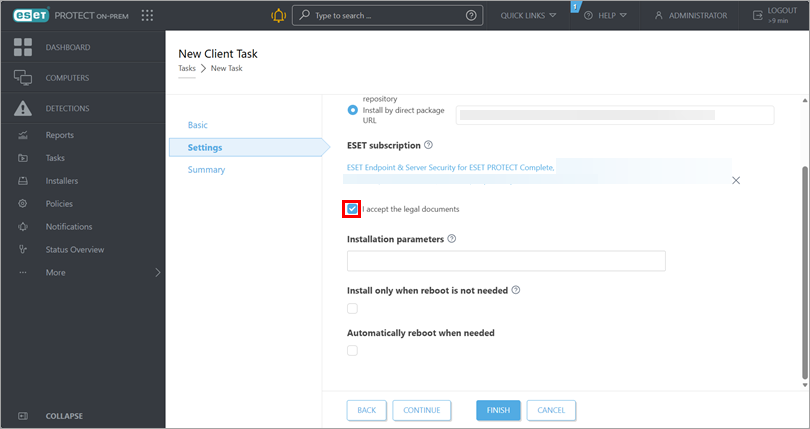
Seleccione la casilla de verificación situada junto a Acepto los documentos legales.
-
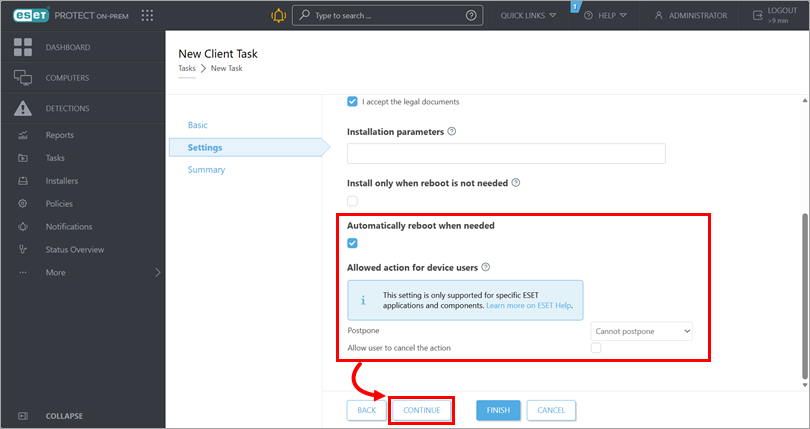
Seleccione la casilla de verificación situada debajo de Reiniciar automáticamente cuando sea necesario para forzar un reinicio automático del dispositivo cliente tras la instalación. Debajo de Acción permitida para los usuarios del dispositivo, defina si los usuarios del dispositivo pueden posponer o cancelar el reinicio. Haga clic en Continuar.
-
-
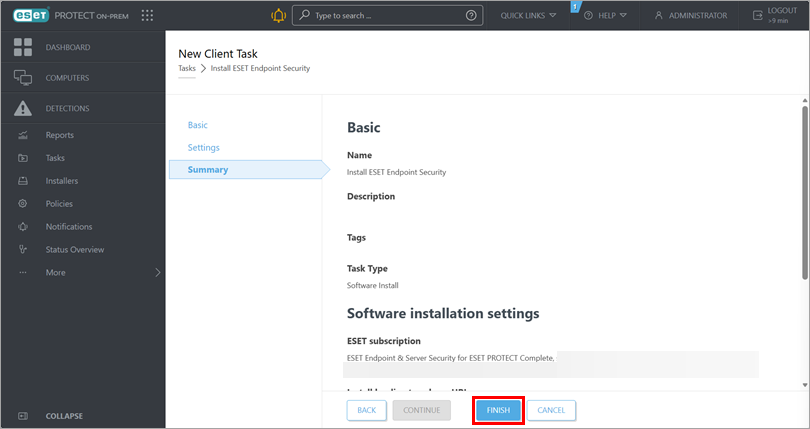
En Resumen, revise los detalles de la tarea y haga clic en Finalizar.
-
Crear un activador para ejecutar la tarea y seleccionar los dispositivos de destino.
-
Para un nuevo despliegue, active las aplicaciones instaladas: cree y active una tarea de activación de módulos en los dispositivos donde instaló las aplicaciones empresariales de ESET.


