Problema
- Atualizar os aplicativos ESET Endpoint Security, ESET Endpoint Antivirus ou ESET Server/Mail Security para a versão mais recente
- Implantar os aplicativos empresariais da ESET nos clientes de forma remota utilizando uma tarefa de Instalação de software
- Instalar os aplicativos de negócios da ESET de forma remota
Solução
ESET PROTECT
-
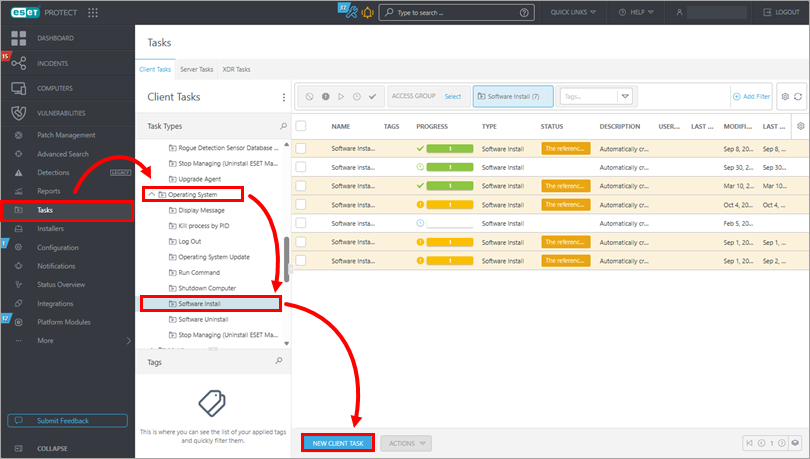
Clique em Tarefas → Sistema operacional → Instalação de software → Nova tarefa de cliente.
-
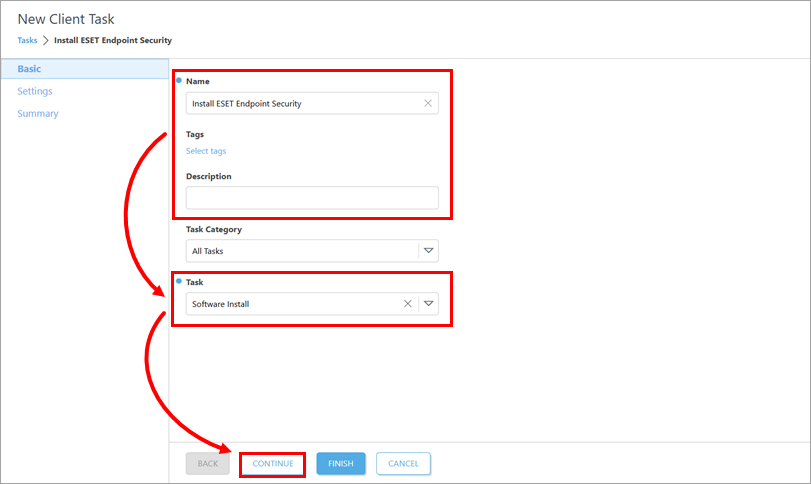
Em Básico, atualize o nome da tarefa e digite a descrição, se necessário. Verifique se a opção Software Install está selecionada no menu suspenso Task (Tarefa ). Clique em Continue.
-
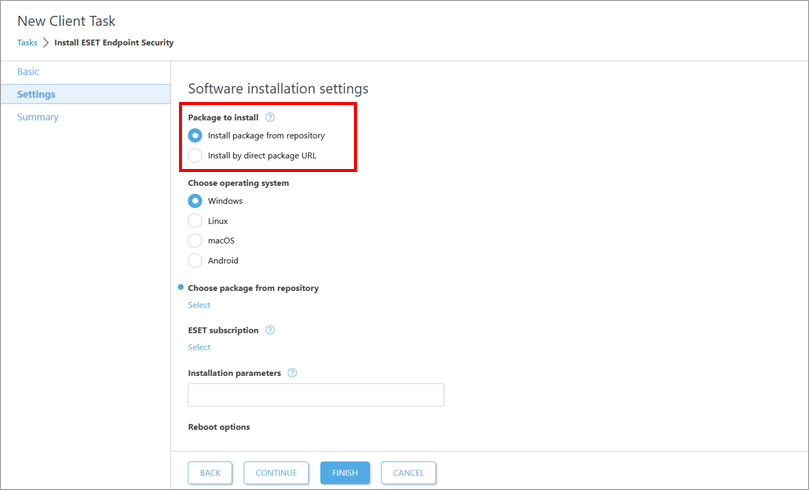
Em Settings (Configurações), escolha como você deseja obter o pacote de instalação. Abaixo de Package to install (Pacote a ser instalado), selecione Install package from repository (Instalar pacote do repositório ) ou Install by direct package URL (Instalar por URL de pacote direto).
-
Prossiga de acordo com a opção selecionada:
Instalar um pacote do repositório
-
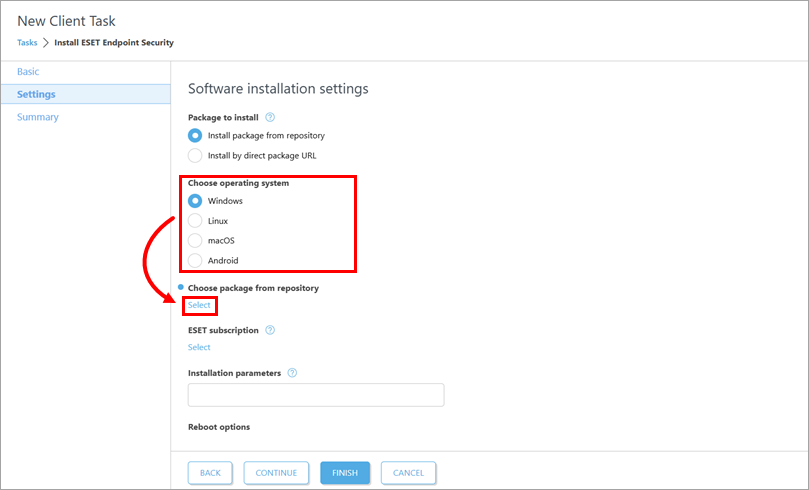
Abaixo de Choose operating system (Escolher sistema operacional), selecione o sistema operacional de acordo com o dispositivo em que deseja implementar ou atualizar o aplicativo de negócios. Abaixo de Choose package from repository (Escolher pacote do repositório), clique em Select (Selecionar).
-
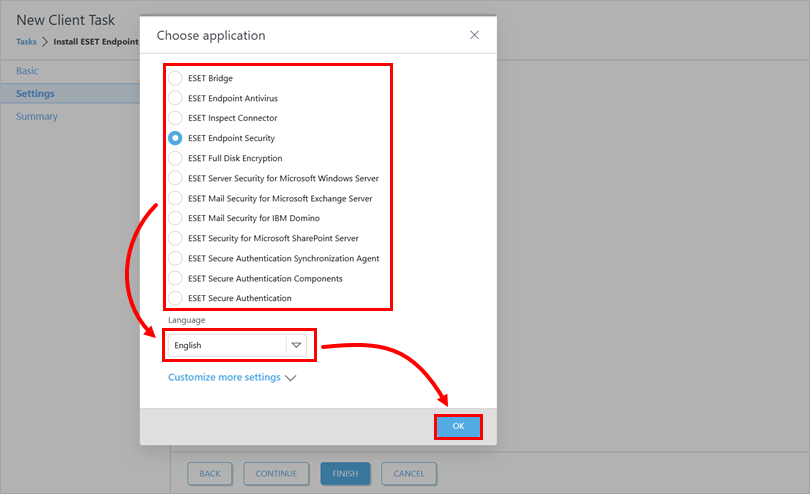
Na caixa de diálogo Escolher aplicativo , selecione o aplicativo e o idioma de instalação. Clique em OK. Se necessário, você pode clicar em Personalizar mais configurações para selecionar uma versão específica do aplicativo. Verifique a versão mais recente de seus aplicativos de negócios da ESET.
-
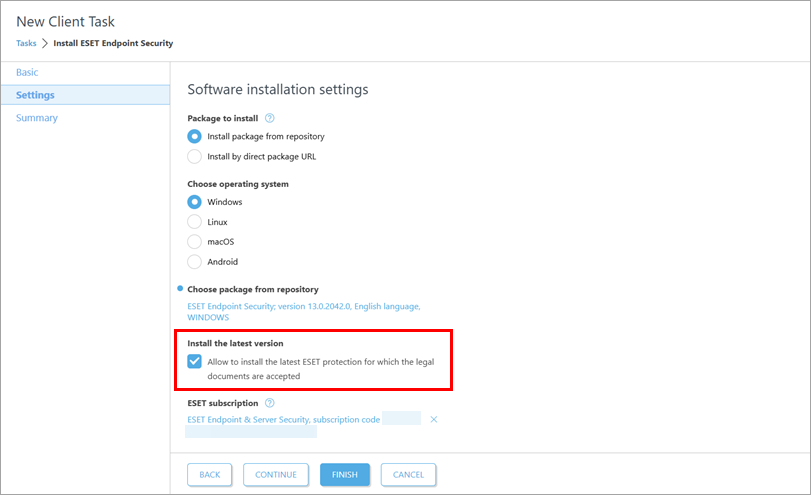
Observe a caixa de seleção abaixo de Instalar a versão mais recente e desmarque a caixa de seleção se não desejar instalar a versão mais recente do aplicativo.
-
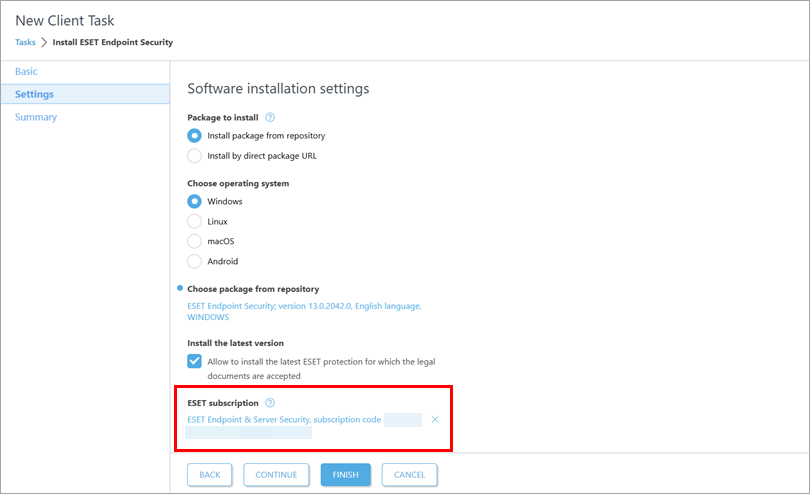
Abaixo da assinatura da ESET, marque a assinatura pré-selecionada. Se necessário, adicione ou altere a assinatura a ser usada, ou remova-a: clique no ícone de remoção(x) ao lado da assinatura selecionada.
Adicionar ou alterar a assinatura
-
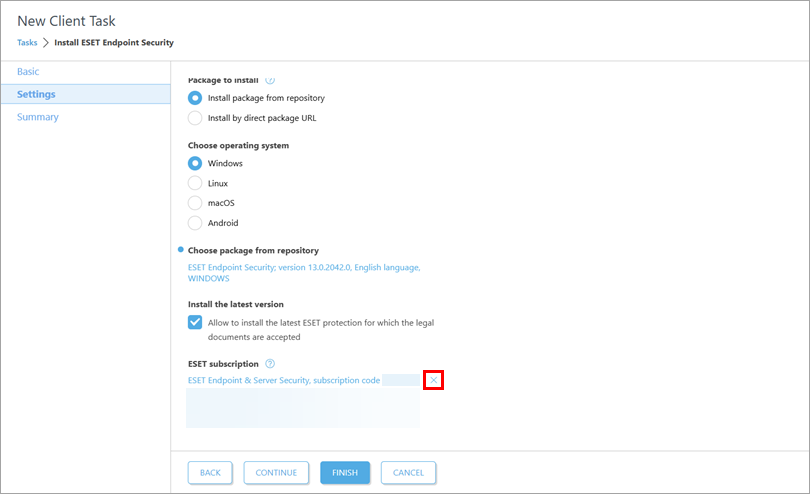
Se necessário, clique no ícone de remoção(x) ao lado da assinatura selecionada.
-
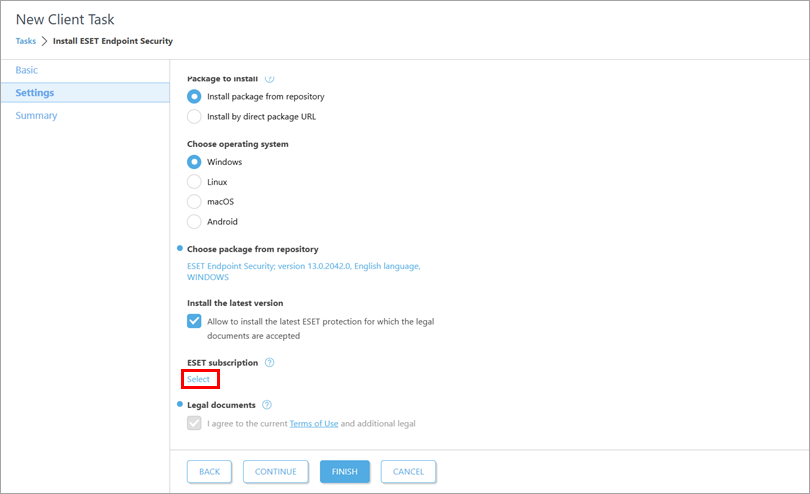
Clique em Selecionar abaixo da assinatura da ESET.
-
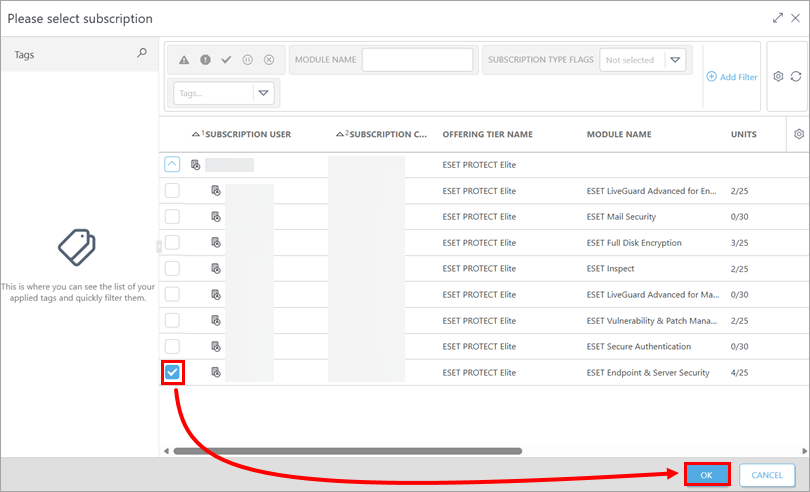
Selecione uma assinatura e clique em OK.
-
-
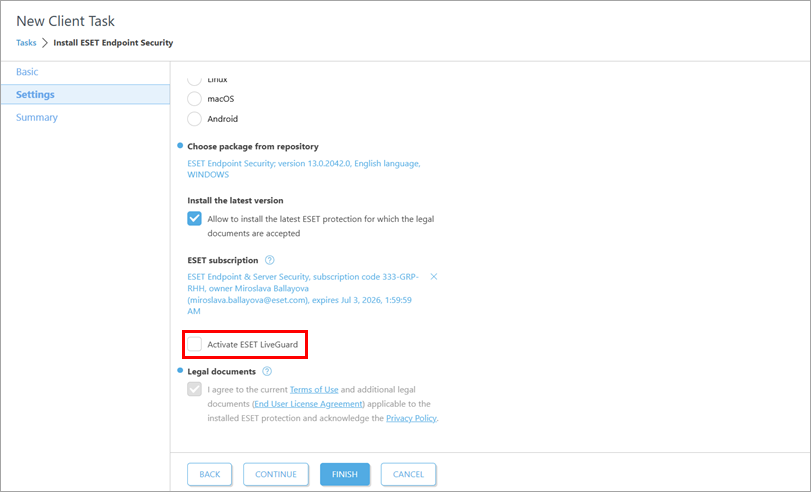
Se aplicável, marque a caixa de seleção Ativar ESET LiveGuard se desejar ativar o ESET LiveGuard.
-
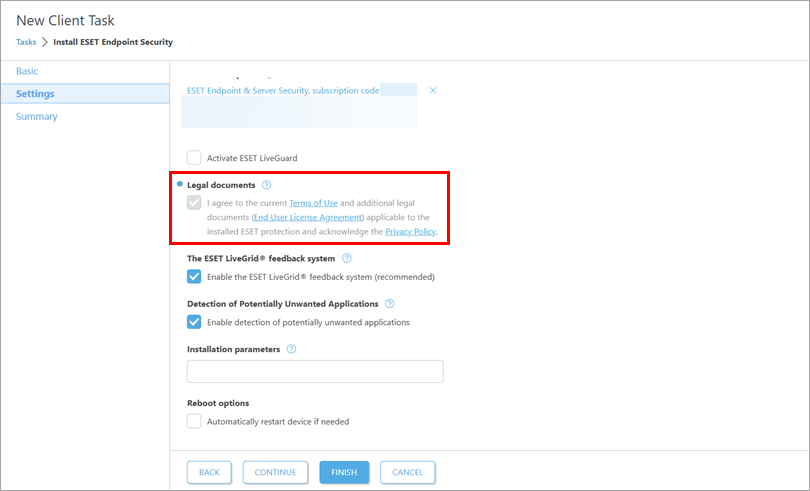
Se necessário, revise os Termos de Uso, o Contrato de Licença do Usuário Final e a Política de Privacidade.
-
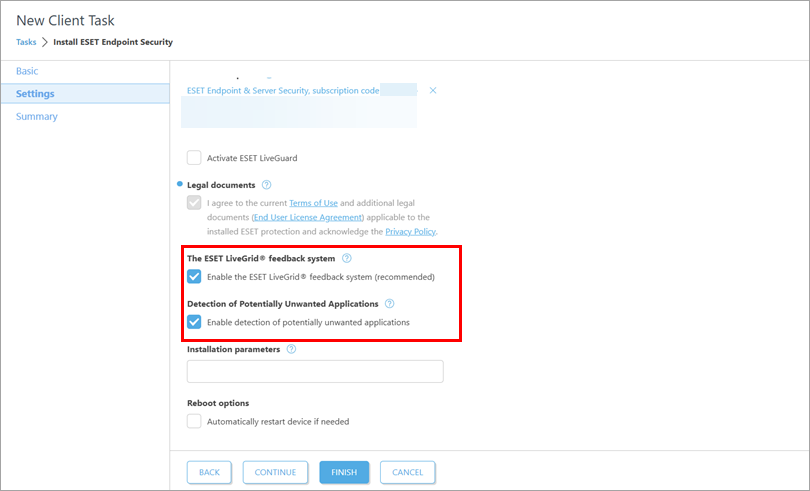
Se não desejar ativar o ESET LiveGrid ou a detecção de aplicativos potencialmente indesejados, desmarque a respectiva caixa de seleção.
-
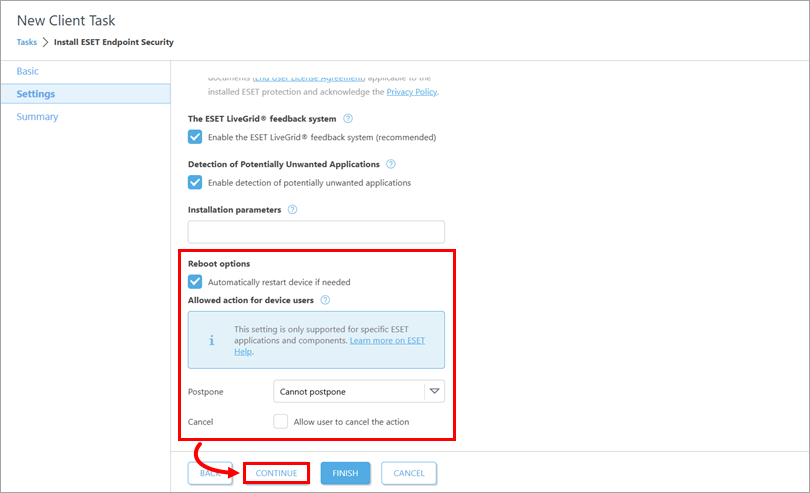
Marque a caixa de seleção ao lado de Reiniciar automaticamente o dispositivo, se necessário, para forçar a reinicialização automática do dispositivo cliente após a instalação. Abaixo de Ação permitida para usuários do dispositivo, defina se os usuários do dispositivo podem adiar ou cancelar a reinicialização. Clique em Continue (Continuar).
Instale um pacote inserindo a URL de destino
-
Verifique a versão mais recente de seus aplicativos de negócios da ESET.
-
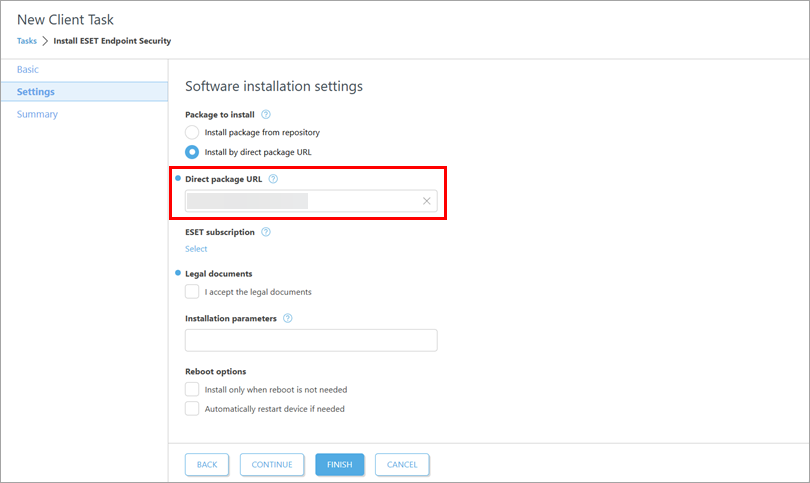
No campo URL do pacote direto, digite ou copie/cole a URL do pacote.
-
Se necessário, abaixo da assinatura da ESET, adicione uma assinatura para usar.
Adicionar uma assinatura
-
Clique em Selecionar abaixo da assinatura da ESET.
-
Selecione uma assinatura e clique em OK.
-
-
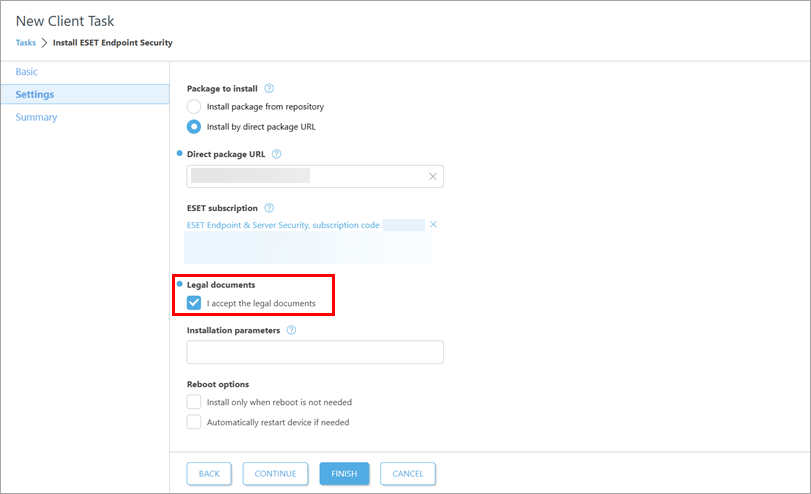
Marque a caixa de seleção ao lado de Aceito os documentos legais.
-
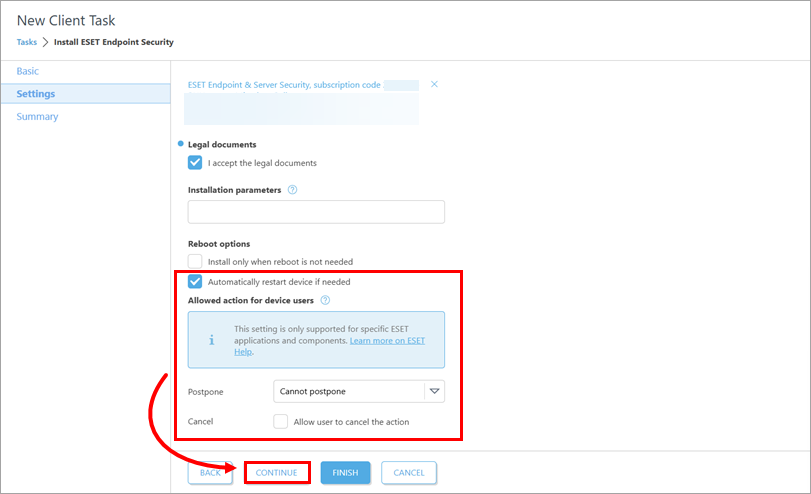
Marque a caixa de seleção ao lado de Reiniciar automaticamente o dispositivo, se necessário, para forçar uma reinicialização automática do dispositivo cliente após a instalação. Abaixo de Allowed action for device users (Ação permitida para usuários do dispositivo), defina se os usuários do dispositivo podem adiar ou cancelar a reinicialização. Clique em Continue (Continuar).
-
-
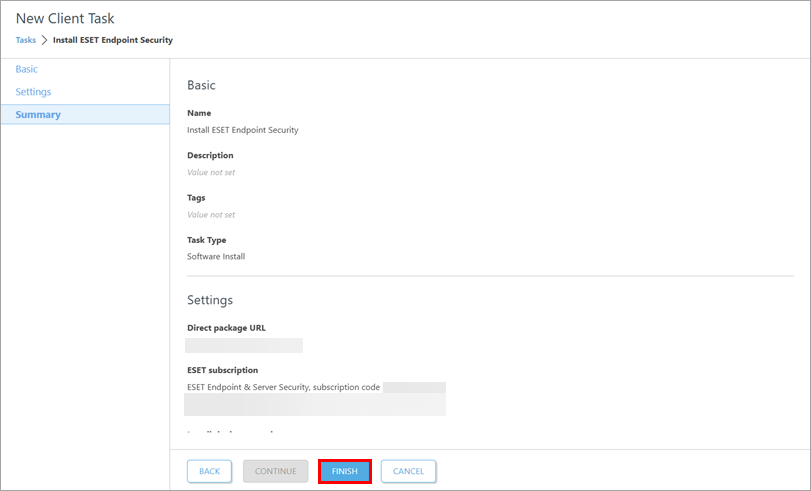
Em Summary (Resumo), revise os detalhes da tarefa e clique em Finish (Concluir).
-
Crie um acionador para executar a tarefa e selecione os dispositivos de destino.
-
Para uma nova implantação, ative os aplicativos instalados: crie e acione uma tarefa de ativação de módulo nos dispositivos onde você instalou os aplicativos de negócios da ESET.
ESET PROTECT no local
-
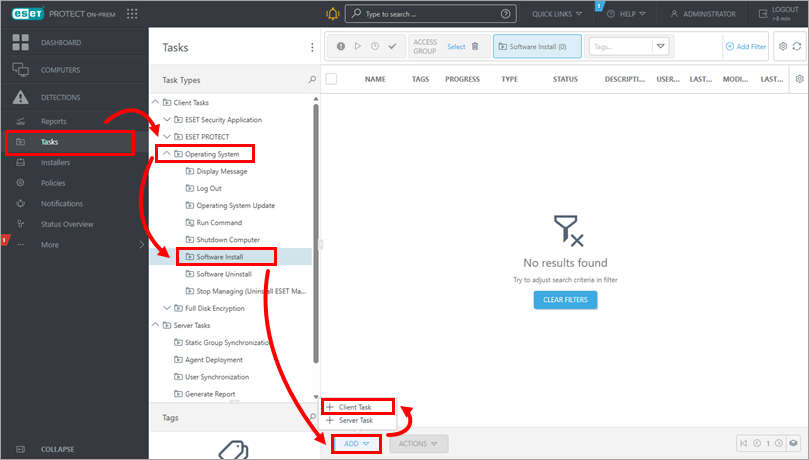
Clique em Tarefas → Sistema operacional → Instalação de software → Adicionar → Tarefa do cliente.
-
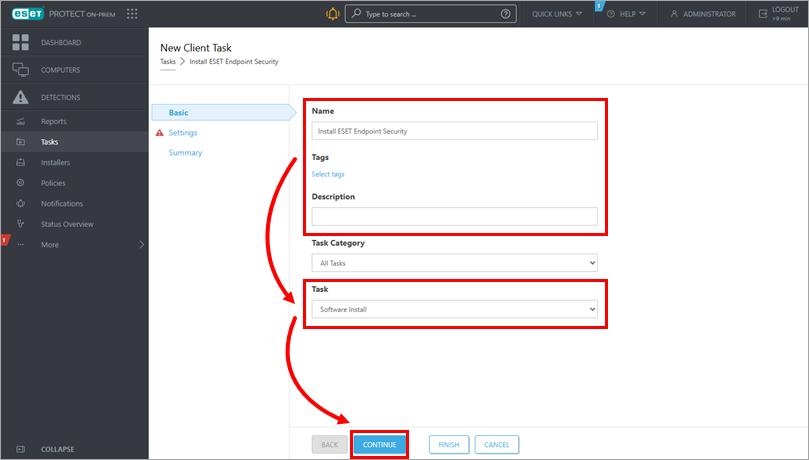
Em Básico, atualize o nome da tarefa e digite a descrição, se necessário. Verifique se Software Install está selecionado no menu suspenso Task (Tarefa ). Clique em Continue.
-
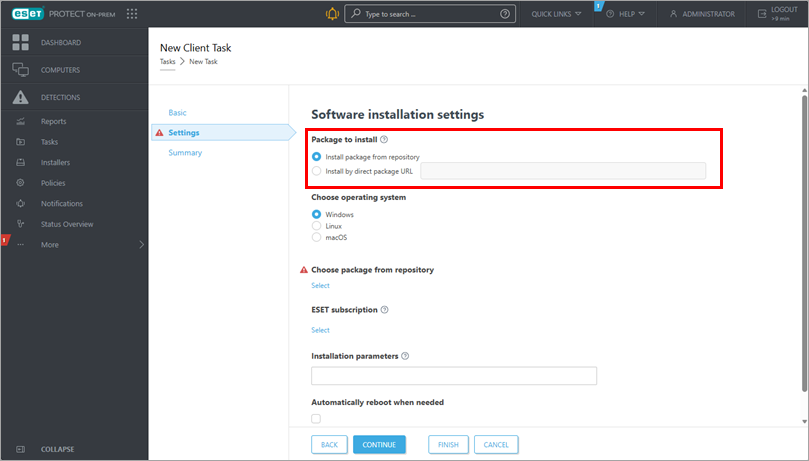
Em Settings, escolha como você deseja obter o pacote de instalação. Abaixo de Package to install (Pacote a ser instalado), selecione Install package from repository (Instalar pacote do repositório ) ou Install by direct package URL (Instalar por URL de pacote direto).
-
Prossiga de acordo com a opção selecionada:
Instalar um pacote do repositório
-
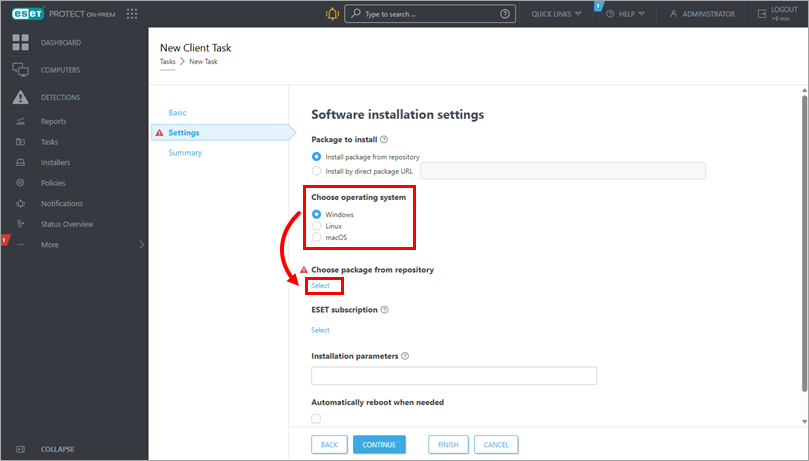
Abaixo de Choose operating system (Escolher sistema operacional), selecione o sistema operacional de acordo com o dispositivo em que deseja implementar ou atualizar o aplicativo de negócios. Abaixo de Choose package from repository (Escolher pacote do repositório), clique em Select (Selecionar).
-
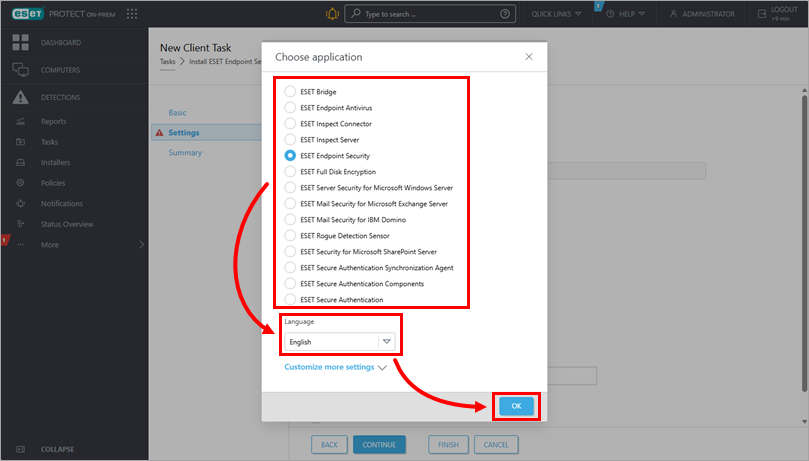
Na caixa de diálogo Escolher aplicativo , selecione o aplicativo e o idioma de instalação. Clique em OK. Se necessário, você pode clicar em Personalizar mais configurações para selecionar uma versão específica do aplicativo. Verifique a versão mais recente de seus aplicativos de negócios da ESET.
-
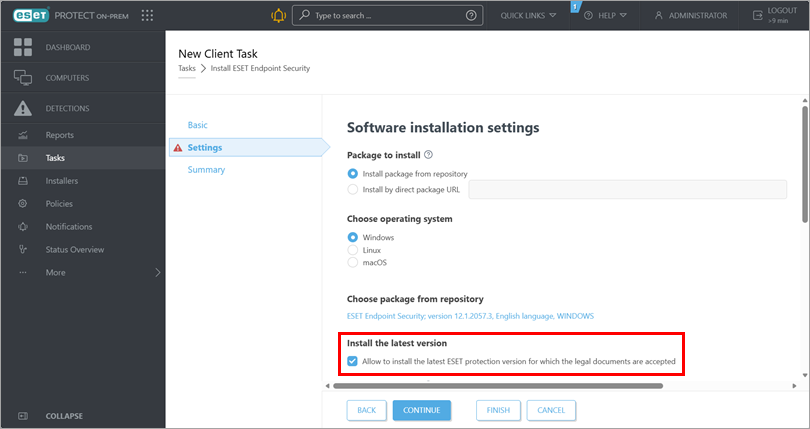
Observe a caixa de seleção abaixo de Instalar a versão mais recente e desmarque a caixa de seleção se não desejar instalar a versão mais recente do aplicativo.
-
Abaixo da assinatura da ESET, marque a assinatura pré-selecionada. Se necessário, adicione ou altere a assinatura a ser utilizada, ou remova-a: clique no ícone de remoção(x) ao lado da assinatura selecionada.
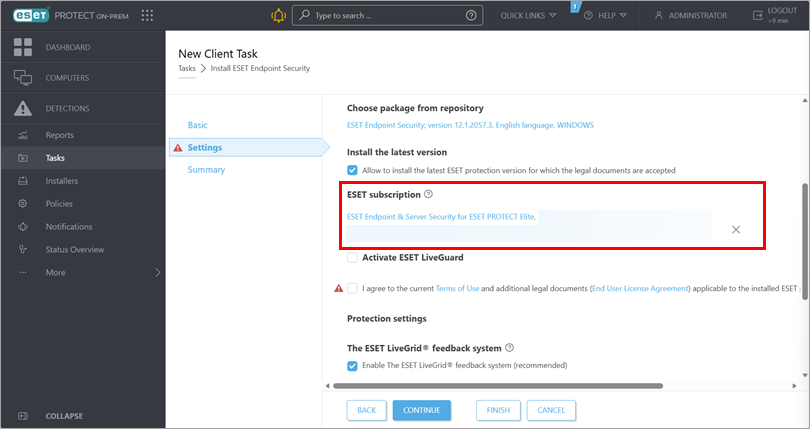
Adicionar ou alterar a assinatura
-
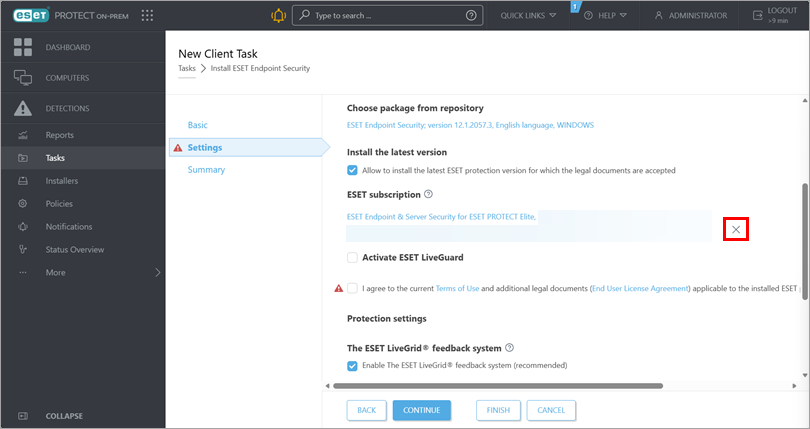
Se necessário, clique no ícone de remoção(x) ao lado da assinatura selecionada.
-
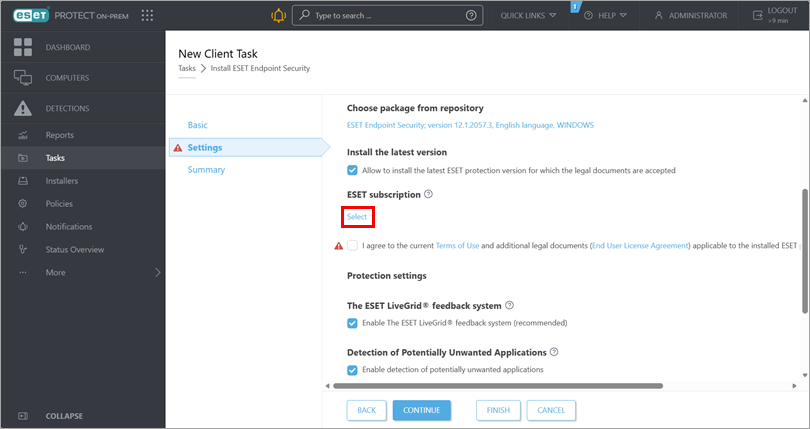
Clique em Selecionar abaixo da assinatura da ESET.
-
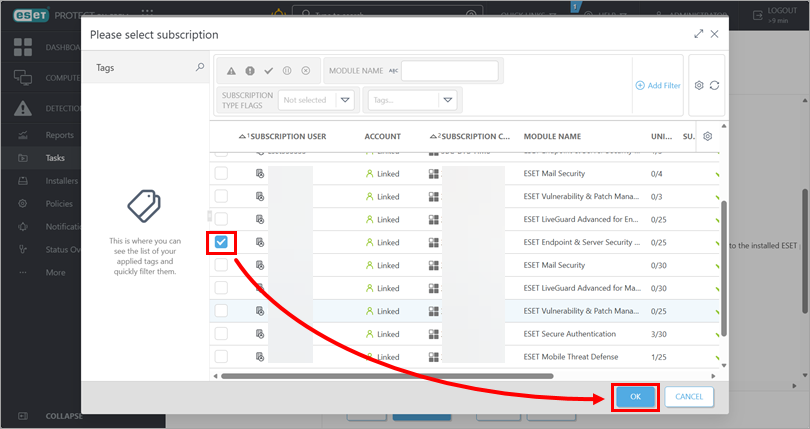
Selecione uma assinatura e clique em OK.
-
-
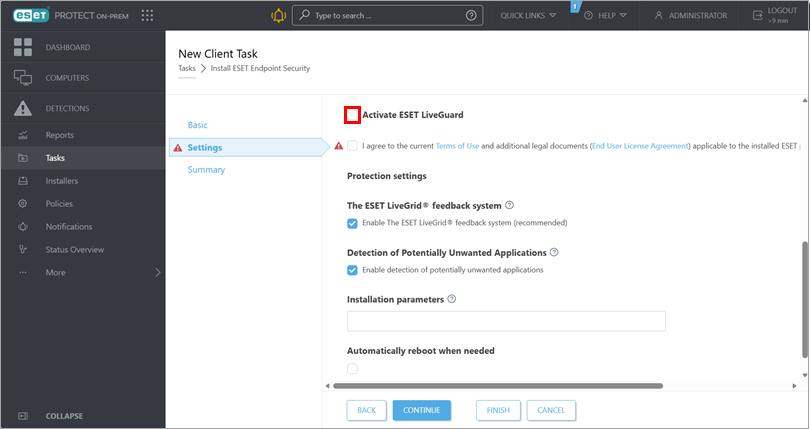
Se aplicável, marque a caixa de seleção Ativar ESET LiveGuard se você deseja ativar o ESET LiveGuard. Para obter mais informações, consulte a seção Informações adicionais sobre a assinatura da ESET.
-
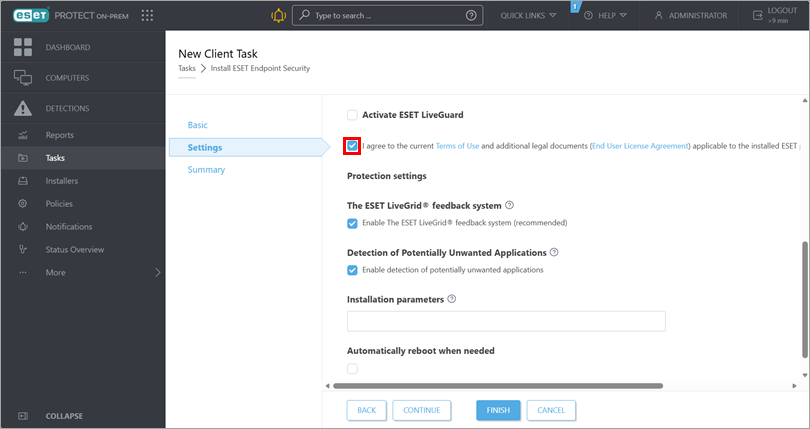
Revise os Termos de uso e o Contrato de licença do usuário final e confirme sua concordância selecionando a respectiva caixa de seleção.
-
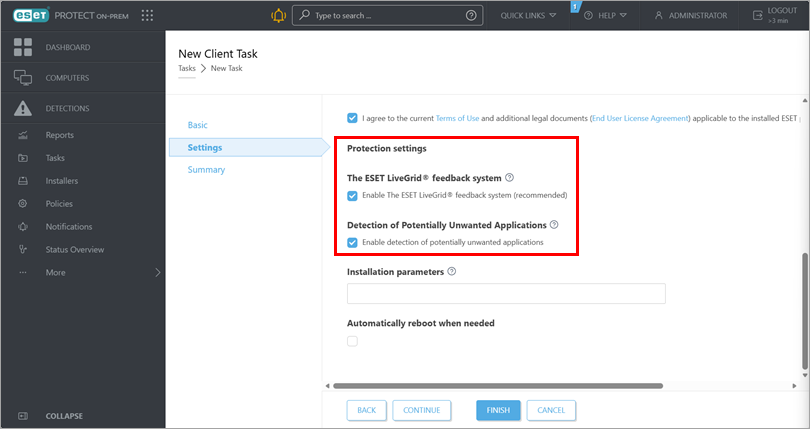
Revise a seção Configurações de proteção. Se não desejar ativar o ESET LiveGrid ou a detecção de aplicativos potencialmente indesejados, desmarque a respectiva caixa de seleção.
-
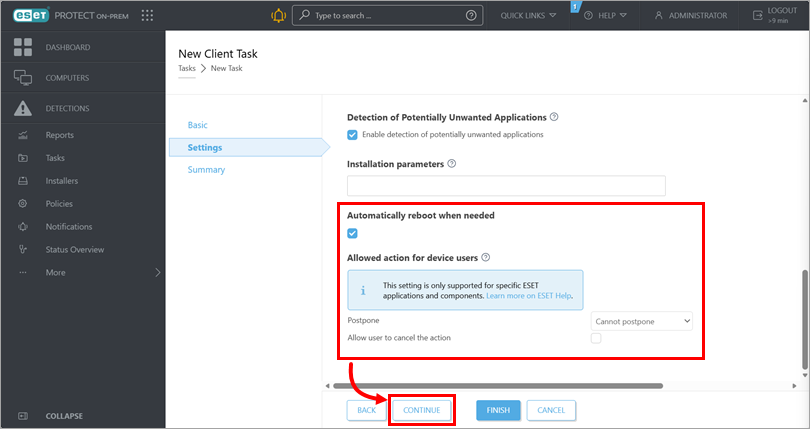
Marque a caixa de seleção abaixo de Reiniciar automaticamente quando necessário para forçar a reinicialização automática do dispositivo cliente após a instalação. Abaixo de Ação permitida para usuários do dispositivo, defina se os usuários do dispositivo podem adiar ou cancelar a reinicialização. Clique em Continue (Continuar).
Instale um pacote inserindo o URL de destino
-
Verifique a versão mais recente de seus aplicativos de negócios da ESET.
-
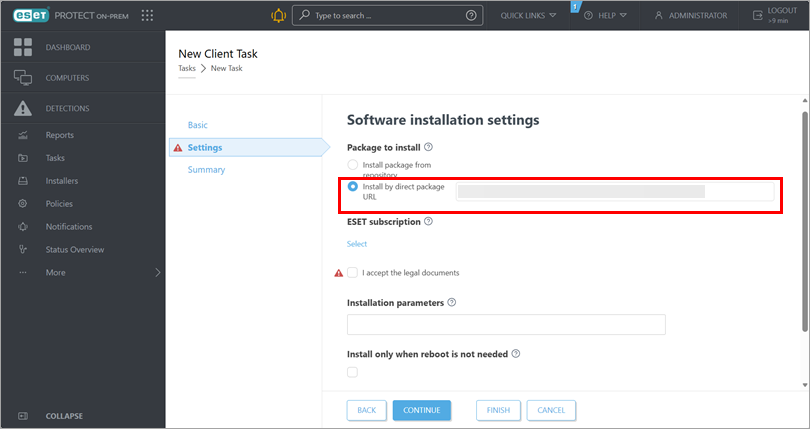
No campo ao lado de Instalar por URL direta do pacote, digite ou copie/cole a URL do pacote.
-
Se necessário, abaixo da assinatura da ESET, adicione uma assinatura a ser utilizada.
Adicionar uma assinatura
-
Clique em Selecionar abaixo da assinatura da ESET.
-
Selecione uma assinatura e clique em OK.
-
-
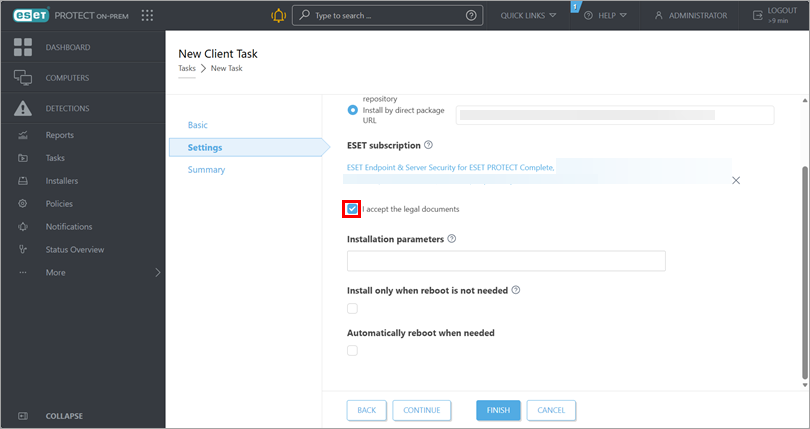
Marque a caixa de seleção ao lado de Eu aceito os documentos legais.
-
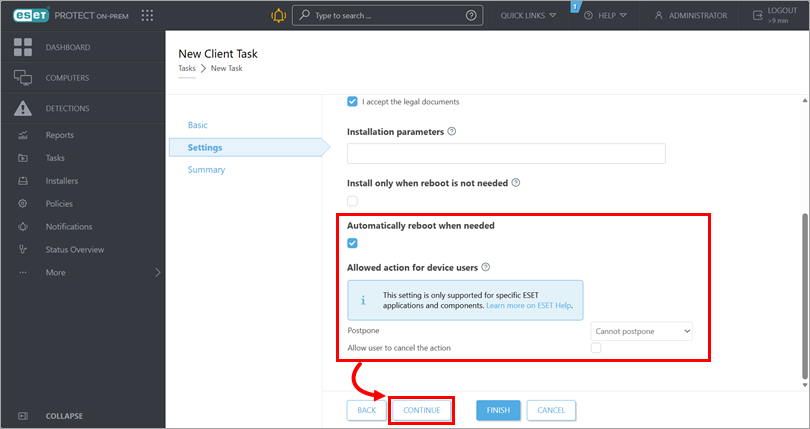
Marque a caixa de seleção abaixo de Reiniciar automaticamente quando necessário para forçar uma reinicialização automática do dispositivo cliente após a instalação. Abaixo de Ação permitida para usuários do dispositivo, defina se os usuários do dispositivo podem adiar ou cancelar a reinicialização. Clique em Continue (Continuar).
-
-
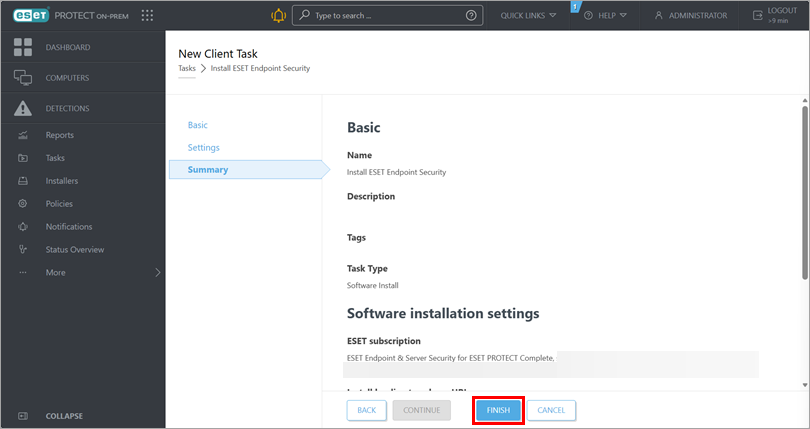
Em Summary (Resumo), revise os detalhes da tarefa e clique em Finish (Concluir).
-
Crie um acionador para executar a tarefa e selecione os dispositivos de destino.
-
Para uma nova implantação, ative os aplicativos instalados: crie e acione uma tarefa de ativação de módulo nos dispositivos onde você instalou os aplicativos de negócios da ESET.


