Kiadvány
- Az ESET Endpoint Security, ESET Endpoint Antivirus vagy ESET Server/Mail Security alkalmazások frissítése a legújabb verzióra
- Az ESET üzleti alkalmazások telepítése az ügyfelekre távolról, a Szoftvertelepítési feladat segítségével
- Az ESET üzleti alkalmazások távoli telepítése
Megoldás
ESET PROTECT
-
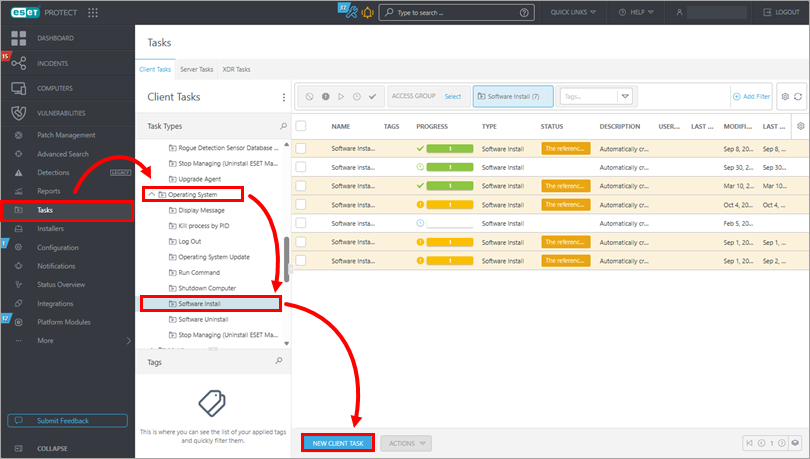
Kattintson a Feladatok → Operációs rendszer → Szoftvertelepítés → Új ügyfélfeladat menüpontra.
-
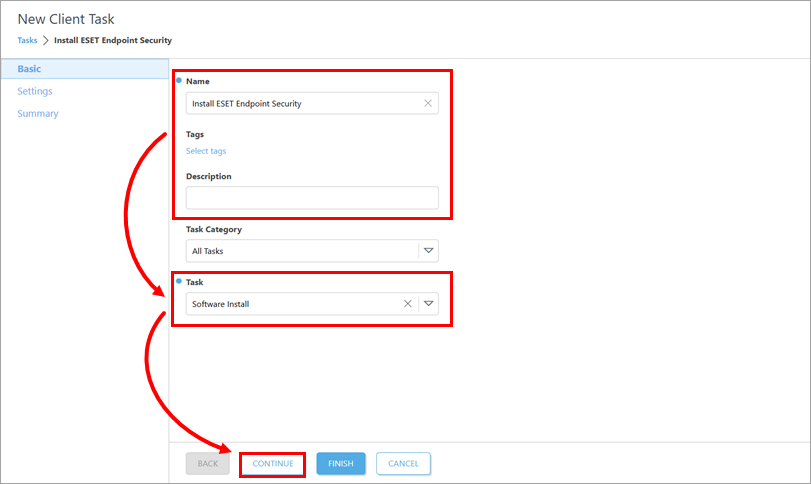
Az Alap alatt frissítse a feladat nevét, és szükség esetén írja be a leírást. Ellenőrizze, hogy a Feladat legördülő menüben a Szoftvertelepítés van-e kiválasztva. Kattintson a Folytatás gombra.
-
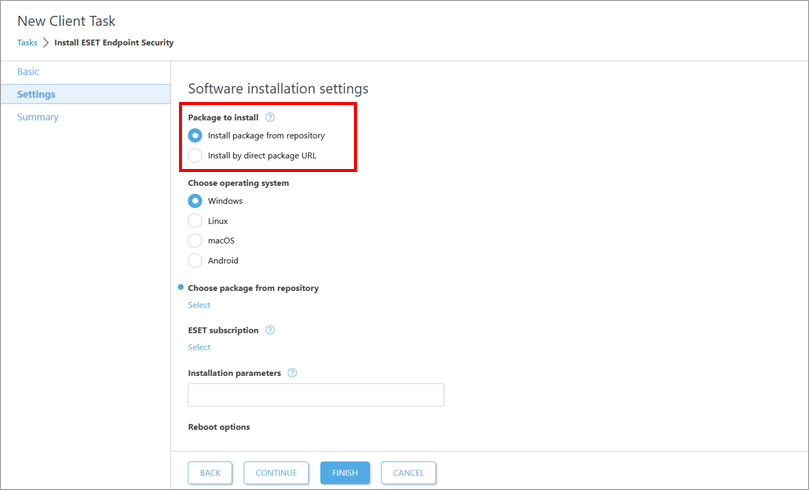
A Settings (Beállítások) alatt válassza ki, hogyan szeretné megkapni a telepítőcsomagot. A Telepítendő csomag alatt válassza a Telepítés a tárolóból vagy a Telepítés közvetlen csomag URL-címmel.
-
A kiválasztott opciónak megfelelően járjon el:
Csomag telepítése az adattárból
-
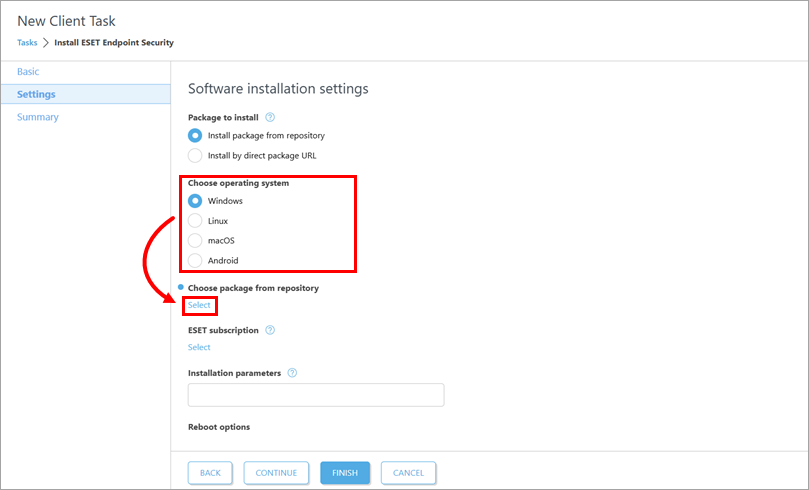
Az Operációs rendszer kiválasztása alatt válassza ki az operációs rendszert annak az eszköznek megfelelően, amelyen az üzleti alkalmazást telepíteni vagy frissíteni kívánja. A Choose package from repository (Csomag kiválasztása az adattárból) alatt kattintson a Select (Kiválasztás) gombra.
-
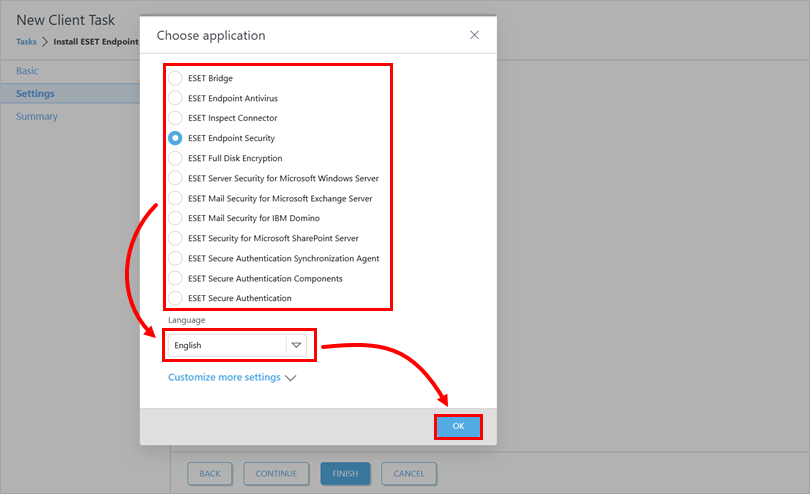
Az Alkalmazás kiválasztása párbeszédpanelen válassza ki az alkalmazást és a telepítési nyelvet. Kattintson az OK gombra. Szükség esetén a További beállítások testreszabása gombra kattintva kiválaszthat egy adott alkalmazásverziót. #@##publication_url id='890' target='_blank' content='Ellenőrizze az ESET üzleti alkalmazásainak legújabb verzióját' focus=''#@#.
-
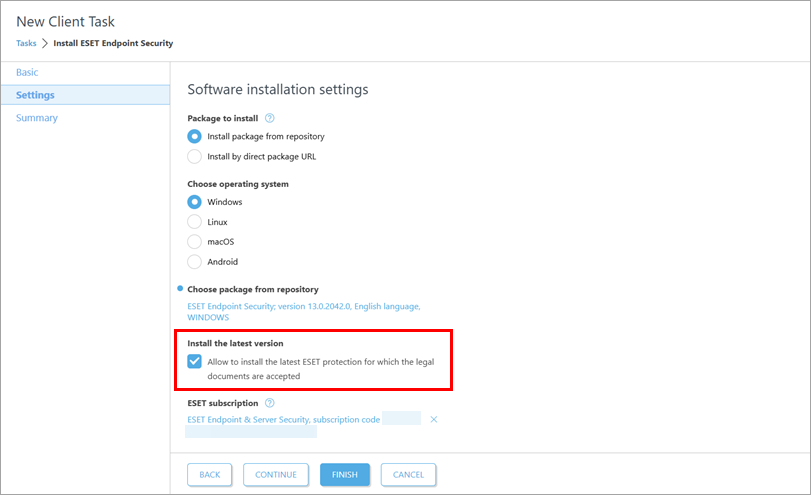
Figyelje meg a Legújabb verzió telepítése alatti jelölőnégyzetet, és törölje a jelölőnégyzet bejelölését, ha nem kívánja az alkalmazás legújabb verzióját telepíteni.
-
Az ESET előfizetés alatt jelölje be az előre kiválasztott előfizetést. Szükség esetén adja hozzá vagy módosítsa a használni kívánt előfizetést, vagy távolítsa el: kattintson a kiválasztott előfizetés melletti eltávolító ikonra(x).
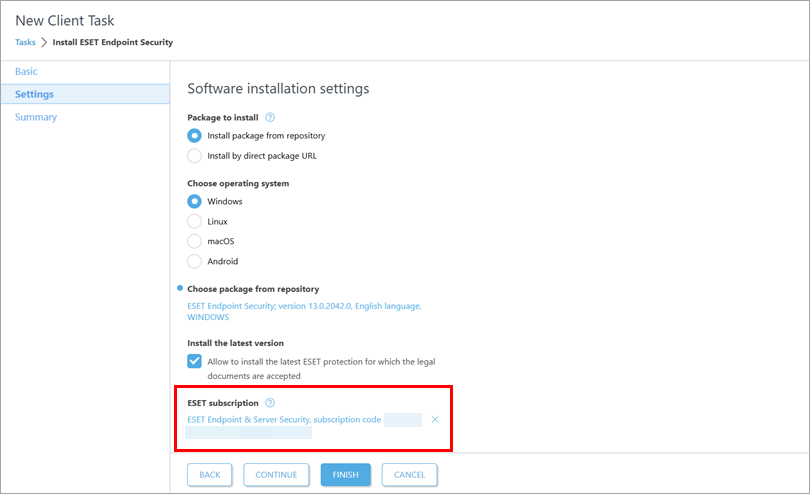
Előfizetés hozzáadása vagy módosítása
-
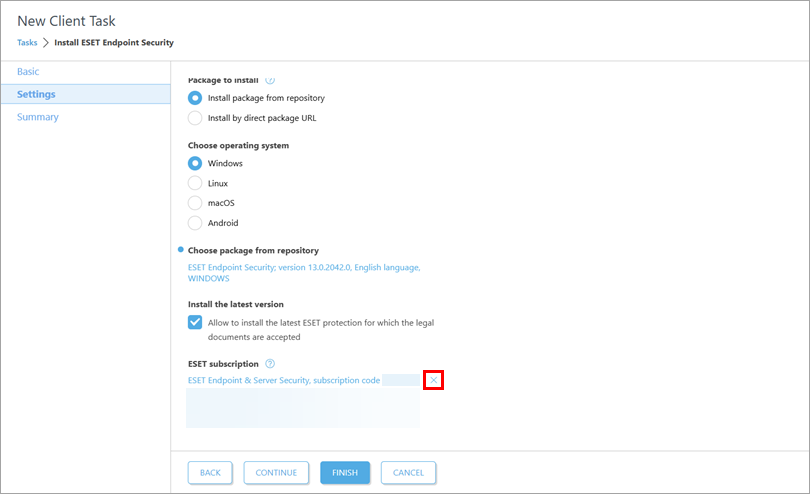
Szükség esetén kattintson a kiválasztott előfizetés melletti eltávolító ikonra(x).
-
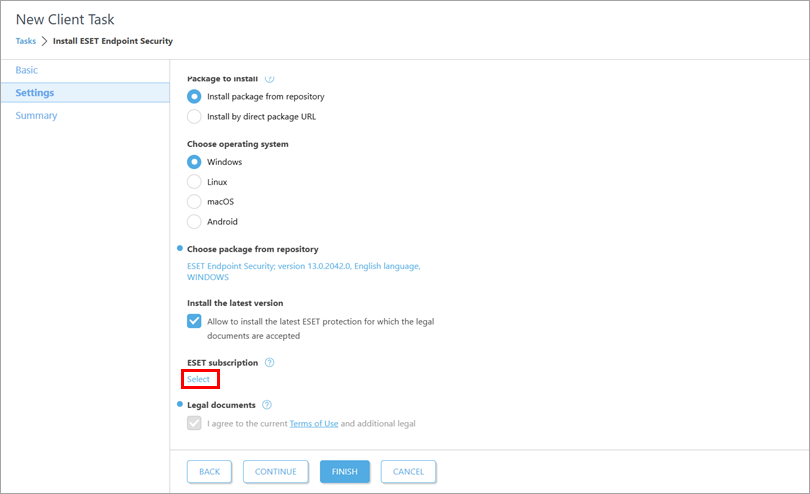
Kattintson az ESET-előfizetés alatti kiválasztás gombra.
-
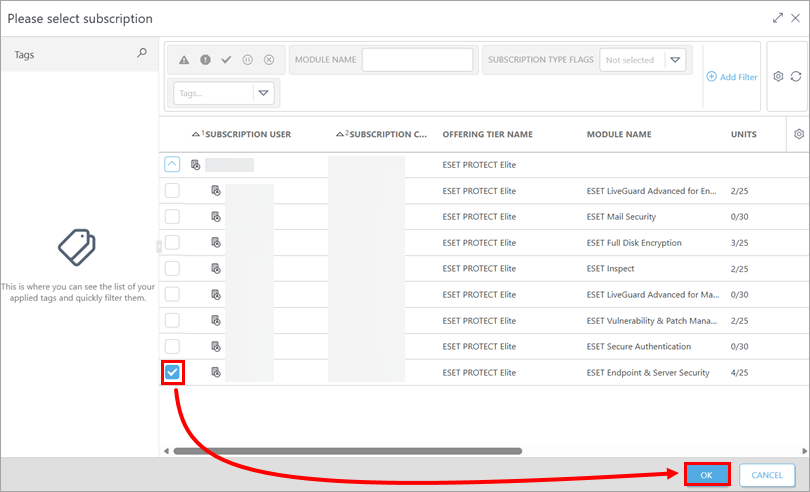
Válassza ki az előfizetést, és kattintson az OK gombra.
-
-
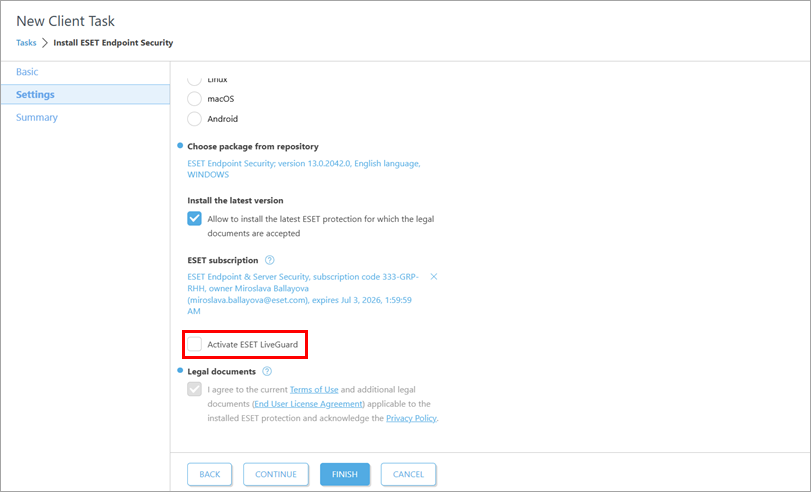
Adott esetben jelölje be az ESET LiveGuard aktiválása jelölőnégyzetet, ha aktiválni kívánja az ESET LiveGuardot.
-
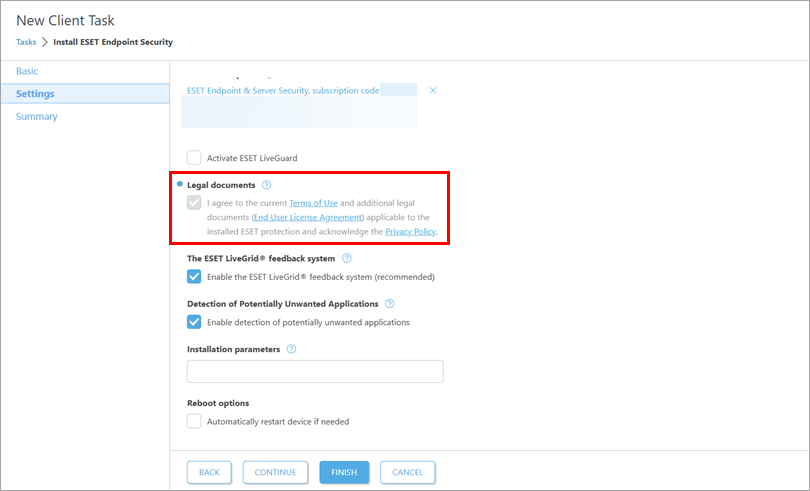
Szükség esetén tekintse át a Felhasználási feltételeket, a Végfelhasználói licencszerződést és az Adatvédelmi irányelveket.
-
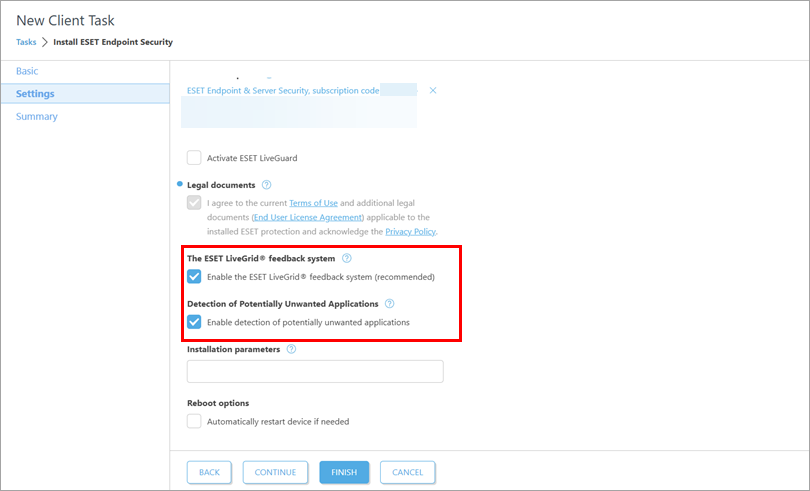
Ha nem kívánja aktiválni az ESET LiveGridet vagy a potenciálisan nem kívánt alkalmazások észlelését, törölje a megfelelő jelölőnégyzet bejelölését.
-
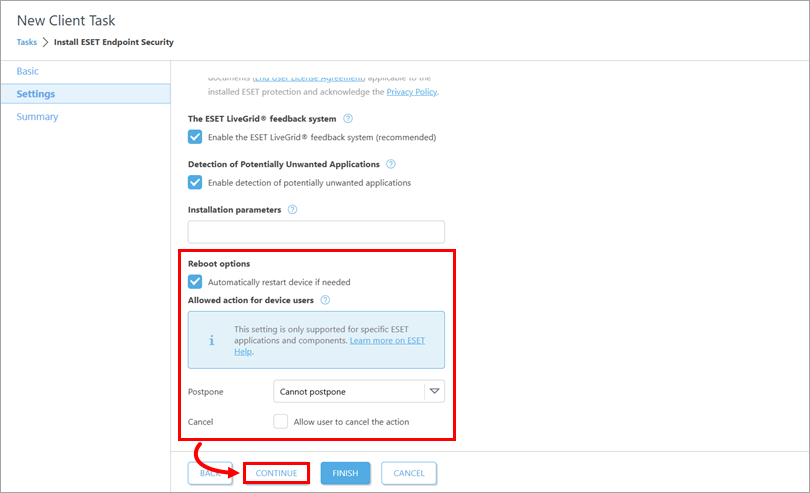
Jelölje be az Automatikusan újraindítani az eszközt melletti jelölőnégyzetet, ha szükséges, hogy az ügyféleszköz automatikus újraindítását kényszerítse ki a telepítés után. Az Engedélyezett művelet az eszköz felhasználói számára alatt határozza meg, hogy az eszköz felhasználói elhalaszthatják vagy törölhetik-e az újraindítást. Kattintson a Folytatás gombra.
Telepítse a csomagot a cél URL megadásával
-
#@##publication_url id='890' target='_blank' content='Ellenőrizze az ESET üzleti alkalmazásainak legújabb verzióját' focus=''#@#.
-
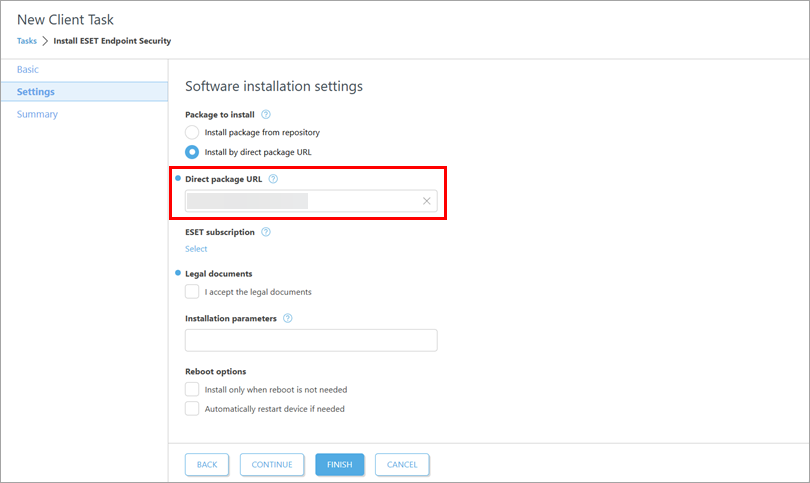
A Direct package URL mezőbe írja be vagy másolja/illessze be a csomag URL-címét.
-
Ha szükséges, az ESET előfizetés alatt adja hozzá a használni kívánt előfizetést.
Előfizetés hozzáadása
-
Kattintson az ESET-előfizetés alatti Kiválasztás gombra.
-
Válasszon ki egy előfizetést, és kattintson az OK gombra.
-
-
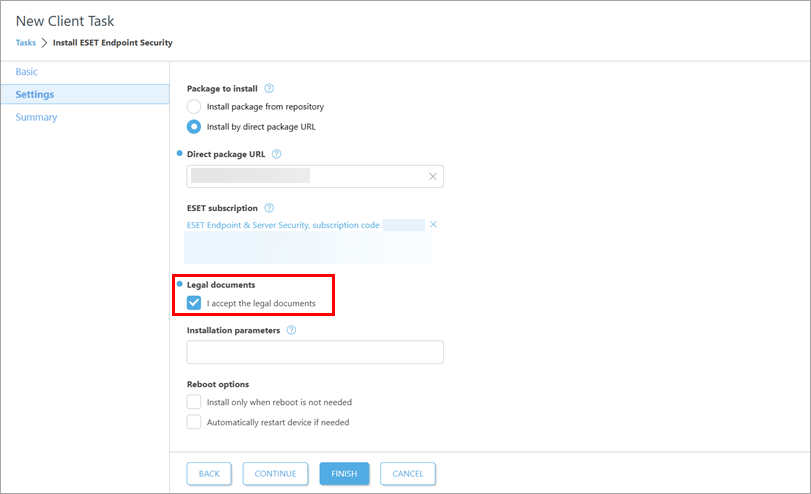
Jelölje be az Elfogadom a jogi dokumentumokat melletti jelölőnégyzetet.
-
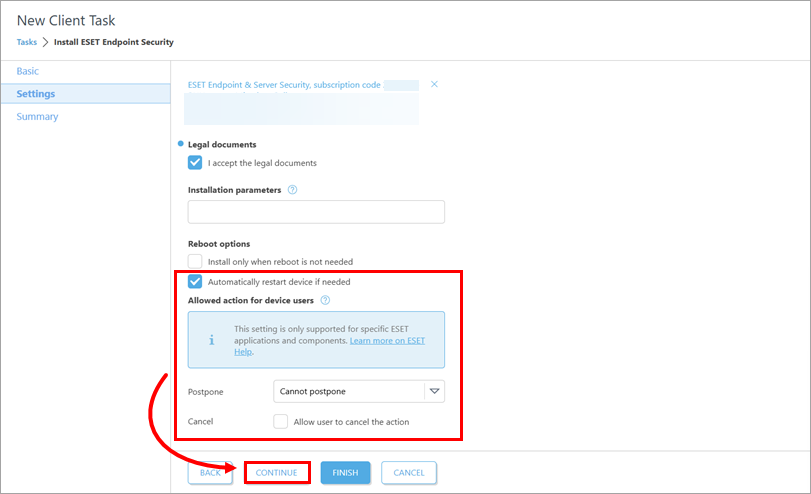
Jelölje be az Automatikusan újraindítani az eszközt melletti jelölőnégyzetet, ha szükséges, hogy a telepítés után kikényszerítse az ügyféleszköz automatikus újraindítását. Az Engedélyezett művelet az eszköz felhasználói számára alatt határozza meg, hogy az eszköz felhasználói elhalaszthatják vagy törölhetik-e az újraindítást. Kattintson a Folytatás gombra.
-
-
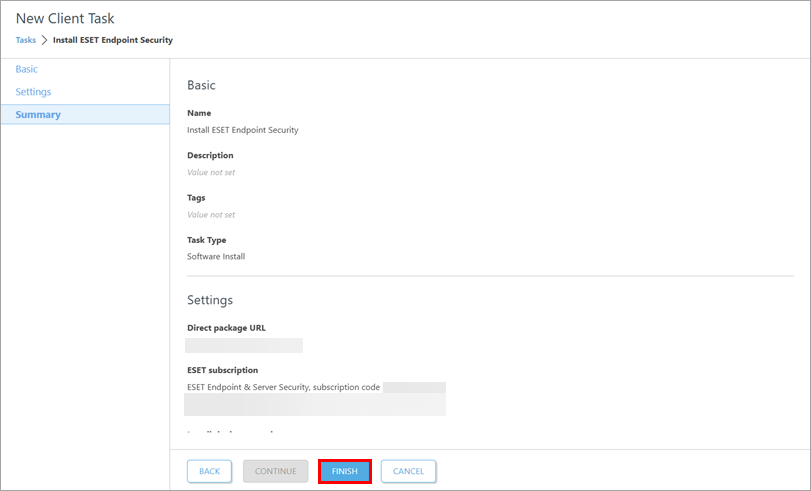
Az Összegzés alatt tekintse át a feladat részleteit, majd kattintson a Befejezés gombra.
-
#@##publication_url id='3075' language='' content='Create a trigger to execute the task and select the target devices' target='_blank'#@#.
-
Új telepítés esetén aktiválja a telepített alkalmazásokat: #@##publication_url id='2994' language='1' content='hozzon létre és indítson el egy modulaktiválási feladatot' target='_blank'#@# azokon az eszközökön, amelyekre az ESET üzleti alkalmazásokat telepítette.
ESET PROTECT On-Prem
-
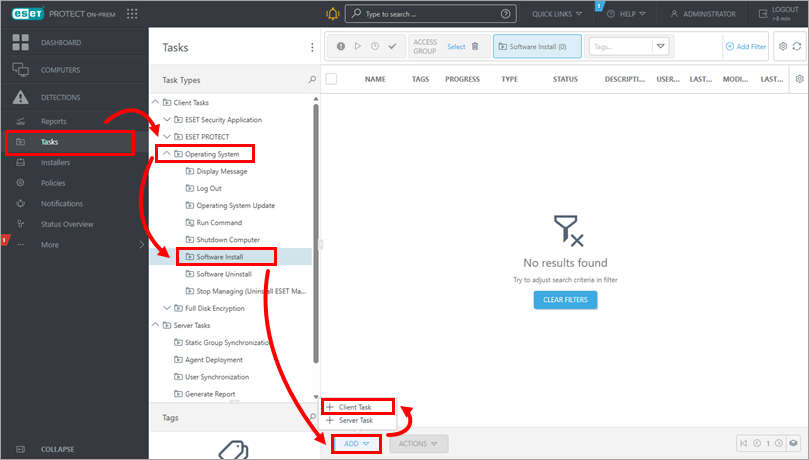
Kattintson a Feladatok → Operációs rendszer → Szoftvertelepítés → Hozzáadás → Ügyfélfeladat gombra.
-
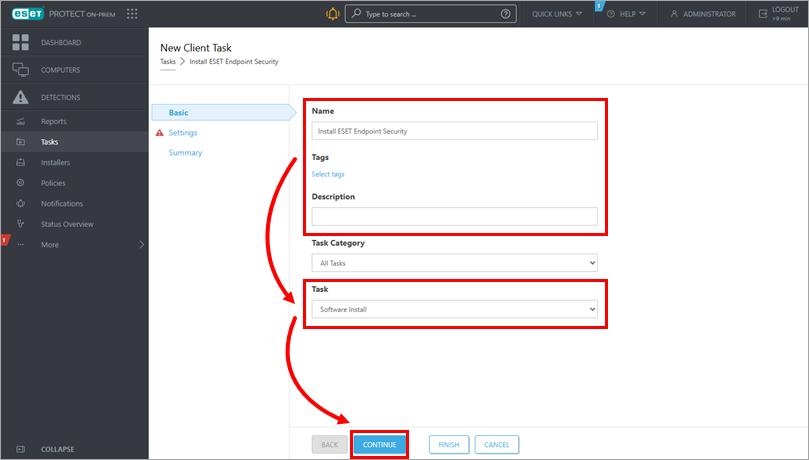
Az Alap alatt frissítse a feladat nevét, és szükség esetén írja be a leírást. Ellenőrizze, hogy a Feladat legördülő menüben a Szoftvertelepítés van-e kiválasztva. Kattintson a Folytatás gombra.
-
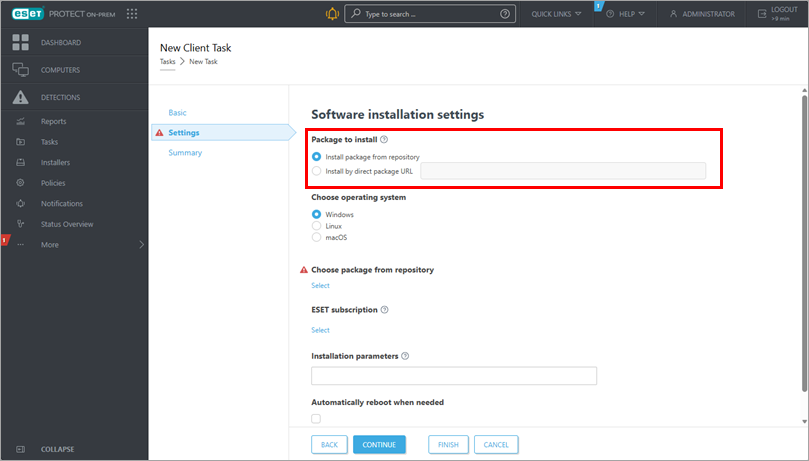
A Settings (Beállítások) alatt válassza ki, hogyan szeretné megkapni a telepítőcsomagot. A Telepítendő csomag alatt válassza a Telepítés a tárolóból vagy a Telepítés közvetlen csomag URL-címmel.
-
A kiválasztott opciónak megfelelően járjon el:
Csomag telepítése az adattárból
-
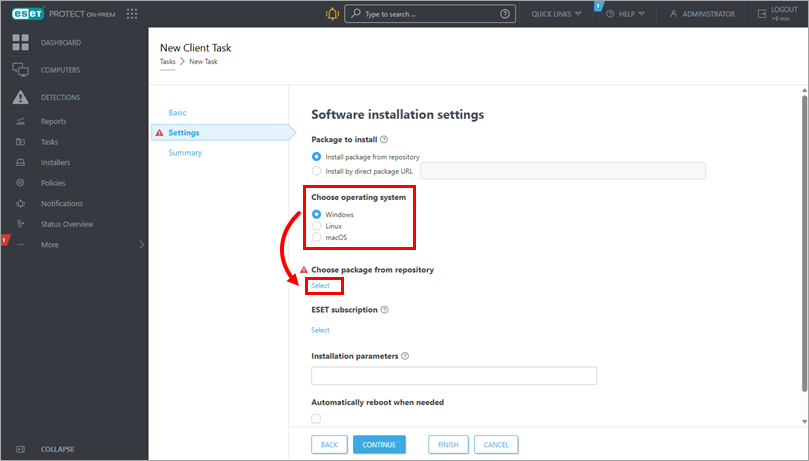
Az Operációs rendszer kiválasztása alatt válassza ki az operációs rendszert annak az eszköznek megfelelően, amelyen az üzleti alkalmazást telepíteni vagy frissíteni kívánja. A Choose package from repository (Csomag kiválasztása az adattárból) alatt kattintson a Select (Kiválasztás) gombra.
-
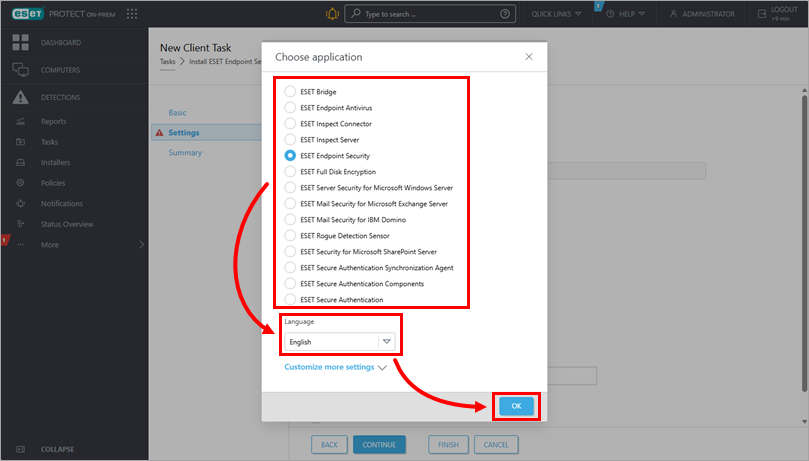
Az Alkalmazás kiválasztása párbeszédpanelen válassza ki az alkalmazást és a telepítési nyelvet. Kattintson az OK gombra. Szükség esetén a További beállítások testreszabása gombra kattintva kiválaszthat egy adott alkalmazásverziót. #@##publication_url id='890' target='_blank' content='Ellenőrizze az ESET üzleti alkalmazásainak legújabb verzióját' focus=''#@#.
-
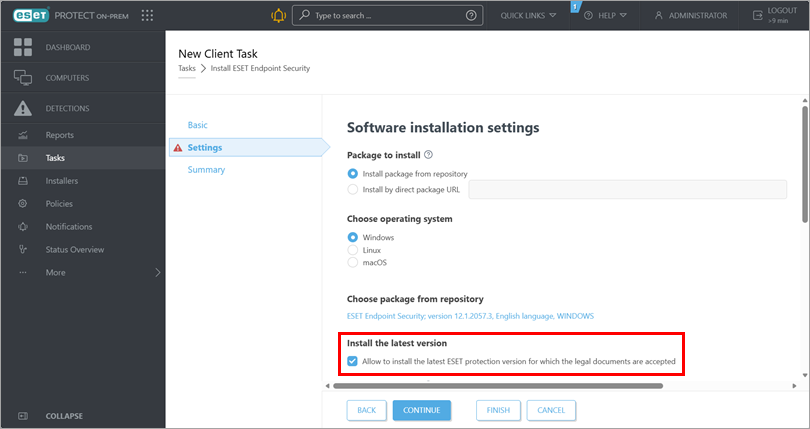
Figyelje meg a Legújabb verzió telepítése alatti jelölőnégyzetet, és törölje a jelölőnégyzet bejelölését, ha nem kívánja az alkalmazás legújabb verzióját telepíteni.
-
Az ESET előfizetés alatt jelölje be az előre kiválasztott előfizetést. Szükség esetén adja hozzá vagy módosítsa a használni kívánt előfizetést, vagy távolítsa el: kattintson a kiválasztott előfizetés melletti eltávolító ikonra(x).
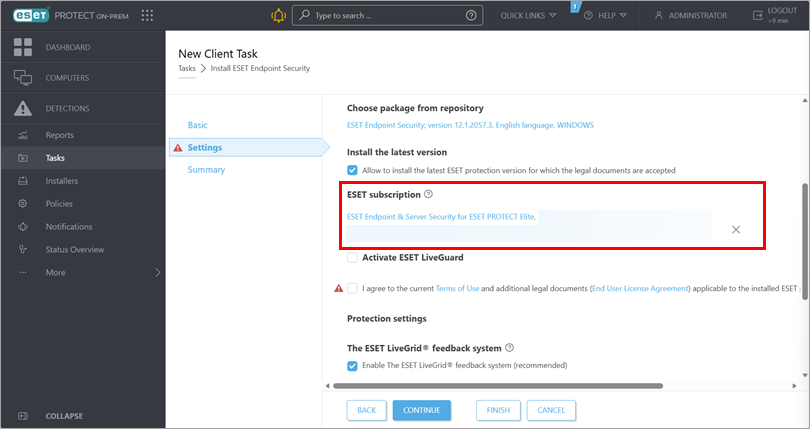
Előfizetés hozzáadása vagy módosítása
-
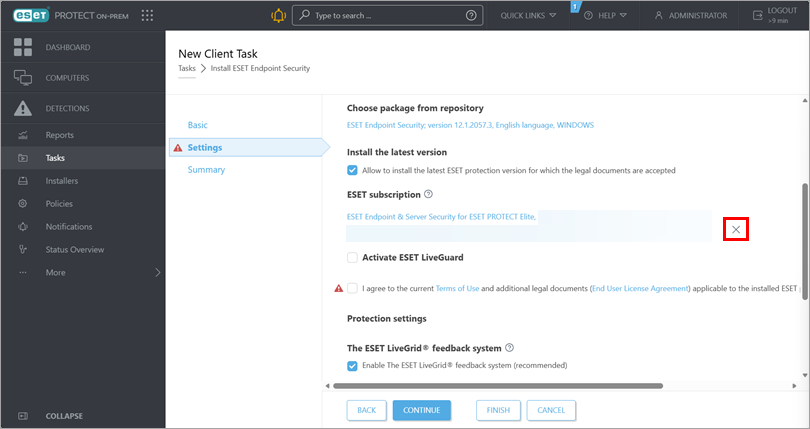
Szükség esetén kattintson a kiválasztott előfizetés melletti eltávolító ikonra(x).
-
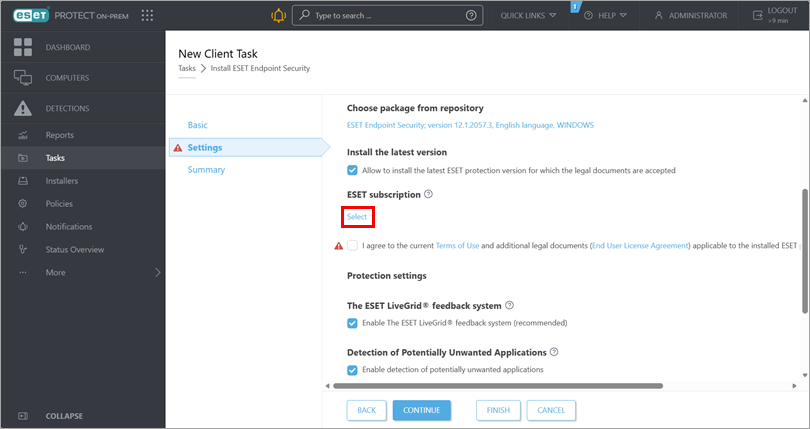
Kattintson az alábbi ESET-előfizetés kiválasztása gombra.
-
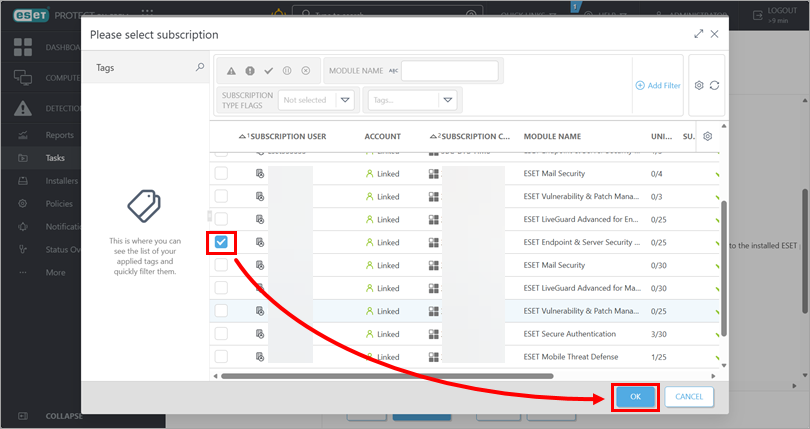
Válassza ki az előfizetést, és kattintson az OK gombra.
-
-
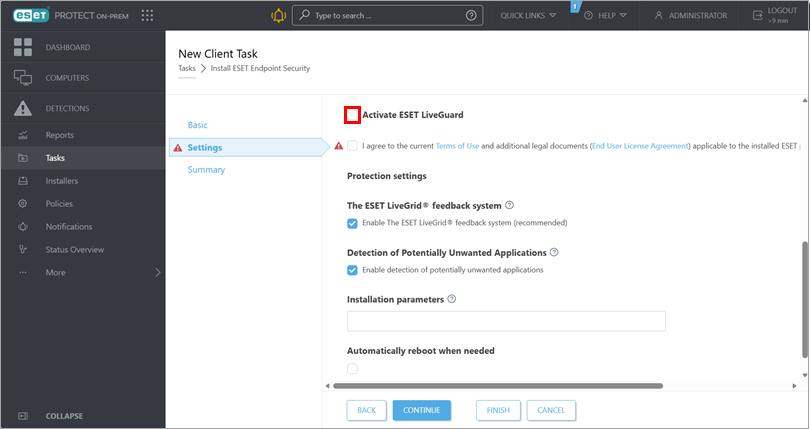
Adott esetben jelölje be az ESET LiveGuard aktiválása jelölőnégyzetet, ha aktiválni kívánja az ESET LiveGuardot. További információkért lásd az ESET-előfizetéssel kapcsolatos további információk című részt.
-
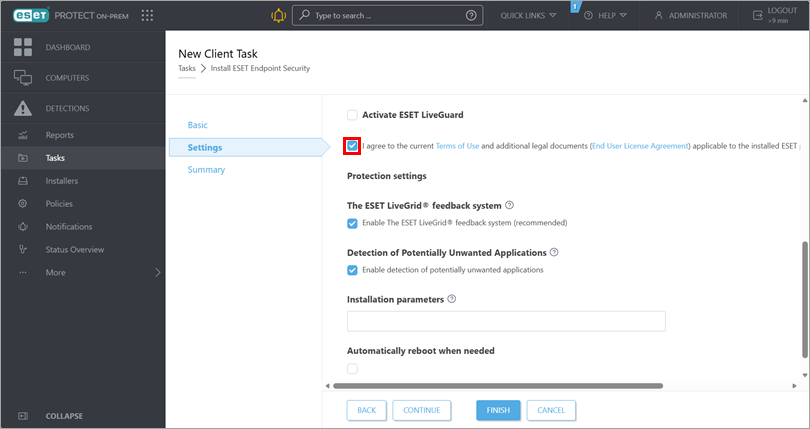
Tekintse át a Felhasználási feltételeket és a Végfelhasználói licencszerződést, és a megfelelő jelölőnégyzet bejelölésével erősítse meg beleegyezését.
-
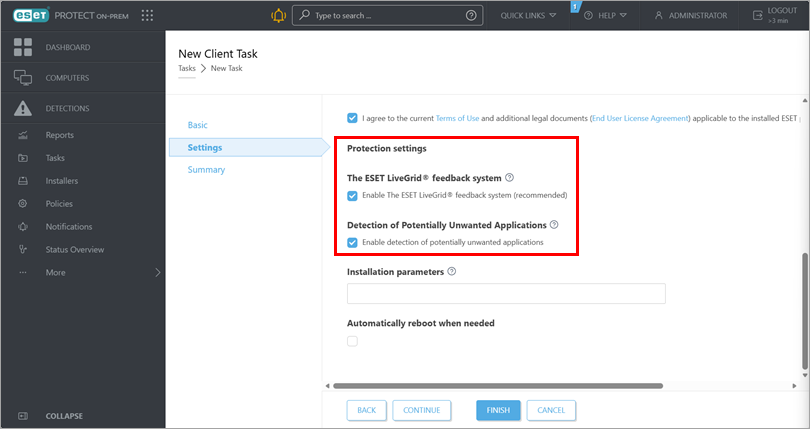
Tekintse át a Védelmi beállítások részt. Ha nem kívánja aktiválni az ESET LiveGridet vagy a potenciálisan nem kívánt alkalmazások észlelését, törölje a megfelelő jelölőnégyzet bejelölését.
-
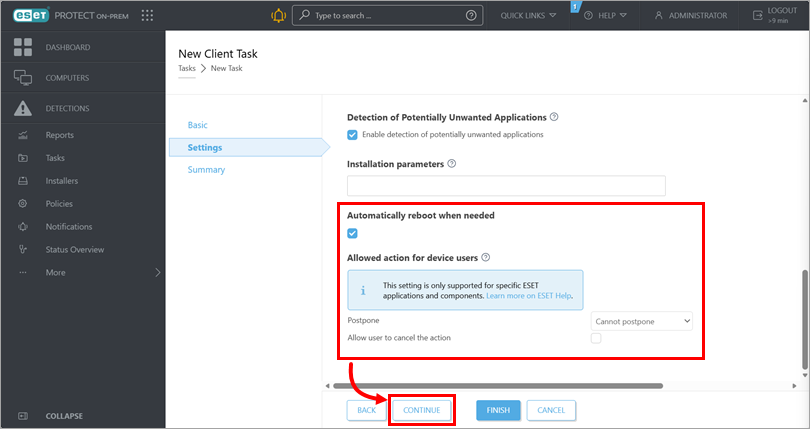
Jelölje be az Automatikus újraindítás szükség esetén jelölőnégyzet alatti jelölőnégyzetet, hogy a telepítés után kikényszerítse az ügyféleszköz automatikus újraindítását. Az Engedélyezett művelet az eszköz felhasználói számára alatt határozza meg, hogy az eszköz felhasználói elhalaszthatják-e az újraindítást, vagy lemondhatják-e azt. Kattintson a Folytatás gombra.
A csomag telepítése a cél URL megadásával
-
#@##publication_url id='890' target='_blank' content='Ellenőrizze az ESET üzleti alkalmazásainak legújabb verzióját' focus=''#@#.
-
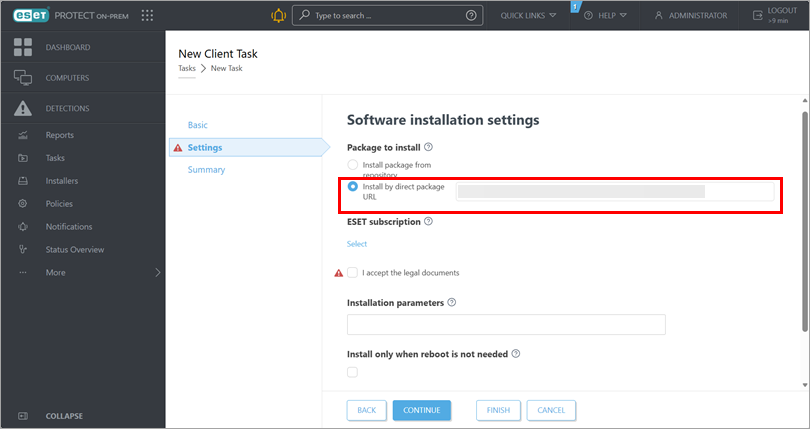
A Telepítés közvetlen csomag URL-címével melletti mezőbe írja be vagy másolja/illessze be a csomag URL-címét.
-
Ha szükséges, az ESET előfizetés alatt adja hozzá a használni kívánt előfizetést.
Előfizetés hozzáadása
-
Kattintson az alábbi ESET-előfizetés kiválasztása gombra.
-
Válassza ki az előfizetést, és kattintson az OK gombra.
-
-
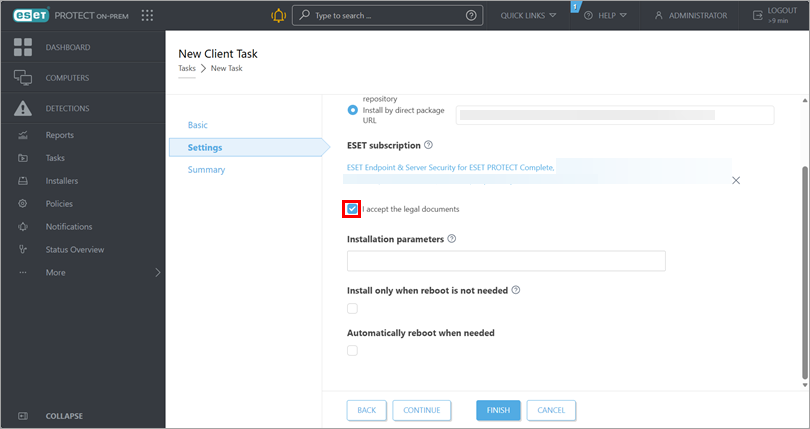
Jelölje be az Elfogadom a jogi dokumentumokat melletti jelölőnégyzetet.
-
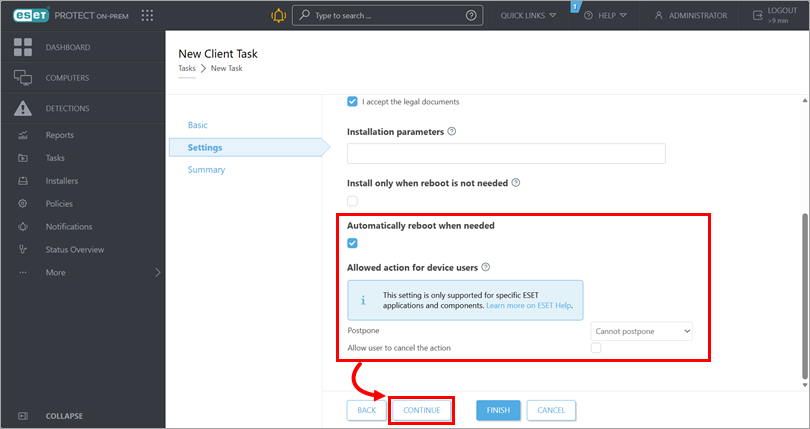
Jelölje be az Automatikus újraindítás szükség esetén alatti jelölőnégyzetet az ügyféleszköz automatikus újraindításának kikényszerítéséhez a telepítés után. Az Engedélyezett művelet az eszközfelhasználók számára alatt határozza meg, hogy az eszközfelhasználók elhalaszthatják-e az újraindítást, vagy lemondhatják-e azt. Kattintson a Folytatás gombra.
-
-
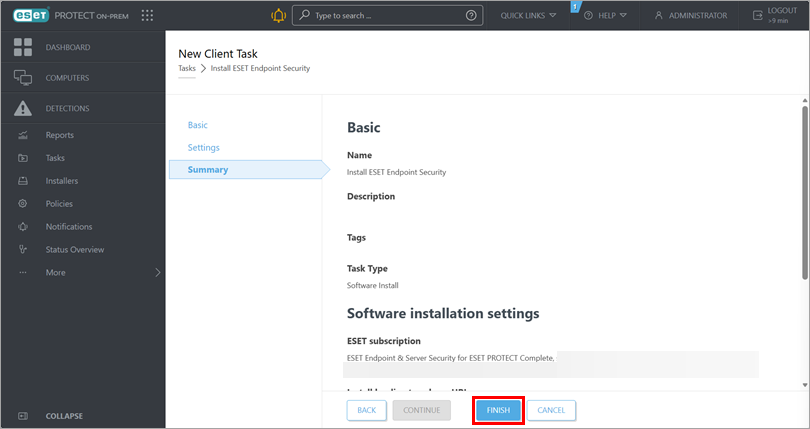
Az Összegzés alatt tekintse át a feladat részleteit, majd kattintson a Befejezés gombra.
-
#@##publication_url id='3075' language='' content='Create a trigger to execute the task and select the target devices' target='_blank'#@#.
-
Új telepítés esetén aktiválja a telepített alkalmazásokat: #@##publication_url id='2994' language='1' content='hozzon létre és indítson el egy modulaktiválási feladatot' target='_blank'#@# azokon az eszközökön, amelyekre az ESET üzleti alkalmazásokat telepítette.


