Obsah
- Aktualizujte produkty ESET Endpoint Security, ESET Endpoint Antivirus nebo ESET Server/Mail Security na nejnovější verzi
- Vzdálené nasazení koncových řešení ESET na klienty pomocí úlohy Instalace softwaru
Kliknutím na rozbalovací prvky níže zobrazíte postup pro ESET PROTECT nebo ESET PROTECT On-Prem:
ESET PROTECT
Řešení
-
Otevřete webovou konzoli ESET PROTECT ve vašem webovém prohlížeči a přihlaste se.
-
Klikněte na položku Úlohy → Operační systém → Instalace softwaru → Nová úloha → Klient.

Obrázek 2-1 -
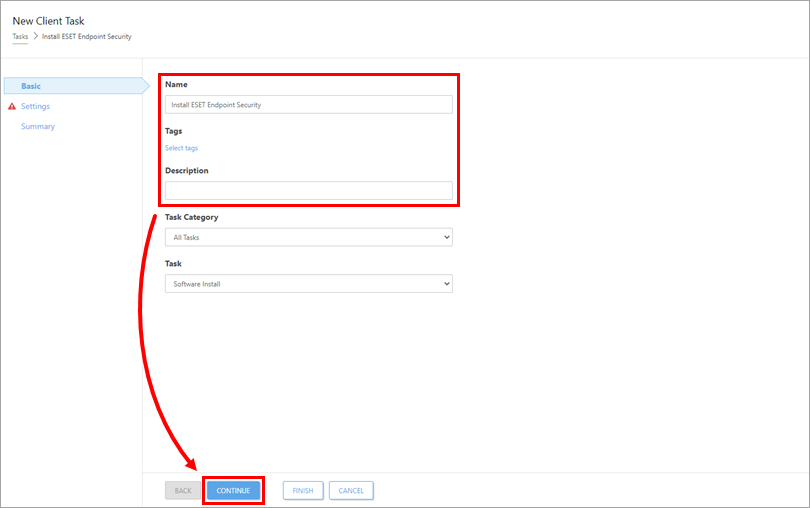
V části Základní zadejte název do pole Název . Pole Popis je nepovinné. Rozbalovací nabídky Kategorie úlohy a Úloha budou automaticky nastaveny na Všechny úlohy a Instalace softwaru. Klikněte na tlačítko Pokračovat.
Obrázek 2-2 -
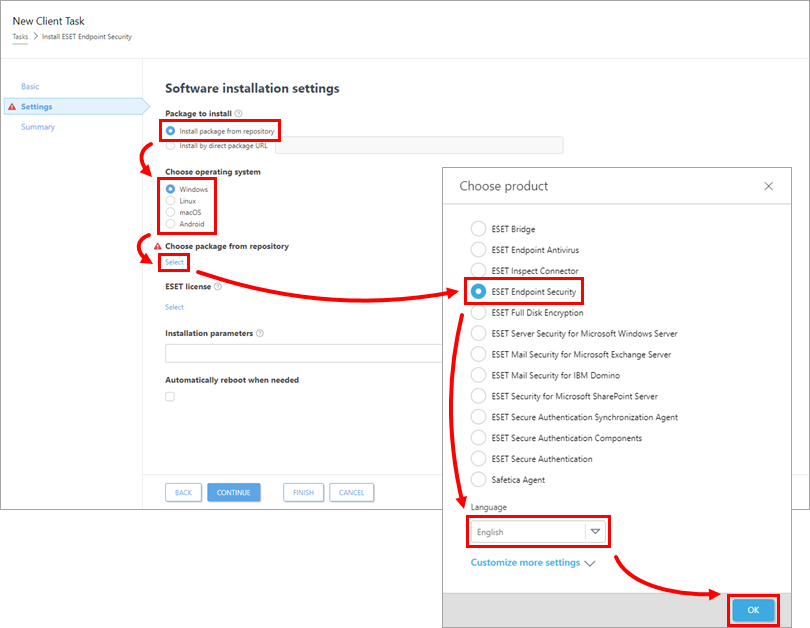
V části Nastavení v části Balíček k instalaci jsou dvě možnosti pro výběr balíčku, který bude nainstalován na cílové klienty: Instalace balíčku z úložiště nebo Instalace pomocí přímé adresy URL balíčku.
-
-
Zkontrolujte, zda je vybrána možnost Nainstalovat balíček z úložiště. Vyberte operační systém (v tomto příkladu je vybrán systém Windows ) a klikněte na tlačítko Vybrat níže Vybrat balíček z úložiště. V okně Zvolit produkt vyberte produkt a jazyk z rozevírací nabídky Jazyk. Volitelně můžete rozbalit položku Přizpůsobit další nastavení, kde si můžete vybrat konkrétní verzi produktu. Zkontrolujte si nejnovější verzi svých firemních produktů ESET. Klikněte na OK.
Obrázek 2-3
-
-
-
-
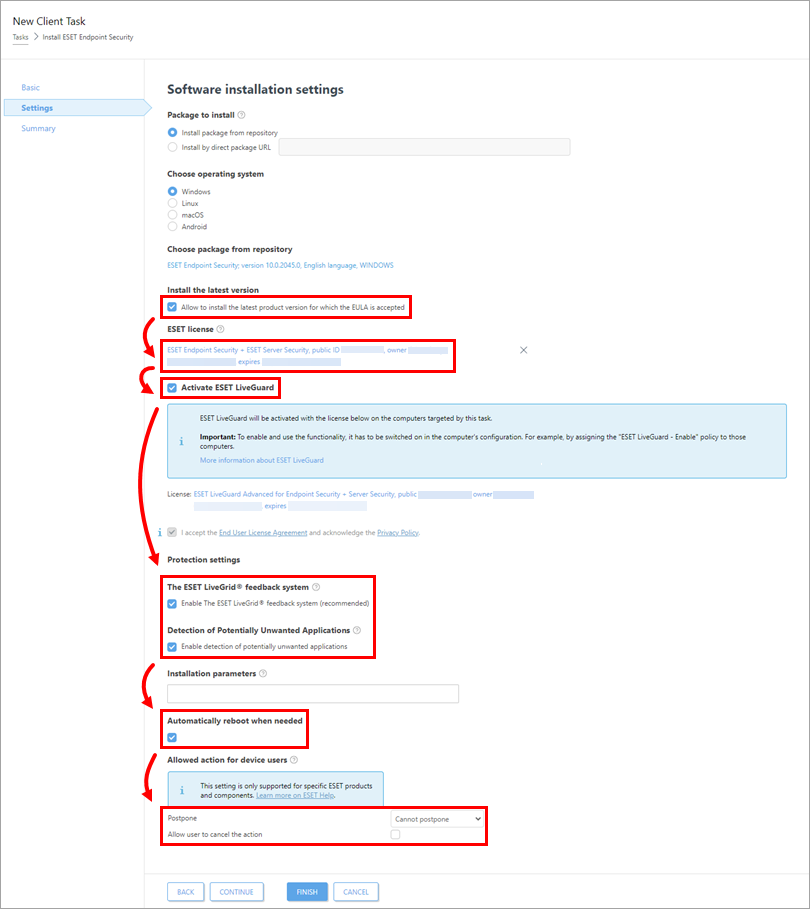
Zaškrtávací políčko Povolit instalaci nejnovější verze produktu, pro kterou je akceptována smlouva EULA, je předem zaškrtnuté. Pokud nechcete instalovat nejnovější verzi vybraného produktu, zrušte zaškrtnutí tohoto políčka. Kliknutím na licenci pod licencí ESET ji změníte. Volitelně zaškrtněte políčko u položky Aktivovat ESET LiveGuard, čímž tuto funkci povolíte (přečtěte si poznámku a licenci níže). Zaškrtněte políčka vedle políčka Zapnout systém zpětné vazby ESET LiveGrid® (doporučeno) a vedle políčka Zapnout detekci potenciálně nežádoucích aplikací. Zaškrtněte políčko pod položkou Automaticky restartovat v případě potřeby a v případě potřeby nakonfigurujte nastavení Odložit a Povolit uživateli zrušit akci. Přejděte ke kroku 5.
Obrázek 2-4
-
-
-
-
Zkontrolujte si nejnovější verzi svých firemních produktů ESET.
-
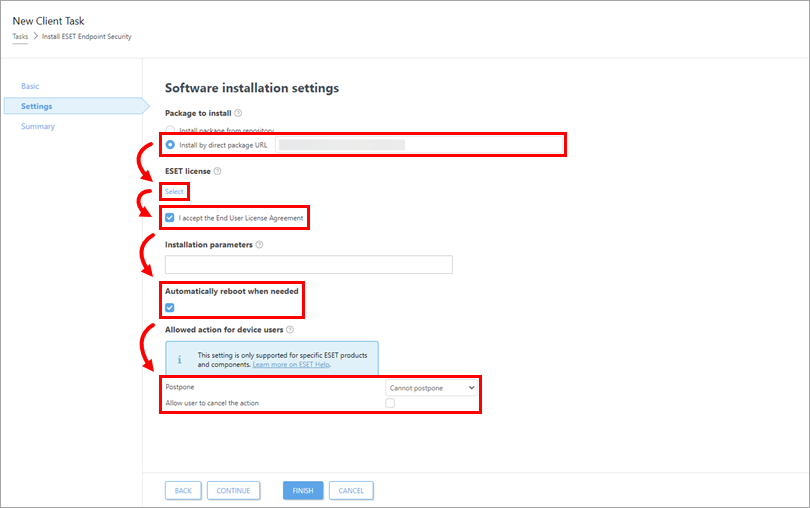
Vyberte možnost Instalovat pomocí přímé adresy URL balíčku a zadejte nebo zkopírujte/vložte adresu URL balíčku do příslušného pole. Na tlačítko Vybrat níže uvedenou licenci ESET klikněte pouze při instalaci nového produktu nebo při aktualizaci produktů, které nejsou aktivovány, nebo pokud chcete změnit aktuálně používanou licenci na jinou licenci ze seznamu dostupných licencí. Zaškrtněte políčko vedle položky Souhlasím s licenční smlouvou s koncovým uživatelem . Zaškrtněte políčko pod položkou Automaticky restartovat v případě potřeby a v případě potřeby nakonfigurujte nastavení Odložit a Povolit uživateli zrušit akci. Přejděte ke kroku 5.
Obrázek 2-5
-
-
Klikněte na Souhrn → Dokončit.
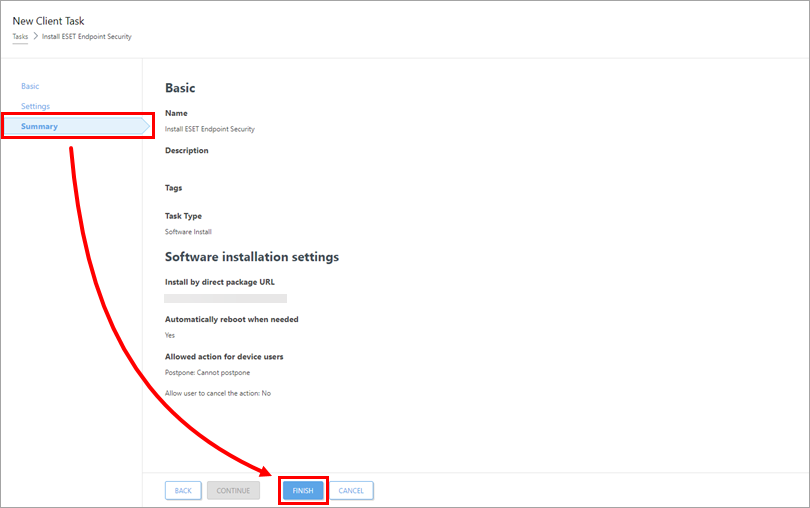
Obrázek 2-6 -
Po zobrazení výzvy klikněte na tlačítko Vytvořit spoušť.
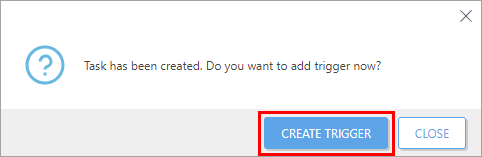
Obrázek 2-7 -
Zadejte název spouštěče do pole Popis spouštěče a klikněte na tlačítko Pokračovat.
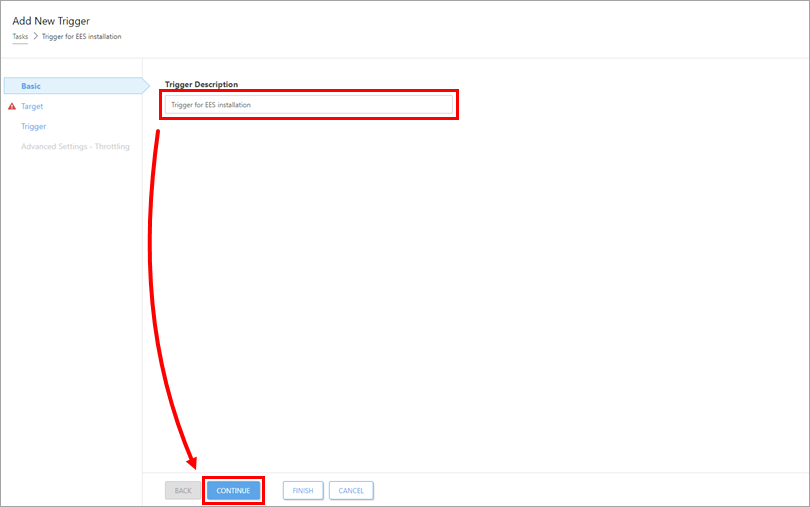
Obrázek 2-8 -
Klikněte na tlačítko Přidat cíle. Zaškrtněte políčka vedle počítačů nebo skupin, kterým chcete tuto úlohu odeslat, a klikněte na tlačítko OK.
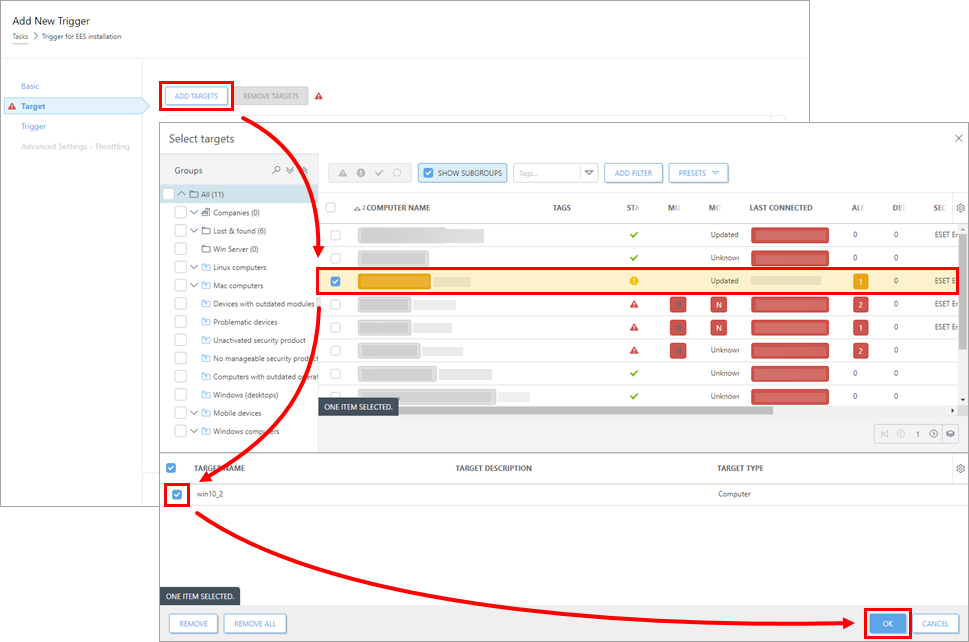
Obrázek 2-9 -
Klikněte na tlačítko Spouštěč, vyberte typ spouštěče z rozevírací nabídky a klikněte na tlačítko Dokončit.
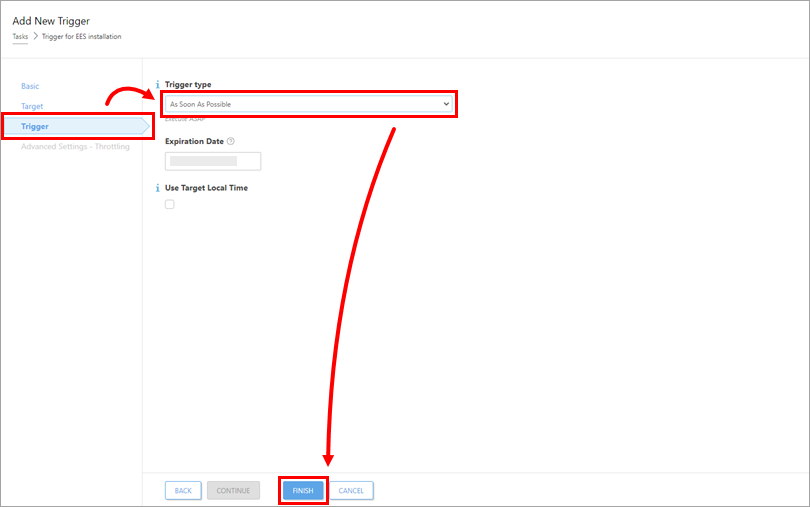
Obrázek 2-10 -
Odešlete aktivační úlohu na počítače, na které jste nainstalovali produkty ESET Endpoint nebo ESET Server/Mail Security, aby mohly začít dostávat pravidelné aktualizace.
ESET PROTECT On-Prem
Řešení
-
Otevřete webovou konzoli ESET PROTECT ve vašem webovém prohlížeči a přihlaste se.
-
Klikněte na položku Úlohy → Operační systém → Instalace softwaru → Nová úloha → Klient.

Obrázek 1-1
-
V části Základní zadejte název do pole Název . Pole Popis je nepovinné. Rozbalovací nabídka Úloha bude automaticky nastavena na možnost Instalace softwaru. Klikněte na tlačítko Pokračovat.
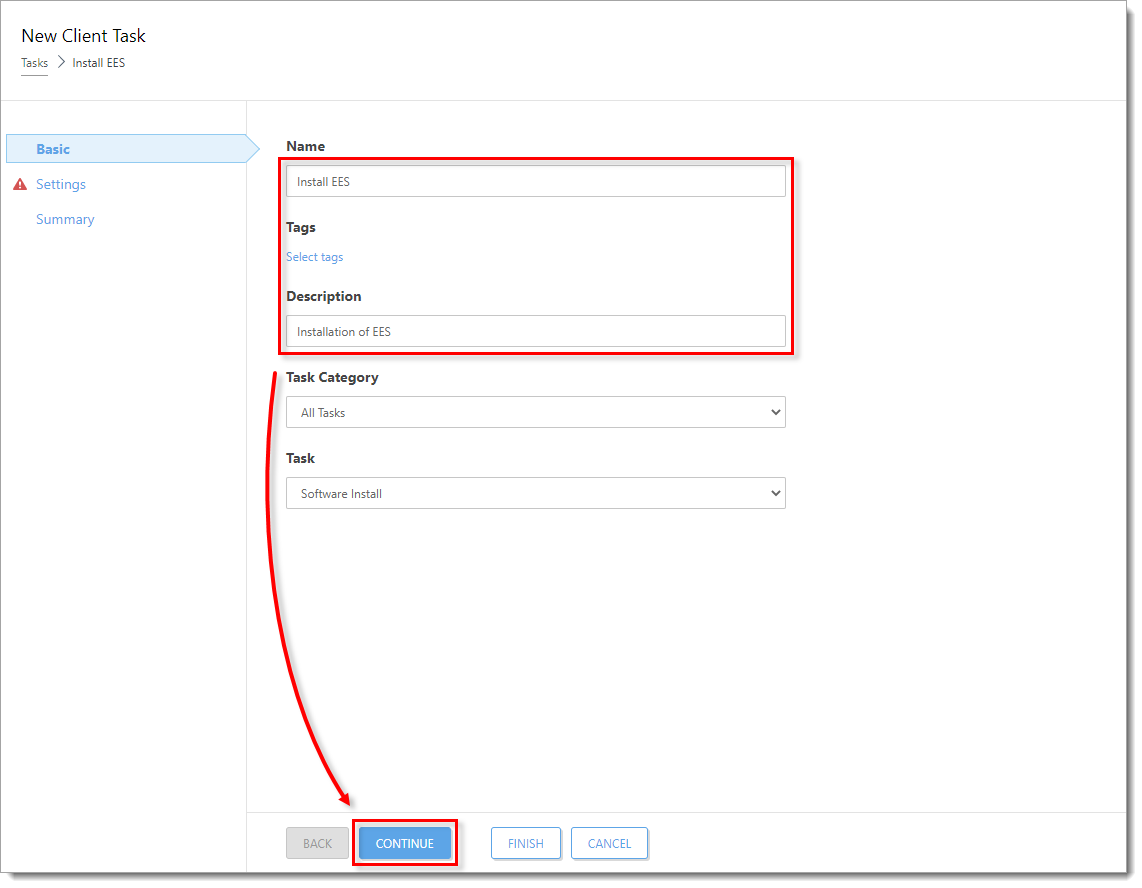
Obrázek 1-2
-
V části Nastavení v části Balíček k instalaci jsou dvě možnosti pro výběr balíčku, který bude nainstalován na cílové klienty.
-
-
Instalace balíčku z úložiště:
-
-
-
Zkontrolujte, zda je vybrána možnost Nainstalovat balíček z úložiště. Vyberte operační systém (v tomto příkladu je vybrán systém Windows ) a klikněte na tlačítko Vybrat níže Vybrat balíček z úložiště. V okně Zvolit produkt vyberte produkt a jazyk z rozevírací nabídky Jazyk. Volitelně můžete kliknout na tlačítko Přizpůsobit další nastavení, kde si můžete vybrat konkrétní verzi produktu. Zkontrolujte si nejnovější verzi svých firemních produktů ESET. Klikněte na OK.
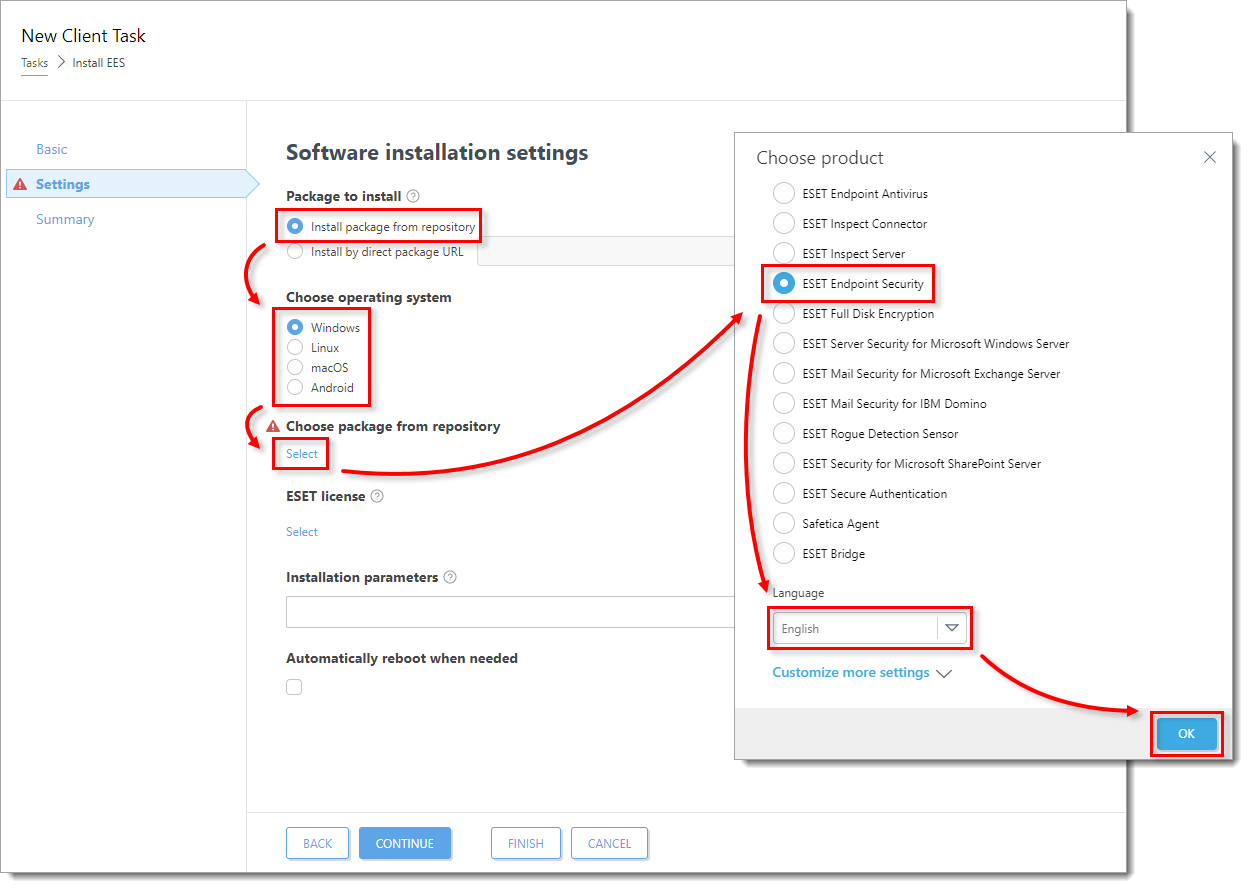
Obrázek 1-3
-
-
-
-
Zaškrtávací políčko Povolit instalaci nejnovější verze produktu, pro kterou je akceptována smlouva EULA, je předem zaškrtnuté. Pokud nechcete instalovat nejnovější verzi vybraného produktu, zrušte zaškrtnutí tohoto políčka. Zaškrtněte políčko vedle položky Souhlasím s licenční smlouvou s koncovým uživatelem a beru na vědomí zásady ochrany osobních údajů. Zaškrtněte políčka vedle políčka Zapnout systém zpětné vazby ESET LiveGrid® (doporučeno) a vedle políčka Zapnout detekci potenciálně nežádoucích aplikací. Zaškrtněte políčko níže Automaticky restartovat v případě potřeby a nakonfigurujte nastavení níže Povolená akce pro uživatele zařízení v případě potřeby. Přejděte ke kroku 6.
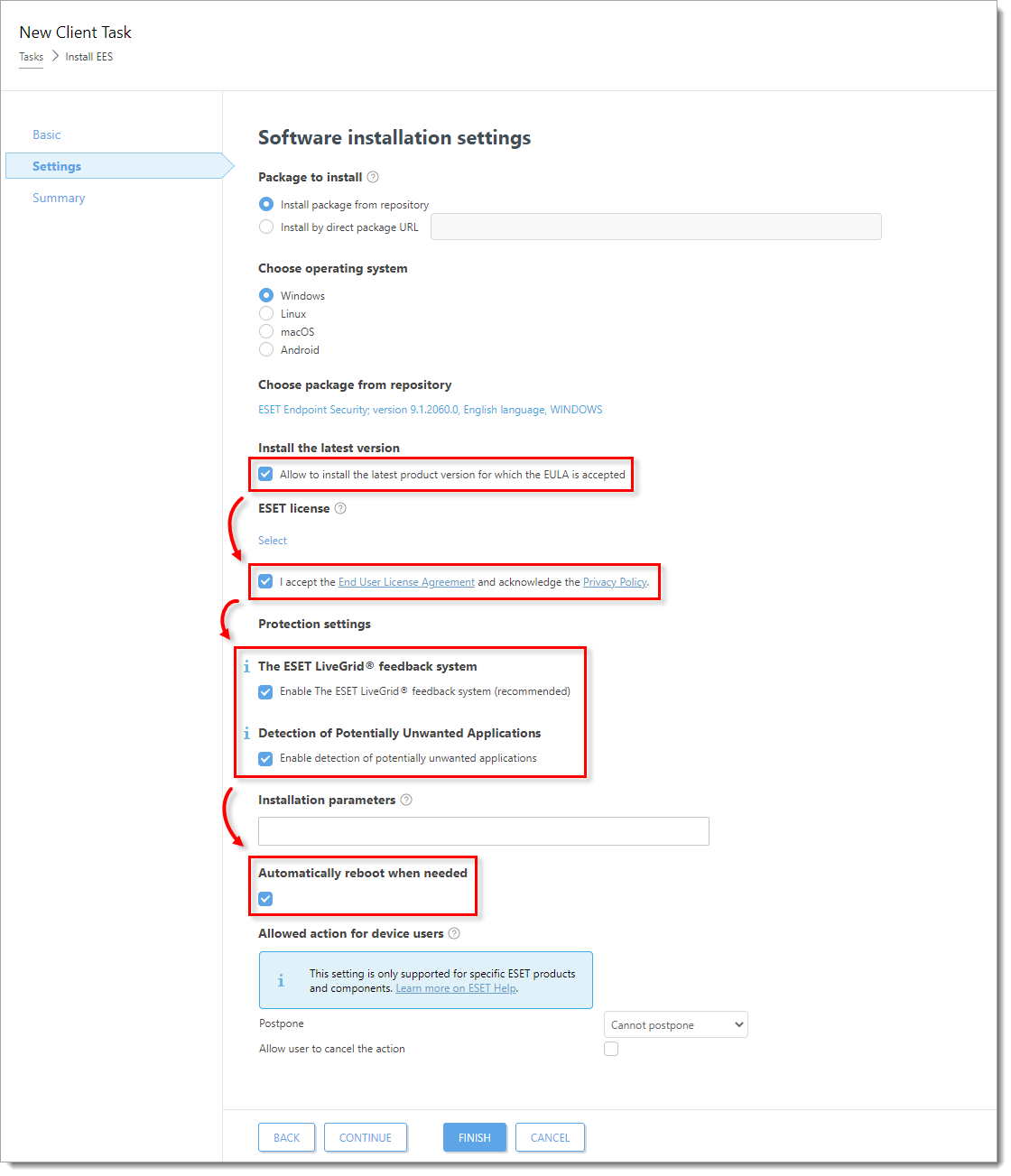
Obrázek 1-4
-
-
-
-
Instalace balíčku zadáním cílové adresy URL:
-
-
-
Zkontrolujte si nejnovější verzi svých firemních produktů ESET.
-
Vyberte možnost Instalovat přímou adresou URL balíčku, zadejte nebo zkopírujte/vložte adresu URL balíčku do příslušného pole a zaškrtněte políčko vedle položky Souhlasím s licenční smlouvou s koncovým uživatelem . Zaškrtněte políčko níže Automaticky restartovat v případě potřeby a nakonfigurujte nastavení níže Povolená akce pro uživatele zařízení v případě potřeby.
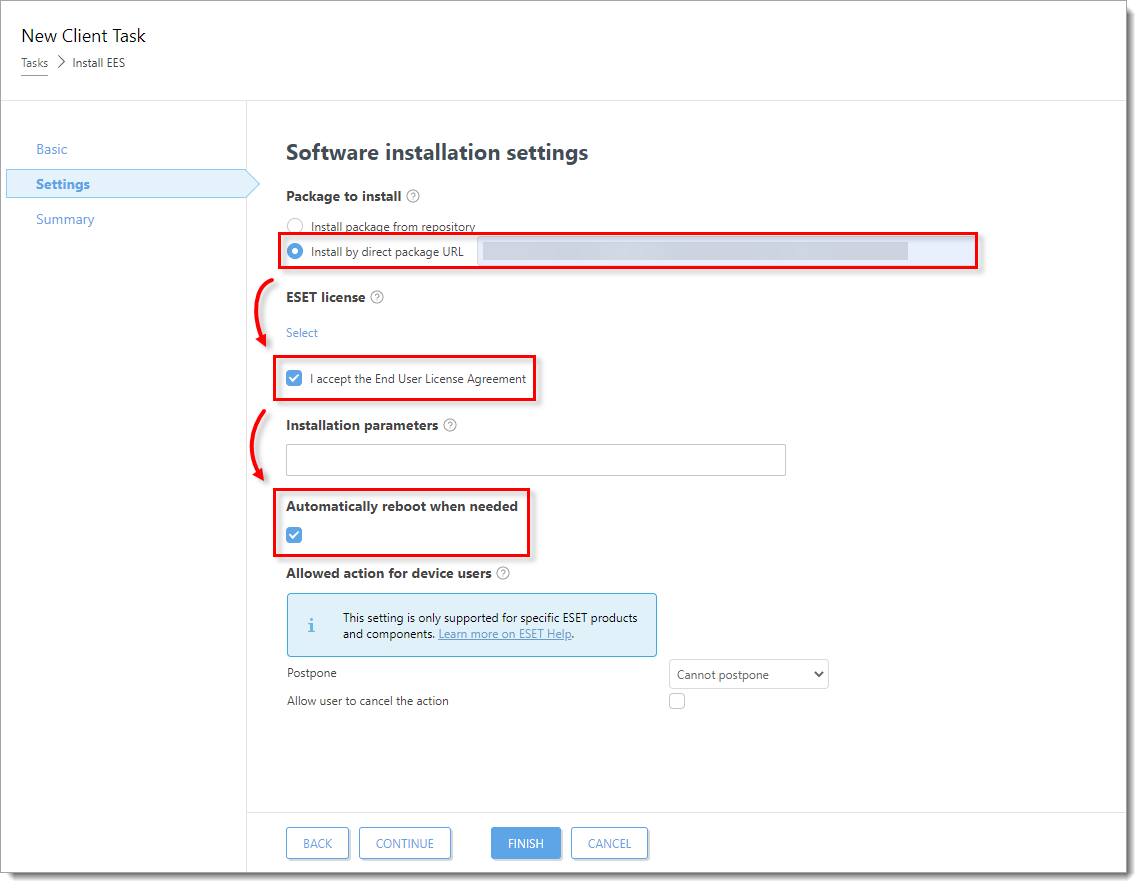
Obrázek 1-5
-
-
Na tlačítko Vybrat níže uvedenou licenci ESET klikněte pouze v případě instalace nového produktu nebo aktualizace produktů, které nejsou aktivovány, nebo pokud chcete změnit aktuálně používanou licenci na jinou. Vyberte příslušnou licenci produktu ze seznamu dostupných licencí. Přejděte ke kroku 6.
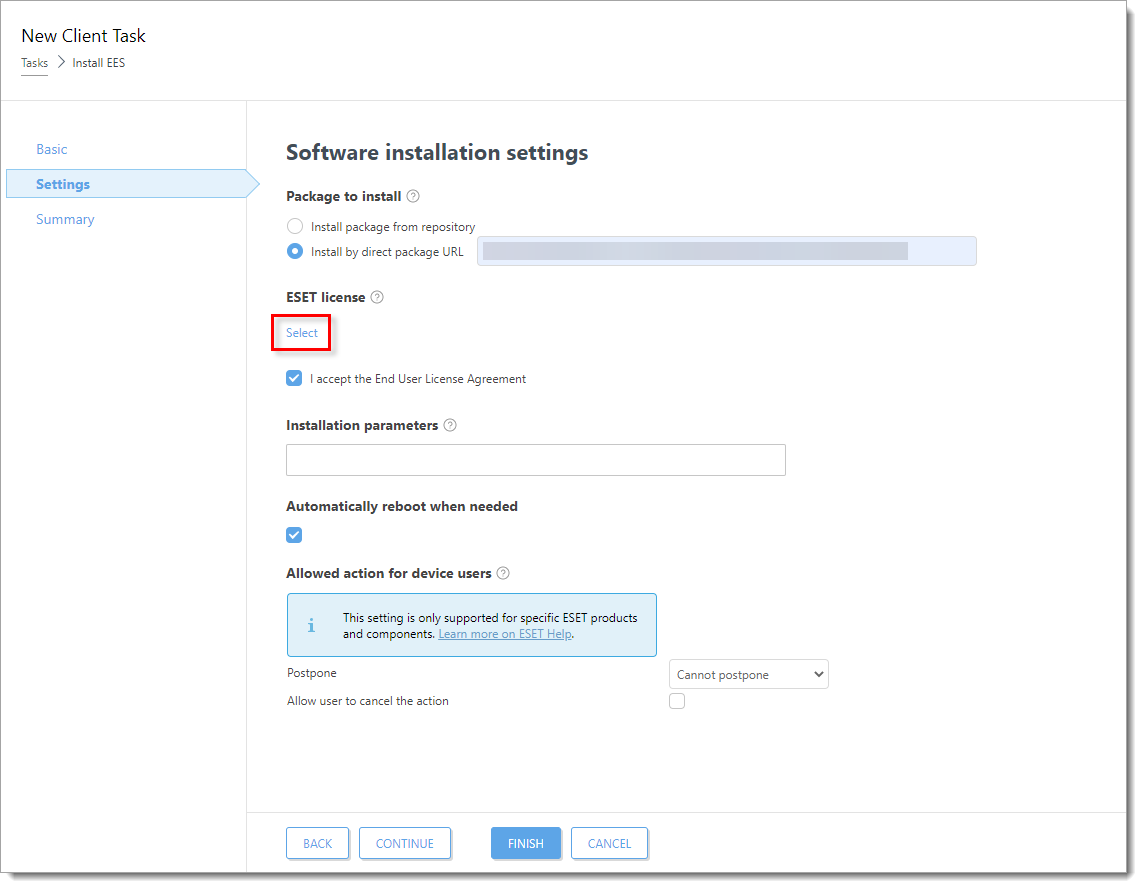
Obrázek 1-6
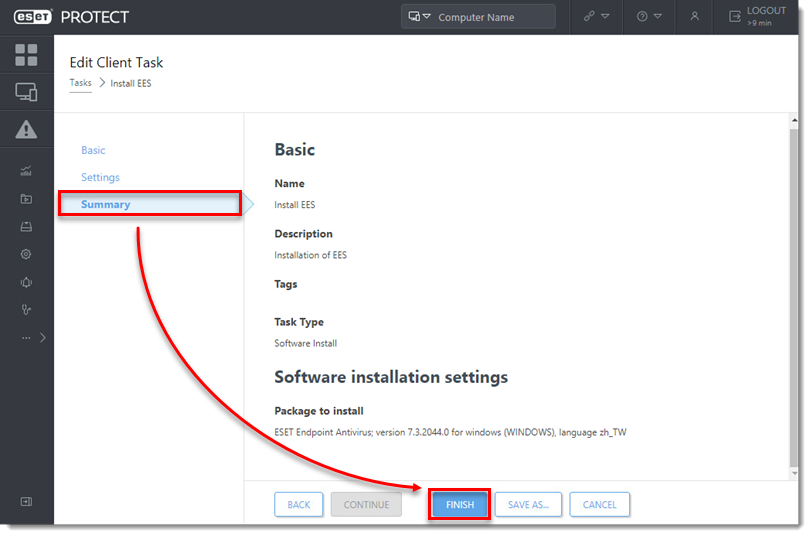
-
Po zobrazení výzvy klikněte na tlačítko Vytvořit spoušť.
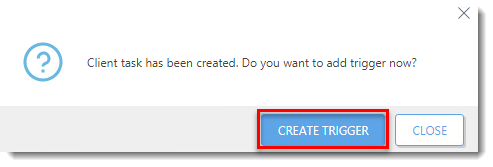
Obrázek 1-8
-
Do pole Popis spouštěče zadejte název spouštěče.
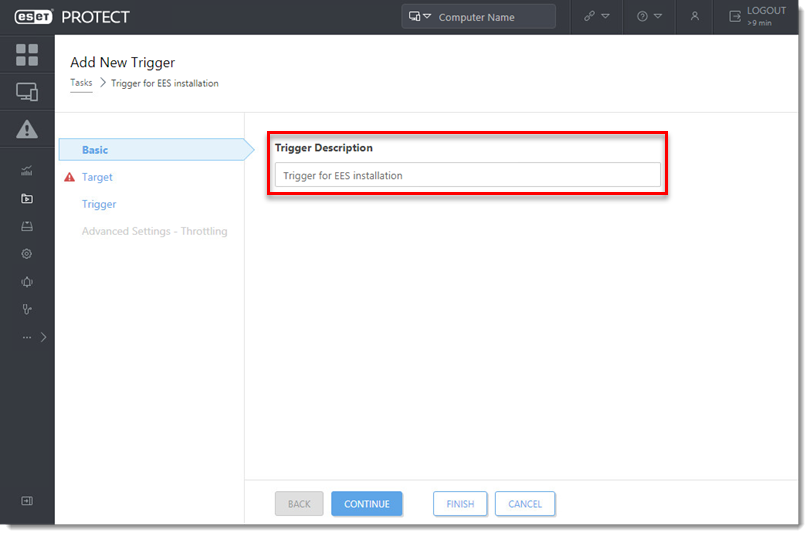
Obrázek 1-9
-
Klikněte na položku Cíl a na tlačítko Přidat počítače nebo Přidat skupiny.
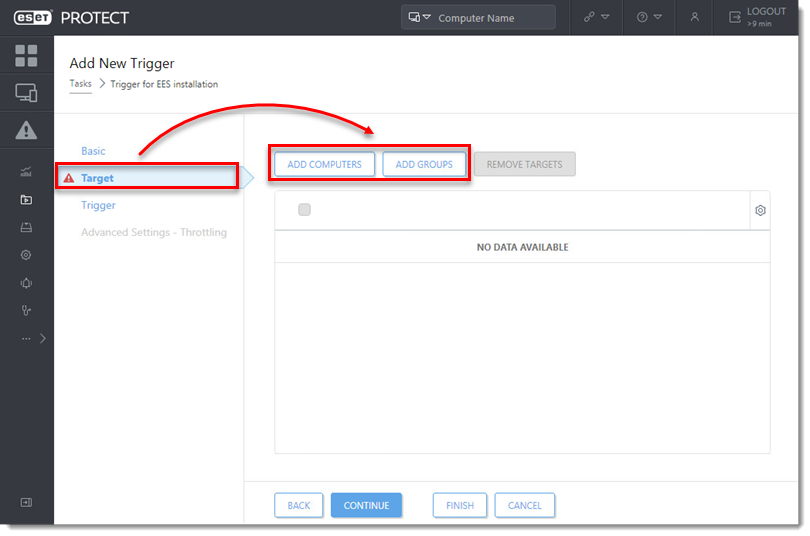
Obrázek 1-10
-
Zaškrtněte políčka vedle počítačů nebo skupin, kterým chcete tuto úlohu odeslat, a klikněte na tlačítko OK.
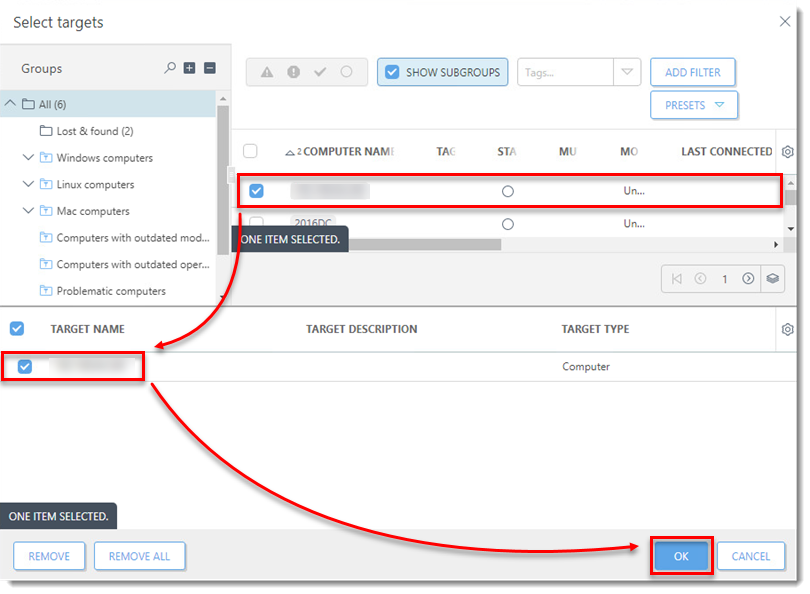
Obrázek 1-11
-
Klikněte na tlačítko Spouštěč, vyberte typ spouštěče a klikněte na tlačítko Dokončit.
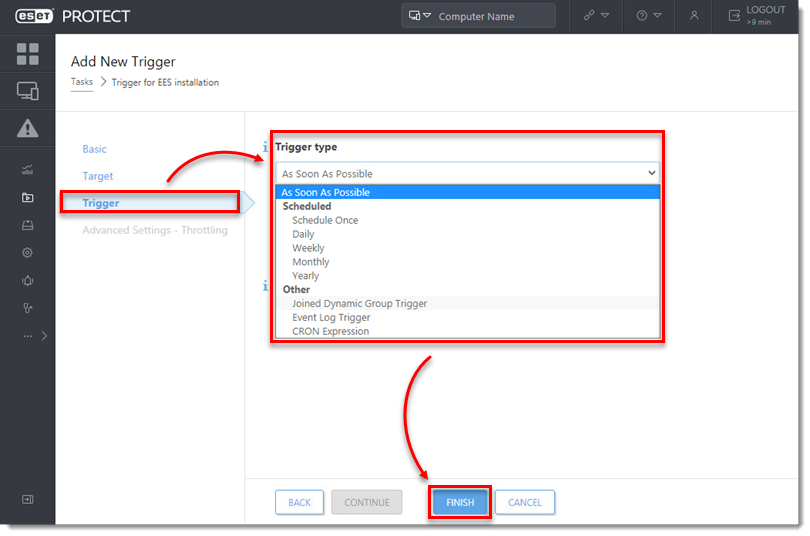
Obrázek 1-12
-
Odešlete aktivační úlohu na počítače, na které jste nainstalovali produkty ESET Endpoint nebo ESET Server/Mail Security, aby mohly začít dostávat pravidelné aktualizace.
-
Pokud provádíte novou instalaci ESET PROTECT On-Prem, přejděte k úkolům po instalaci.


