Τεύχος
- Αναβάθμιση των εφαρμογών ESET Endpoint Security, ESET Endpoint Antivirus ή ESET Server/Mail Security στην τελευταία έκδοση
- Ανάπτυξη επιχειρηματικών εφαρμογών της ESET σε πελάτες εξ αποστάσεως χρησιμοποιώντας μια εργασία εγκατάστασης λογισμικού
- Εγκατάσταση επιχειρηματικών εφαρμογών ESET από απόσταση
Λύση
ESET PROTECT
-
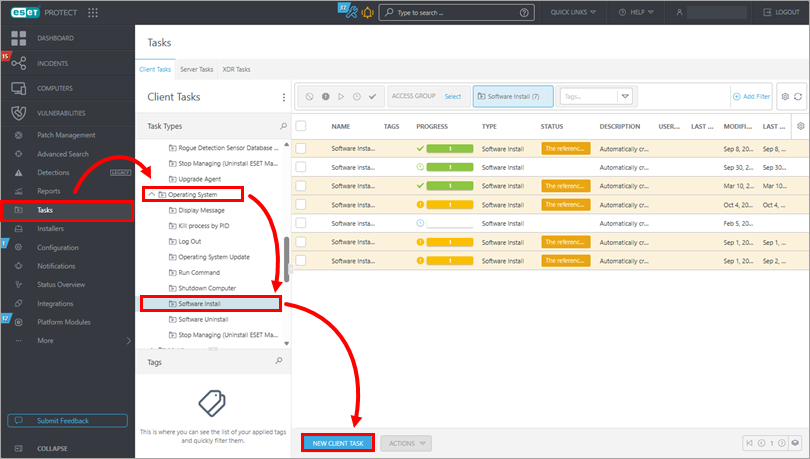
Κάντε κλικ στην επιλογή Εργασίες → Λειτουργικό σύστημα → Εγκατάσταση λογισμικού → Νέα εργασία πελάτη.
-
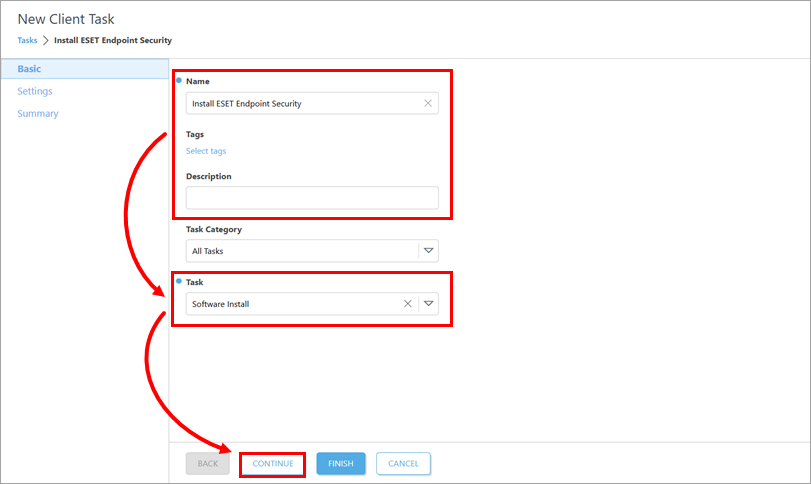
Στην περιοχή Basic (Βασικά), ενημερώστε το όνομα της εργασίας και πληκτρολογήστε την περιγραφή, αν χρειάζεται. Βεβαιωθείτε ότι στο αναπτυσσόμενο μενού Task (Εργασία ) είναι επιλεγμένο το Software Install (Εγκατάσταση λογισμικού ). Κάντε κλικ στο κουμπί Continue (Συνέχεια).
-
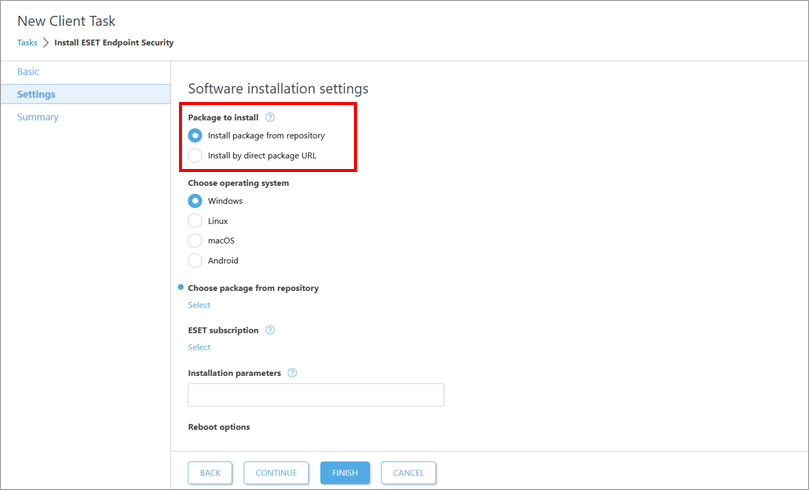
Στην περιοχή Ρυθμίσεις, επιλέξτε τον τρόπο με τον οποίο θέλετε να λάβετε το πακέτο εγκατάστασης. Κάτω από το Πακέτο για εγκατάσταση, επιλέξτε είτε Εγκατάσταση πακέτου από αποθετήριο είτε Εγκατάσταση μέσω άμεσης διεύθυνσης URL πακέτου.
-
Προχωρήστε σύμφωνα με την επιλεγμένη επιλογή:
Εγκατάσταση πακέτου από το αποθετήριο
-
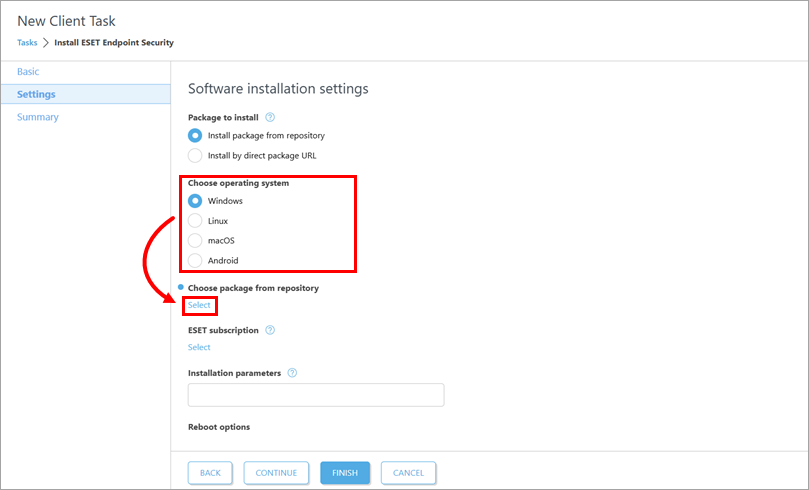
Κάτω από το Choose operating system (Επιλογή λειτουργικού συστήματος), επιλέξτε το λειτουργικό σύστημα σύμφωνα με τη συσκευή στην οποία θέλετε να αναπτύξετε ή να αναβαθμίσετε την επιχειρησιακή εφαρμογή. Κάτω από το Choose package from repository (Επιλέξτε πακέτο από το αποθετήριο), κάντε κλικ στο Select (Επιλογή).
-
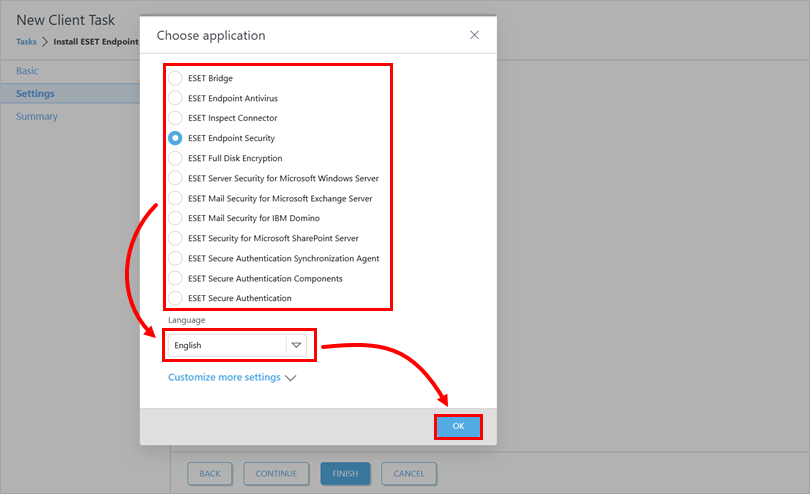
Στο παράθυρο διαλόγου Choose application (Επιλογή εφαρμογής ), επιλέξτε την εφαρμογή και τη γλώσσα εγκατάστασης. Κάντε κλικ στο κουμπί OK. Εάν χρειάζεται, μπορείτε να κάνετε κλικ στην επιλογή Προσαρμογή περισσότερων ρυθμίσεων για να επιλέξετε μια συγκεκριμένη έκδοση εφαρμογής. Ελέγξτε για την τελευταία έκδοση των επιχειρηματικών εφαρμογών της ESET.
-
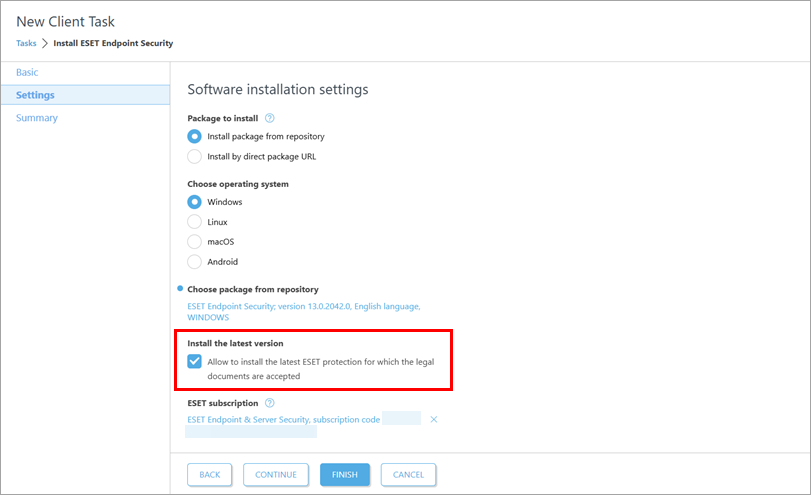
Σημειώστε το πλαίσιο ελέγχου κάτω από το Install the latest version (Εγκατάσταση της πιο πρόσφατης έκδοσης ) και αποεπιλέξτε το πλαίσιο ελέγχου εάν δεν θέλετε να εγκαταστήσετε την πιο πρόσφατη έκδοση της εφαρμογής.
-
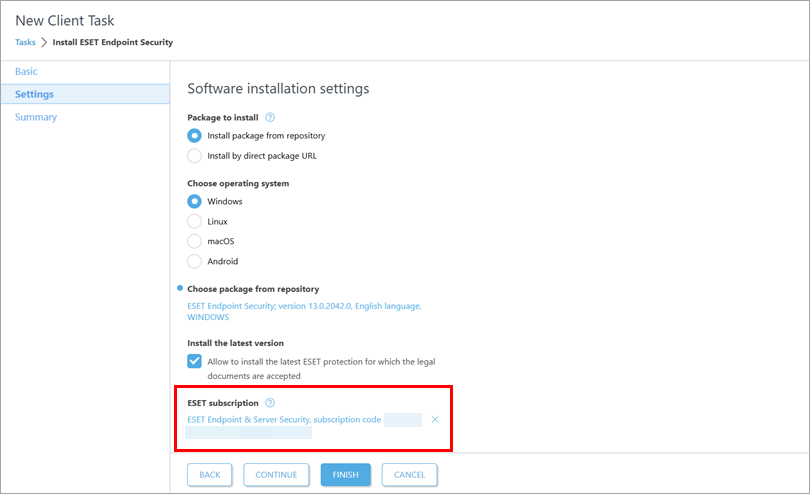
Κάτω από τη συνδρομή ESET, επιλέξτε την προεπιλεγμένη συνδρομή. Εάν χρειάζεται, προσθέστε ή αλλάξτε τη συνδρομή που θέλετε να χρησιμοποιήσετε ή καταργήστε την: κάντε κλικ στο εικονίδιο κατάργησης(x) δίπλα στην επιλεγμένη συνδρομή.
Προσθήκη ή αλλαγή της συνδρομής
-
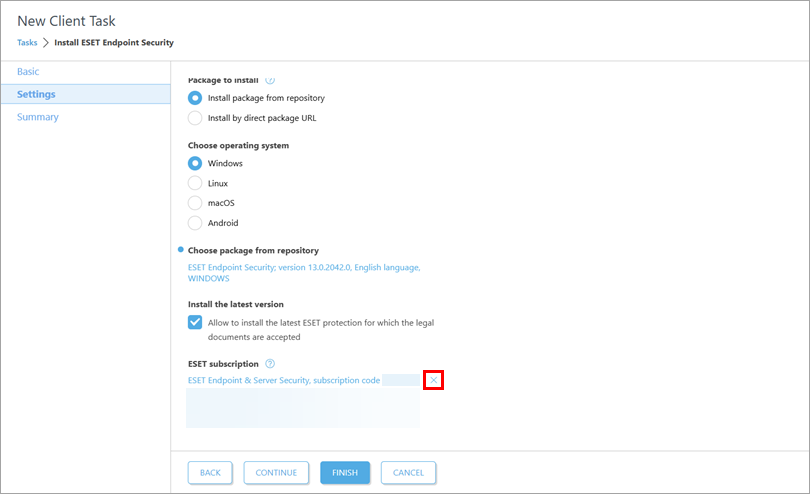
Εάν χρειάζεται, κάντε κλικ στο εικονίδιο αφαίρεσης(x) δίπλα στην επιλεγμένη συνδρομή.
-
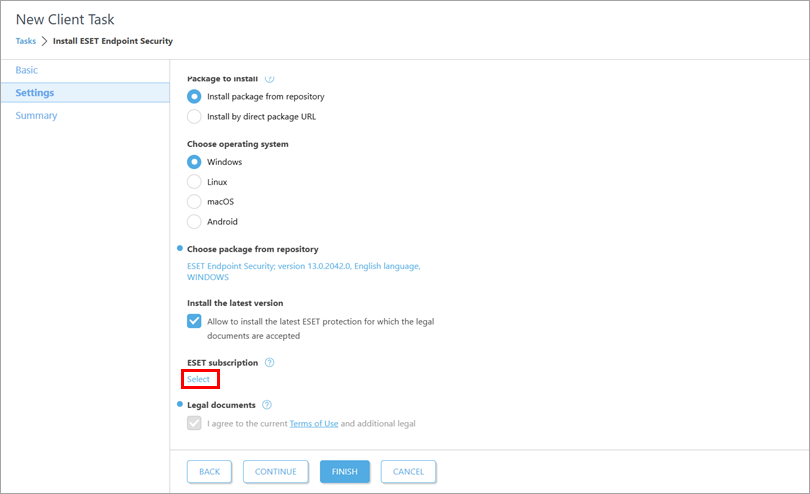
Κάντε κλικ στο κουμπί Επιλογή κάτω από τη συνδρομή της ESET.
-
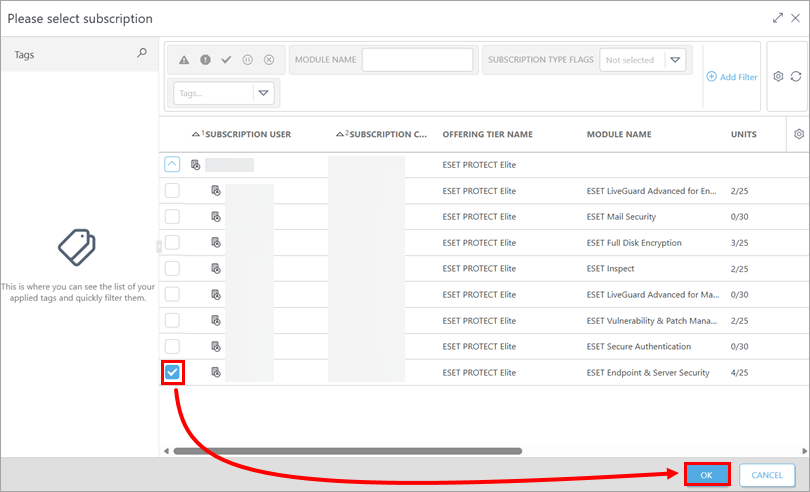
Επιλέξτε μια συνδρομή και κάντε κλικ στο OK.
-
-
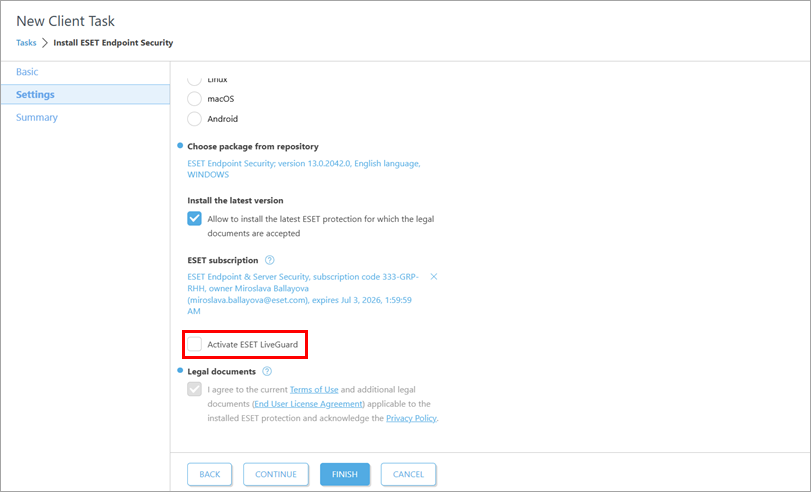
Κατά περίπτωση, επιλέξτε το πλαίσιο ελέγχου Ενεργοποίηση ESET LiveGuard εάν θέλετε να ενεργοποιήσετε το ESET LiveGuard.
-
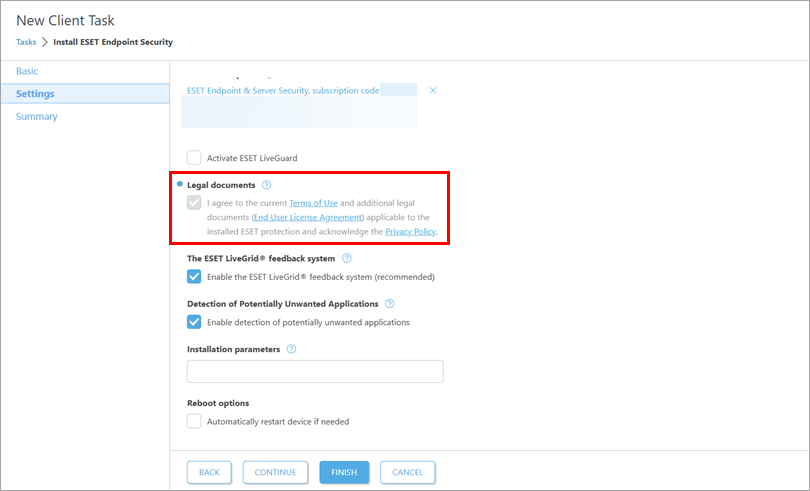
Εάν χρειάζεται, διαβάστε τους Όρους χρήσης, τη Συμφωνία άδειας χρήσης τελικού χρήστη και την Πολιτική απορρήτου.
-
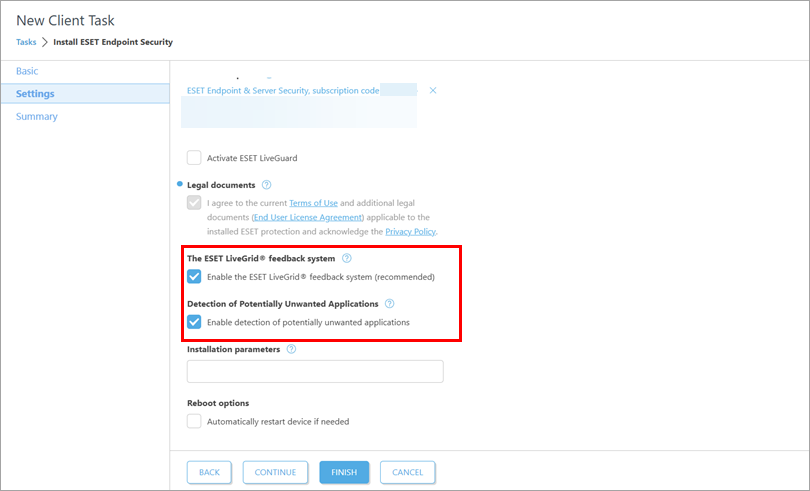
Εάν δεν θέλετε να ενεργοποιήσετε το ESET LiveGrid ή την ανίχνευση δυνητικά ανεπιθύμητων εφαρμογών, αποεπιλέξτε το αντίστοιχο πλαίσιο ελέγχου.
-
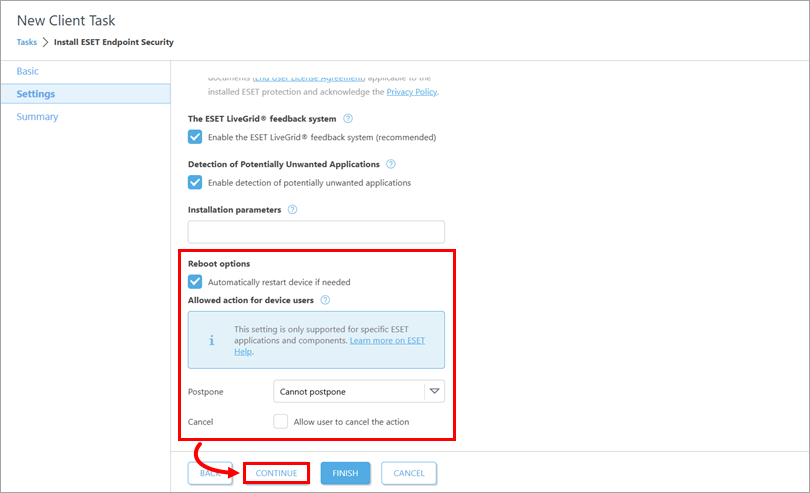
Επιλέξτε το πλαίσιο ελέγχου δίπλα στην επιλογή Αυτόματη επανεκκίνηση της συσκευής αν χρειάζεται για να επιβάλλετε την αυτόματη επανεκκίνηση της συσκευής-πελάτη μετά την εγκατάσταση. Κάτω από το Allowed action for device users (Επιτρεπόμενη ενέργεια για τους χρήστες της συσκευής), καθορίστε αν οι χρήστες της συσκευής μπορούν να αναβάλουν ή να ακυρώσουν την επανεκκίνηση. Κάντε κλικ στο κουμπί Συνέχεια.
Εγκαταστήστε ένα πακέτο εισάγοντας τη διεύθυνση URL προορισμού
-
Ελέγξτε για την τελευταία έκδοση των επιχειρηματικών εφαρμογών της ESET.
-
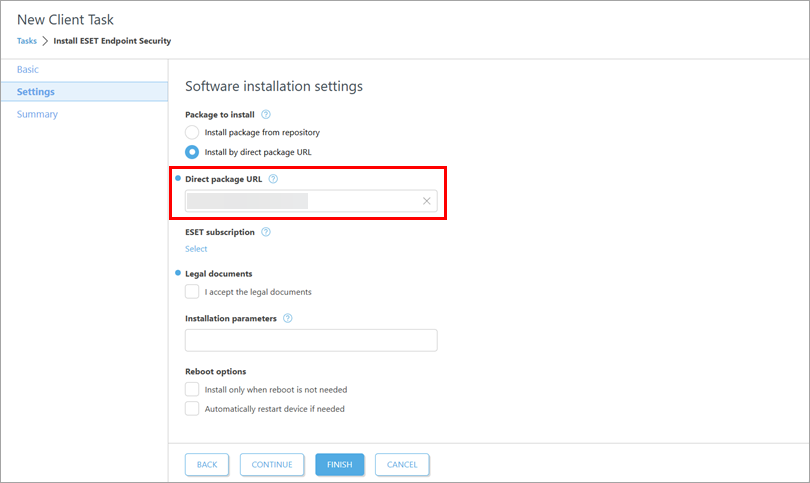
Στο πεδίο Άμεση διεύθυνση URL πακέτου, πληκτρολογήστε ή αντιγράψτε/επικολλήστε τη διεύθυνση URL του πακέτου.
-
Εάν χρειάζεται, κάτω από το πεδίο ESET subscription, προσθέστε μια συνδρομή προς χρήση.
Προσθήκη συνδρομής
-
Κάντε κλικ στο κουμπί Επιλογή κάτω από τη συνδρομή ESET.
-
Επιλέξτε μια συνδρομή και κάντε κλικ στο OK.
-
-
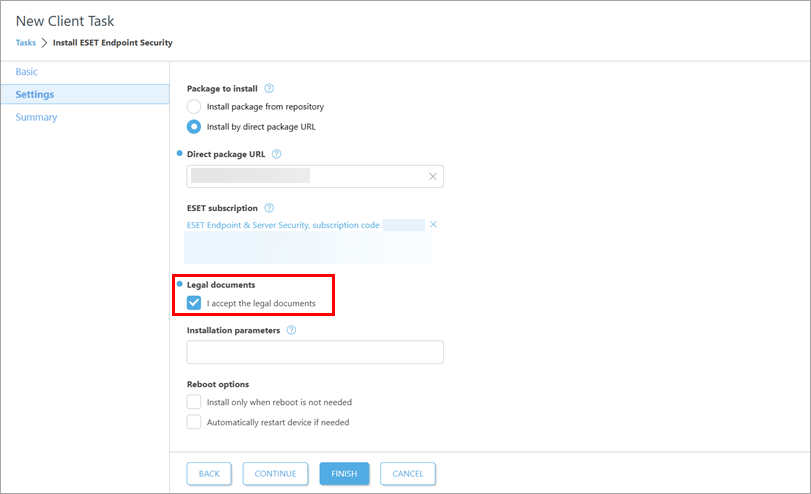
Επιλέξτε το πλαίσιο ελέγχου δίπλα στο I accept the legal documents (Αποδέχομαι τα νομικά έγγραφα).
-
Επιλέξτε το πλαίσιο ελέγχου δίπλα στην επιλογή Αυτόματη επανεκκίνηση της συσκευής αν χρειάζεται για να επιβάλλετε την αυτόματη επανεκκίνηση της συσκευής-πελάτη μετά την εγκατάσταση. Κάτω από το Allowed action for device users (Επιτρεπόμενη ενέργεια για τους χρήστες της συσκευής), ορίστε εάν οι χρήστες της συσκευής μπορούν να αναβάλουν ή να ακυρώσουν την επανεκκίνηση. Κάντε κλικ στο κουμπί Συνέχεια.
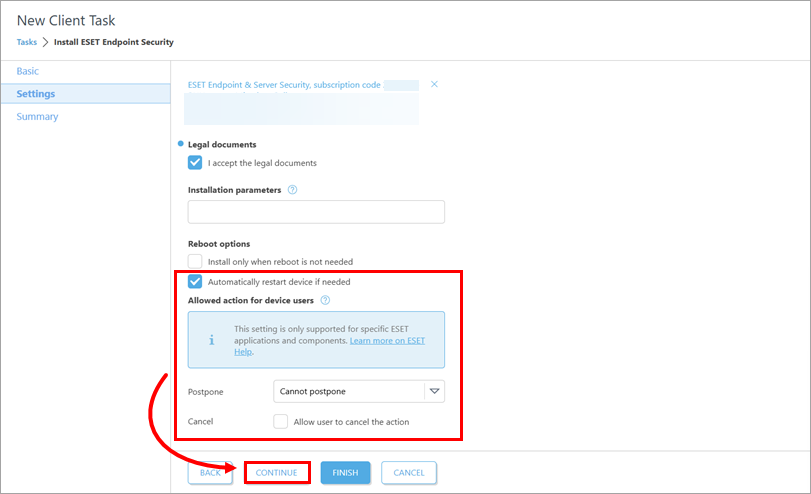
-
-
Στην περιοχή Σύνοψη, ελέγξτε τις λεπτομέρειες της εργασίας και κάντε κλικ στο κουμπί Τέλος.
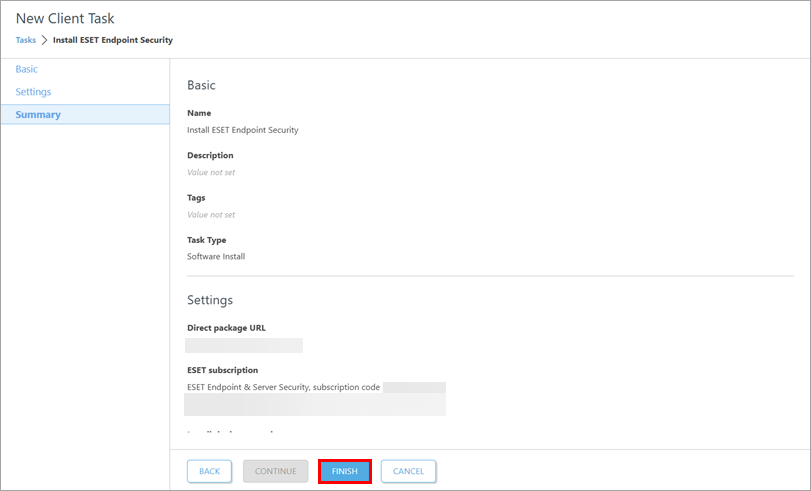
-
Δημιουργήστε ένα έναυσμα για την εκτέλεση της εργασίας και επιλέξτε τις συσκευές-στόχους.
-
Για μια νέα εγκατάσταση, ενεργοποιήστε τις εγκατεστημένες εφαρμογές: δημιουργήστε και ενεργοποιήστε μια εργασία ενεργοποίησης μονάδας στις συσκευές στις οποίες εγκαταστήσατε τις επιχειρηματικές εφαρμογές της ESET.
ESET PROTECT On-Prem
-
Κάντε κλικ στην επιλογή Εργασίες → Λειτουργικό σύστημα → Εγκατάσταση λογισμικού → Προσθήκη → Εργασία πελάτη.
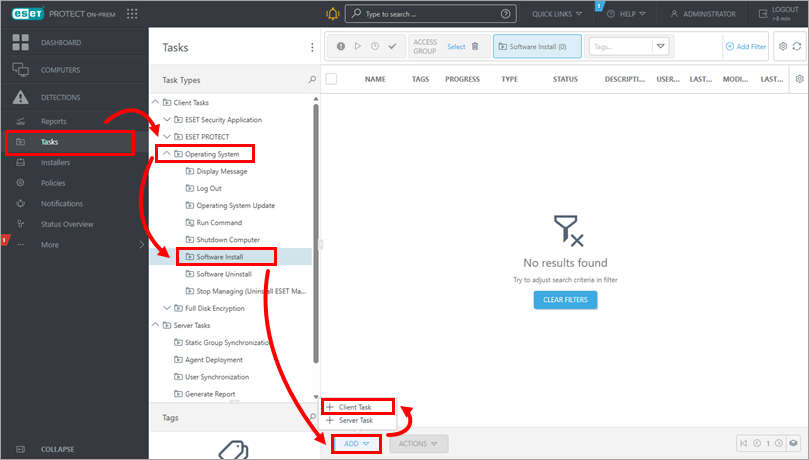
-
Στην ενότητα Basic (Βασικά), ενημερώστε το όνομα της εργασίας και πληκτρολογήστε την περιγραφή, εάν χρειάζεται. Βεβαιωθείτε ότι στο αναπτυσσόμενο μενού Task (Εργασία ) είναι επιλεγμένο το Software Install (Εγκατάσταση λογισμικού ). Κάντε κλικ στο Continue (Συνέχεια).
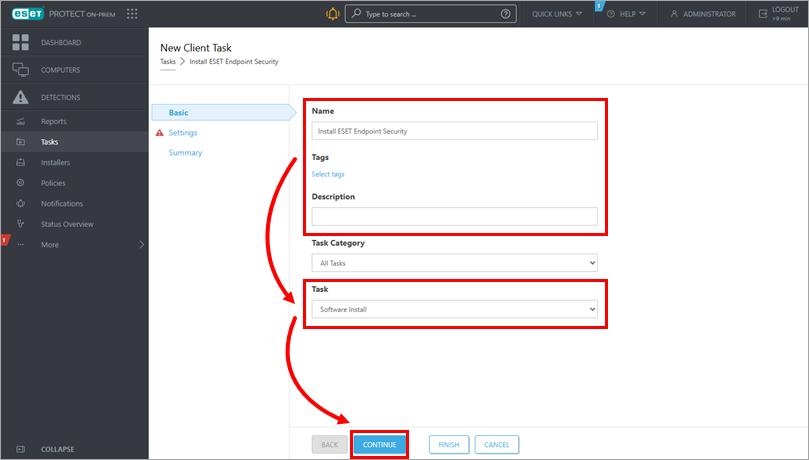
-
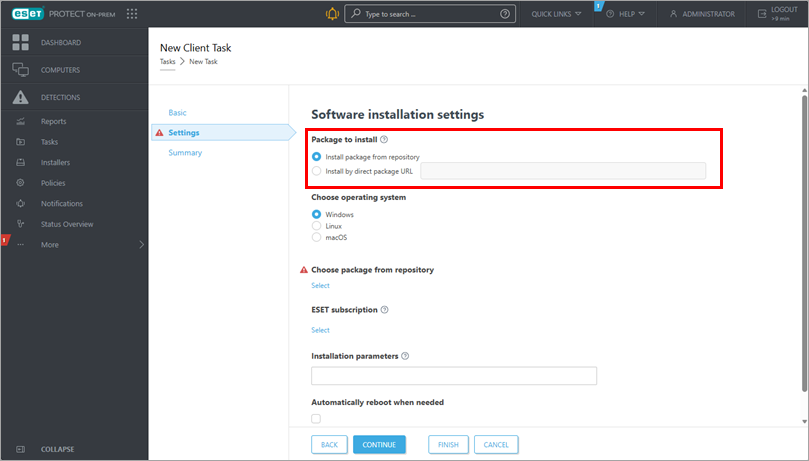
Στην περιοχή Ρυθμίσεις, επιλέξτε τον τρόπο με τον οποίο θέλετε να λάβετε το πακέτο εγκατάστασης. Κάτω από το Πακέτο για εγκατάσταση, επιλέξτε είτε Εγκατάσταση πακέτου από αποθετήριο είτε Εγκατάσταση μέσω άμεσης διεύθυνσης URL πακέτου.
-
Προχωρήστε σύμφωνα με την επιλεγμένη επιλογή:
Εγκατάσταση πακέτου από το αποθετήριο
-
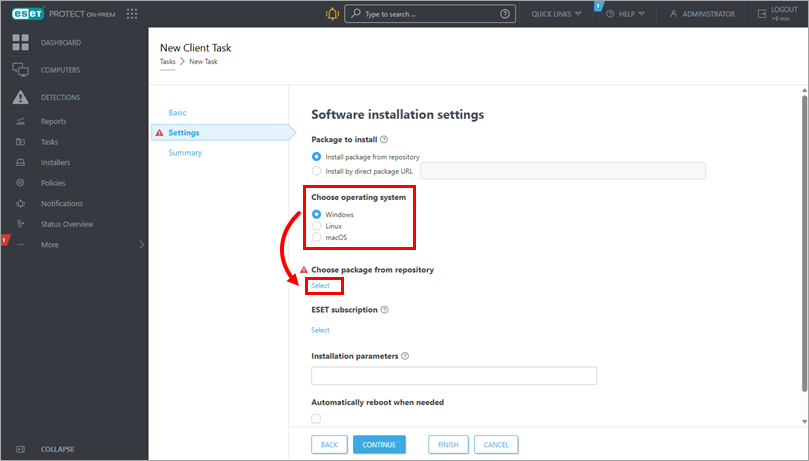
Κάτω από το Choose operating system (Επιλογή λειτουργικού συστήματος), επιλέξτε το λειτουργικό σύστημα σύμφωνα με τη συσκευή στην οποία θέλετε να αναπτύξετε ή να αναβαθμίσετε την επιχειρησιακή εφαρμογή. Κάτω από το Choose package from repository (Επιλέξτε πακέτο από το αποθετήριο), κάντε κλικ στο Select (Επιλογή).
-
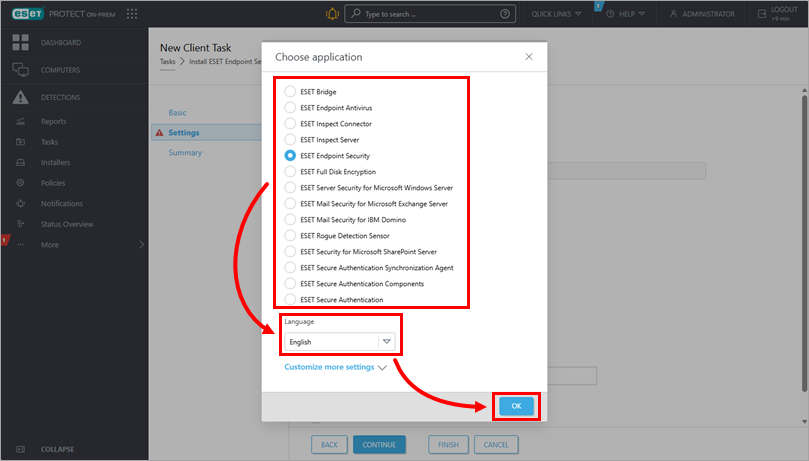
Στο παράθυρο διαλόγου Choose application (Επιλογή εφαρμογής ), επιλέξτε την εφαρμογή και τη γλώσσα εγκατάστασης. Κάντε κλικ στο κουμπί OK. Εάν χρειάζεται, μπορείτε να κάνετε κλικ στην επιλογή Προσαρμογή περισσότερων ρυθμίσεων για να επιλέξετε μια συγκεκριμένη έκδοση εφαρμογής. Ελέγξτε για την τελευταία έκδοση των επιχειρηματικών εφαρμογών της ESET.
-
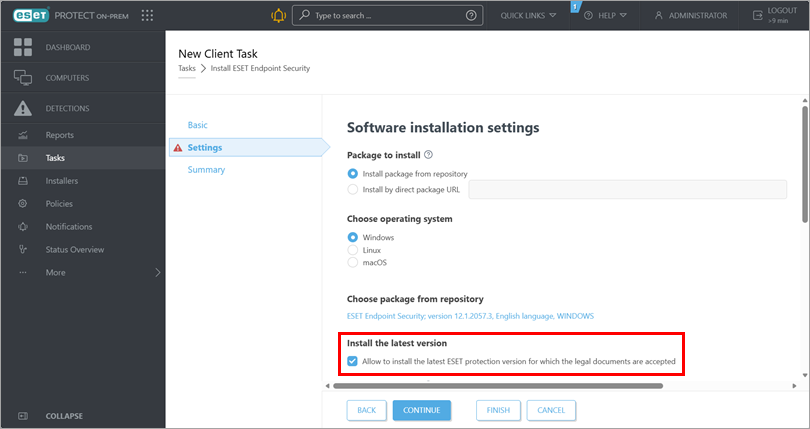
Σημειώστε το πλαίσιο ελέγχου κάτω από το Install the latest version (Εγκατάσταση της πιο πρόσφατης έκδοσης ) και αποεπιλέξτε το πλαίσιο ελέγχου εάν δεν θέλετε να εγκαταστήσετε την πιο πρόσφατη έκδοση της εφαρμογής.
-
Κάτω από τη συνδρομή ESET, επιλέξτε την προεπιλεγμένη συνδρομή. Εάν χρειάζεται, προσθέστε ή αλλάξτε τη συνδρομή που θέλετε να χρησιμοποιήσετε ή καταργήστε την: κάντε κλικ στο εικονίδιο κατάργησης(x) δίπλα στην επιλεγμένη συνδρομή.
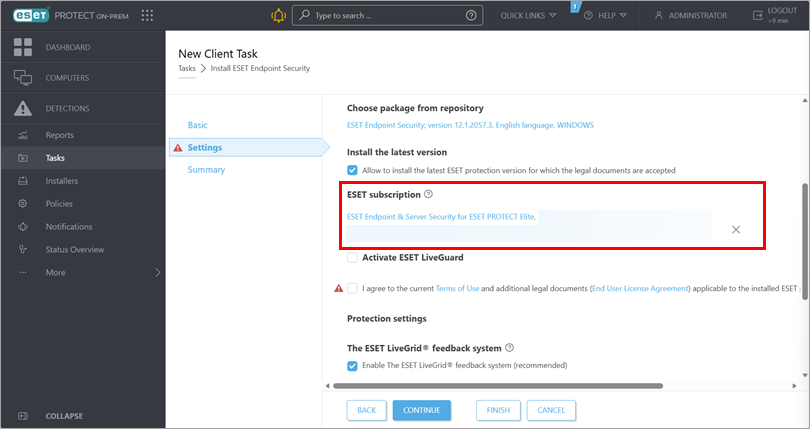
Προσθέστε ή αλλάξτε τη συνδρομή
-
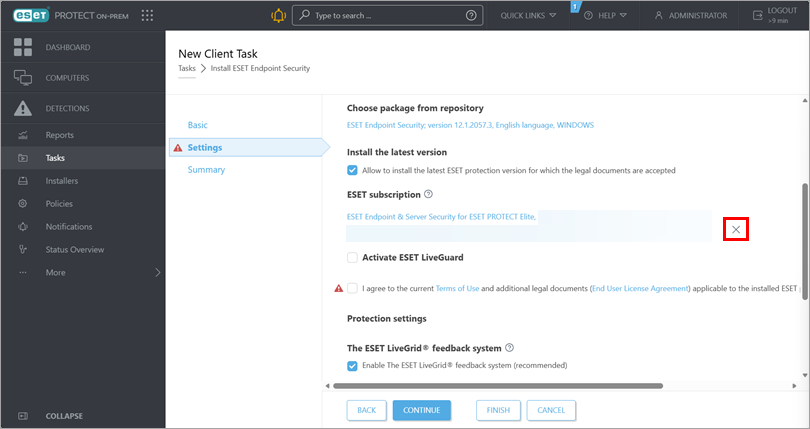
Εάν χρειάζεται, κάντε κλικ στο εικονίδιο αφαίρεσης(x) δίπλα στην επιλεγμένη συνδρομή.
-
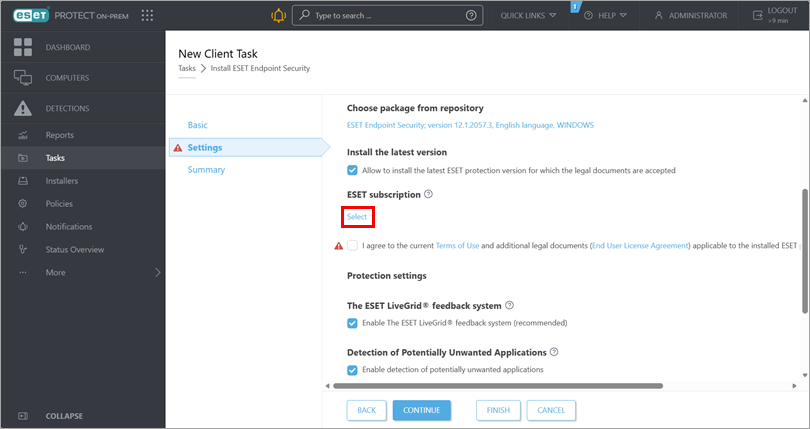
Κάντε κλικ στο κουμπί Επιλογή της παρακάτω συνδρομής της ESET.
-
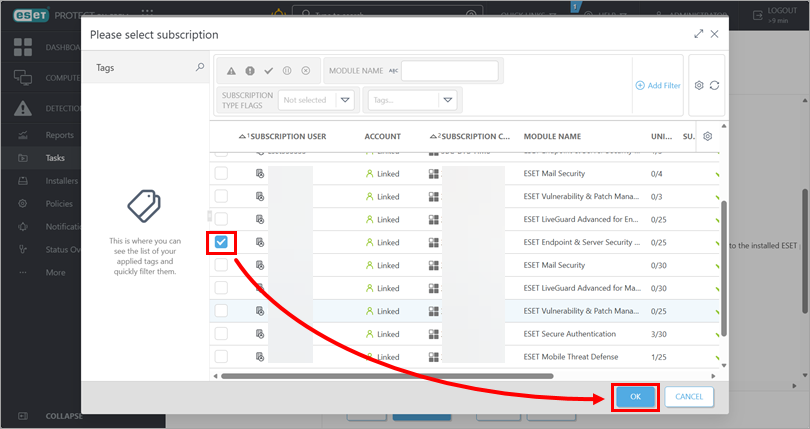
Επιλέξτε μια συνδρομή και κάντε κλικ στο OK.
-
-
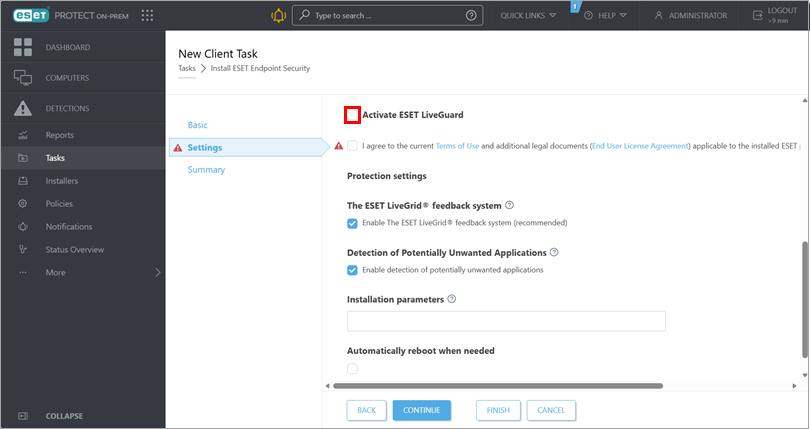
Κατά περίπτωση, επιλέξτε το πλαίσιο ελέγχου Activate ESET LiveGuard (Ενεργοποίηση ESET LiveGuard ) εάν θέλετε να ενεργοποιήσετε το ESET LiveGuard. Για περισσότερες πληροφορίες, ανατρέξτε στην ενότητα Πρόσθετες πληροφορίες σχετικά με τη συνδρομή ESET.
-
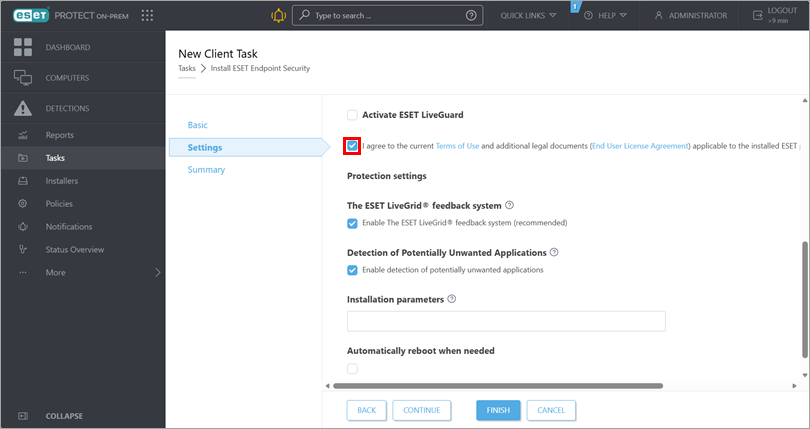
Ελέγξτε τους Όρους χρήσης και τη Συμφωνία άδειας χρήσης τελικού χρήστη και επιβεβαιώστε τη συμφωνία σας επιλέγοντας το αντίστοιχο πλαίσιο ελέγχου.
-
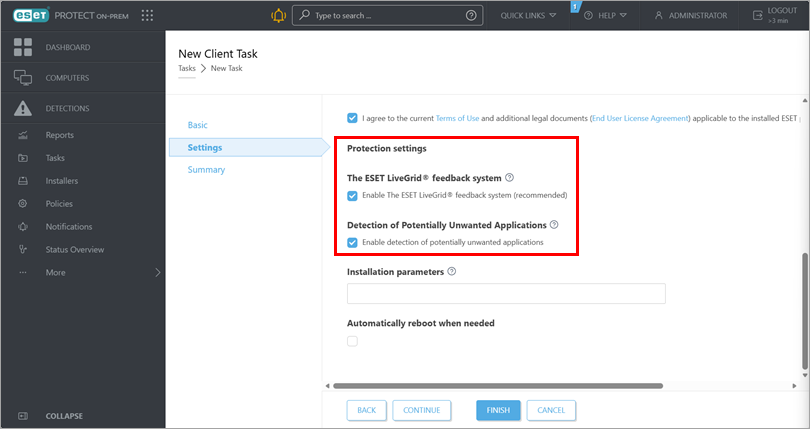
Ανατρέξτε στην ενότητα Ρυθμίσεις προστασίας. Εάν δεν θέλετε να ενεργοποιήσετε το ESET LiveGrid ή την ανίχνευση δυνητικά ανεπιθύμητων εφαρμογών, αποεπιλέξτε το αντίστοιχο πλαίσιο ελέγχου.
-
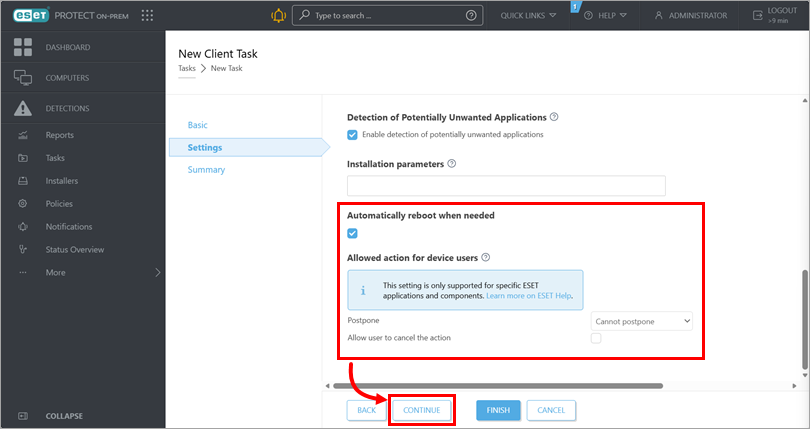
Επιλέξτε το πλαίσιο ελέγχου κάτω από το Αυτόματη επανεκκίνηση όταν χρειάζεται για να επιβάλλετε την αυτόματη επανεκκίνηση της συσκευής-πελάτη μετά την εγκατάσταση. Κάτω από το Allowed action for device users (Επιτρεπόμενη ενέργεια για τους χρήστες της συσκευής), ορίστε αν οι χρήστες της συσκευής μπορούν να αναβάλουν ή να ακυρώσουν την επανεκκίνηση. Κάντε κλικ στο κουμπί Συνέχεια.
Εγκαταστήστε ένα πακέτο εισάγοντας τη διεύθυνση URL προορισμού
-
Ελέγξτε για την τελευταία έκδοση των επιχειρηματικών εφαρμογών της ESET.
-
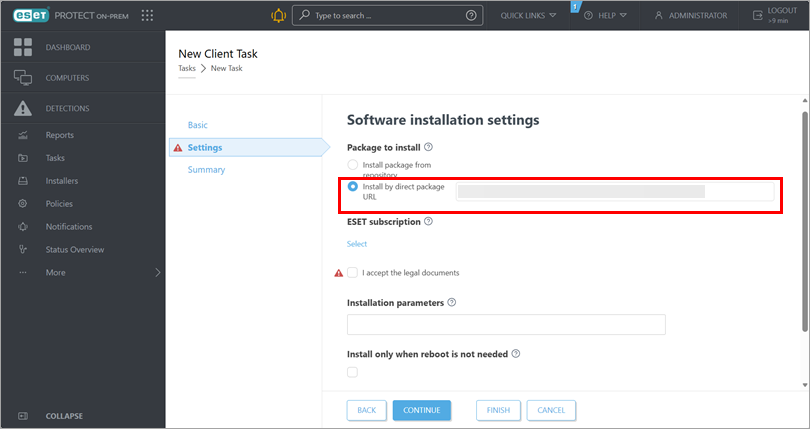
Στο πεδίο δίπλα από το Install by direct package URL, πληκτρολογήστε ή αντιγράψτε/επικολλήστε τη διεύθυνση URL του πακέτου.
-
Εάν χρειάζεται, κάτω από το πεδίο ESET subscription, προσθέστε μια συνδρομή προς χρήση.
Προσθήκη συνδρομής
-
Κάντε κλικ στο κουμπί Επιλέξτε την παρακάτω συνδρομή της ESET.
-
Επιλέξτε μια συνδρομή και κάντε κλικ στο OK.
-
-
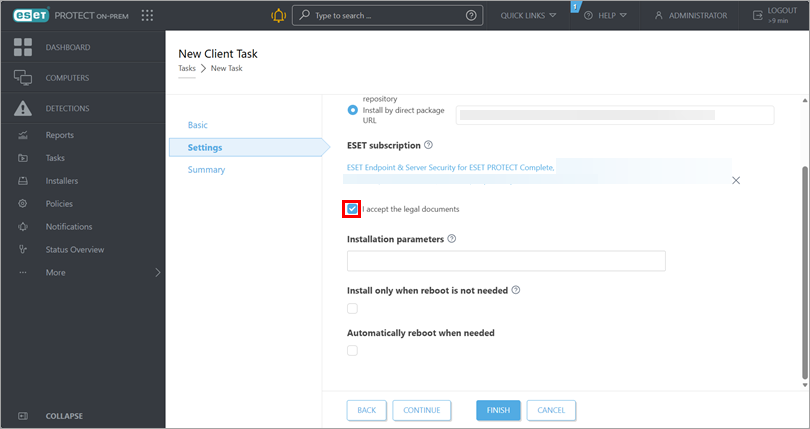
Επιλέξτε το πλαίσιο ελέγχου δίπλα στο I accept the legal documents (Αποδέχομαι τα νομικά έγγραφα).
-
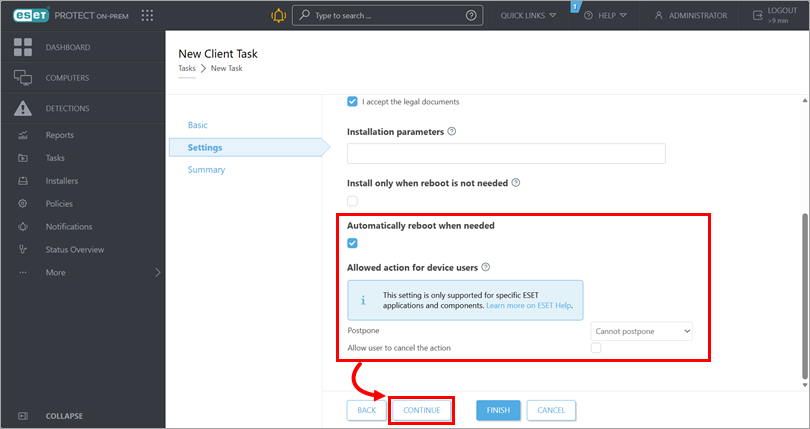
Επιλέξτε το πλαίσιο ελέγχου κάτω από το Automatically reboot when needed (Αυτόματη επανεκκίνηση όταν χρειάζεται ) για να επιβάλλετε μια αυτόματη επανεκκίνηση της συσκευής-πελάτη μετά την εγκατάσταση. Κάτω από το Allowed action for device users (Επιτρεπόμενη ενέργεια για τους χρήστες της συσκευής), ορίστε αν οι χρήστες της συσκευής μπορούν να αναβάλουν ή να ακυρώσουν την επανεκκίνηση. Κάντε κλικ στο κουμπί Συνέχεια.
-
-
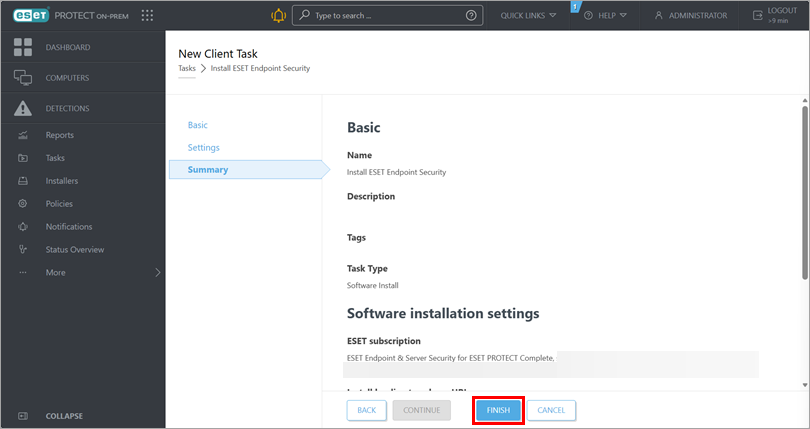
Κάτω από το Summary (Περίληψη), ελέγξτε τις λεπτομέρειες της εργασίας και κάντε κλικ στο Finish (Τέλος).
-
Δημιουργήστε ένα έναυσμα για την εκτέλεση της εργασίας και επιλέξτε τις συσκευές-στόχους.
-
Για μια νέα εγκατάσταση, ενεργοποιήστε τις εγκατεστημένες εφαρμογές: δημιουργήστε και ενεργοποιήστε μια εργασία ενεργοποίησης μονάδας στις συσκευές στις οποίες εγκαταστήσατε τις επιχειρηματικές εφαρμογές της ESET.


