Выпуск
- Обновление приложений ESET Endpoint Security, ESET Endpoint Antivirus или ESET Server/Mail Security до последней версии
- Развертывание бизнес-приложений ESET на клиентах удаленно с помощью задачи установки программного обеспечения
- Установка бизнес-приложений ESET удаленно
Решение
ESET PROTECT
-
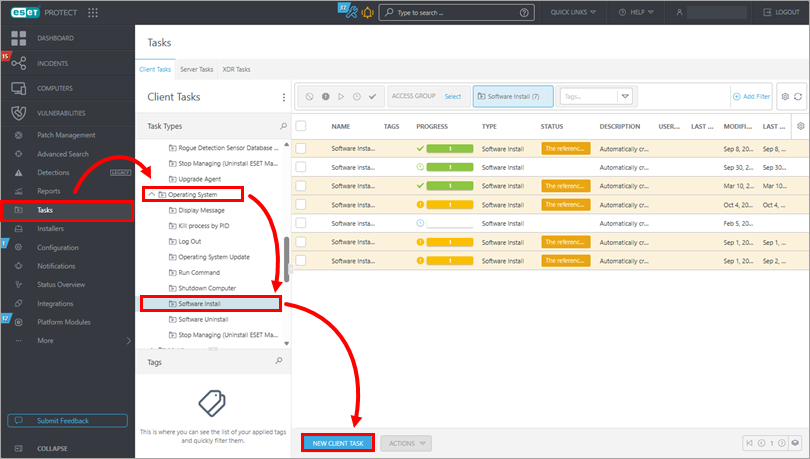
Нажмите Задачи → Операционная система → Установка программного обеспечения → Новая задача клиента.
-
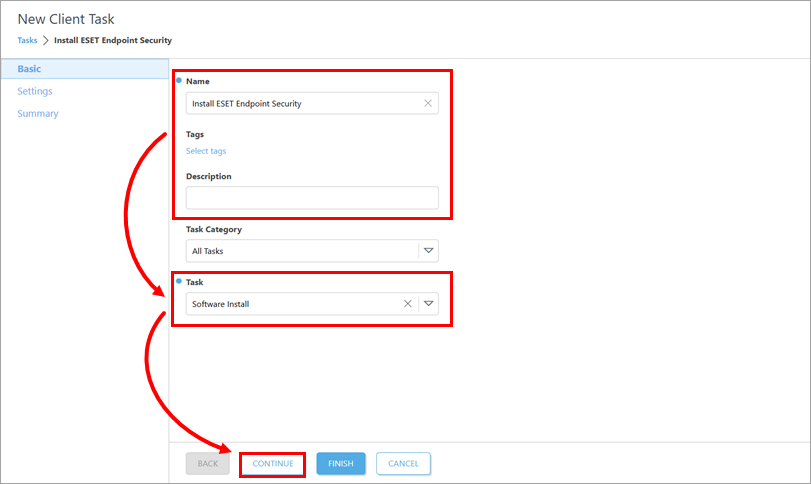
В разделе Основные обновите название задачи и при необходимости введите описание. Убедитесь, что в раскрывающемся меню Задача выбран пункт Установка программного обеспечения. Нажмите кнопку Продолжить.
-
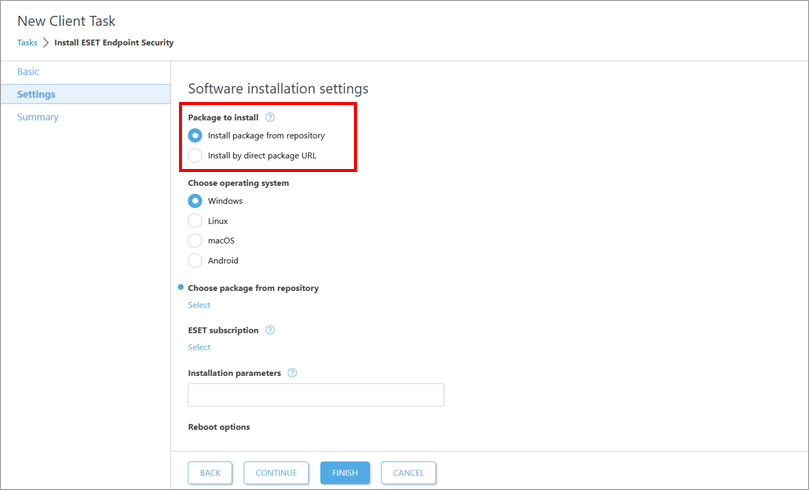
В разделе Настройки выберите способ получения установочного пакета. В разделе Пакет для установки выберите вариант Установить пакет из репозитория или Установить по прямому URL-адресу пакета.
-
Действуйте в соответствии с выбранным вариантом:
Установить пакет из репозитория
-
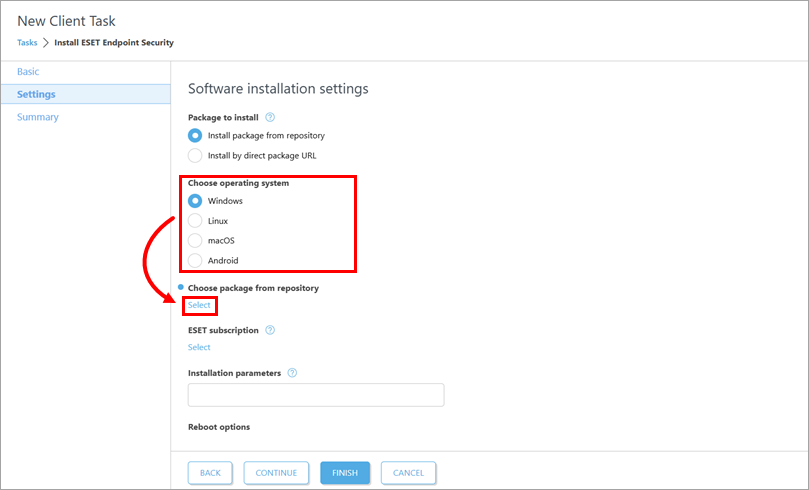
Ниже Выберите операционную систему, выберите операционную систему в соответствии с устройством, на котором вы хотите развернуть или обновить бизнес-приложение. Ниже Выберите пакет из репозитория, нажмите Выбрать.
-
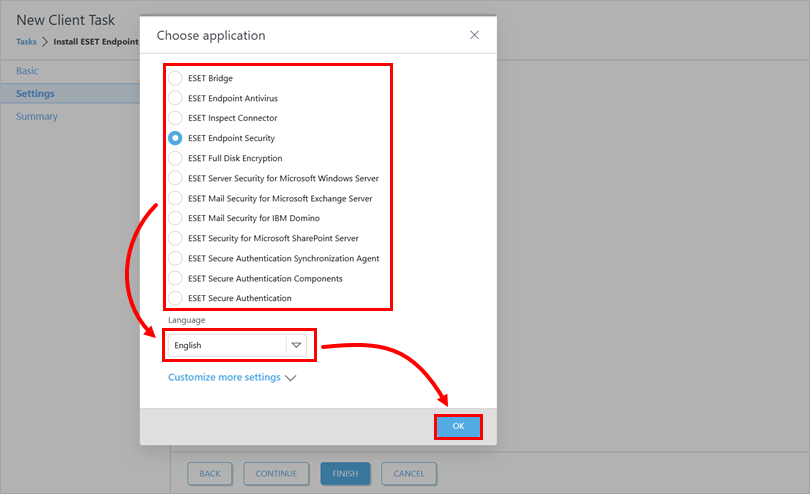
В диалоговом окне Выбор приложения выберите приложение и язык установки. Нажмите OK. При необходимости можно нажать Настроить дополнительные параметры, чтобы выбрать конкретную версию приложения. Проверьте последнюю версию бизнес-приложений ESET.
-
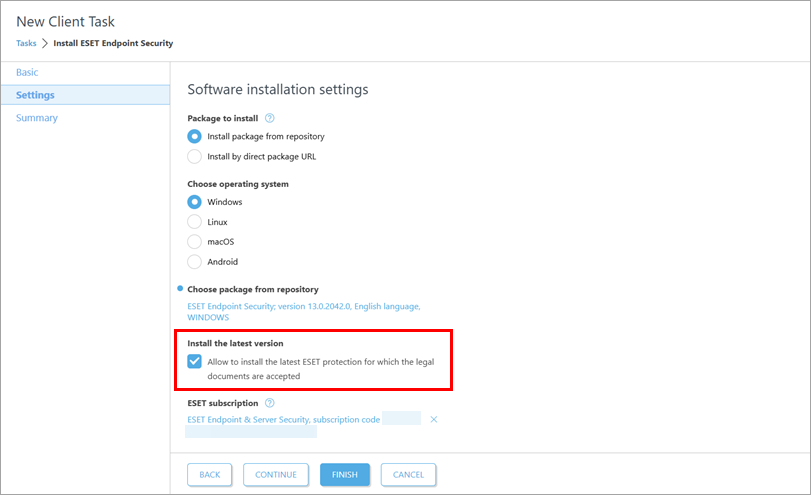
Обратите внимание на флажок под пунктом Установить последнюю версию и снимите его, если вы не хотите устанавливать последнюю версию приложения.
-
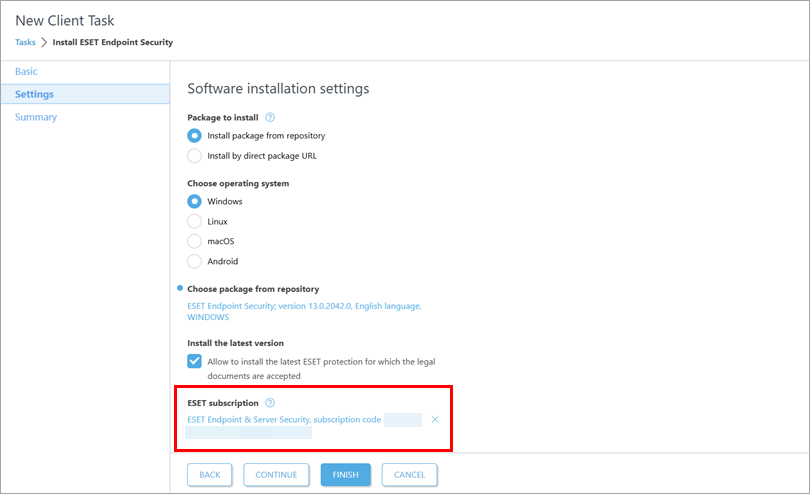
Под подпиской ESET отметьте предварительно выбранную подписку. При необходимости добавьте или измените используемую подписку или удалите ее: нажмите значок удаления(x) рядом с выбранной подпиской.
Добавить или изменить подписку
-
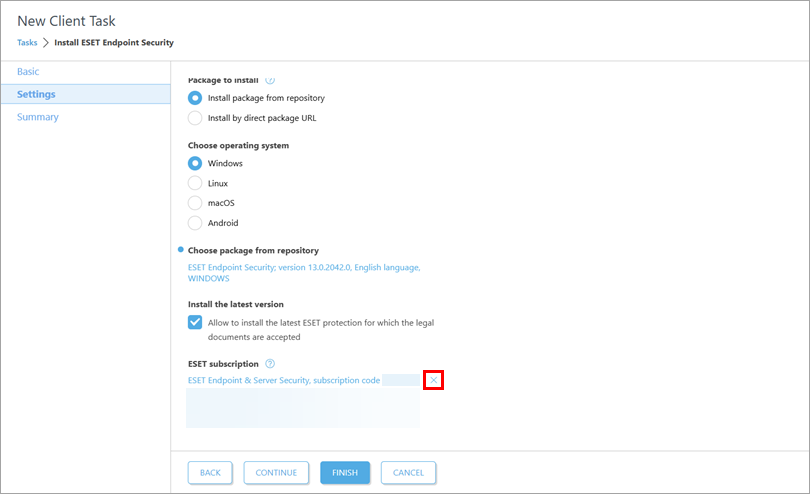
При необходимости щелкните значок удаления(x) рядом с выбранной подпиской.
-
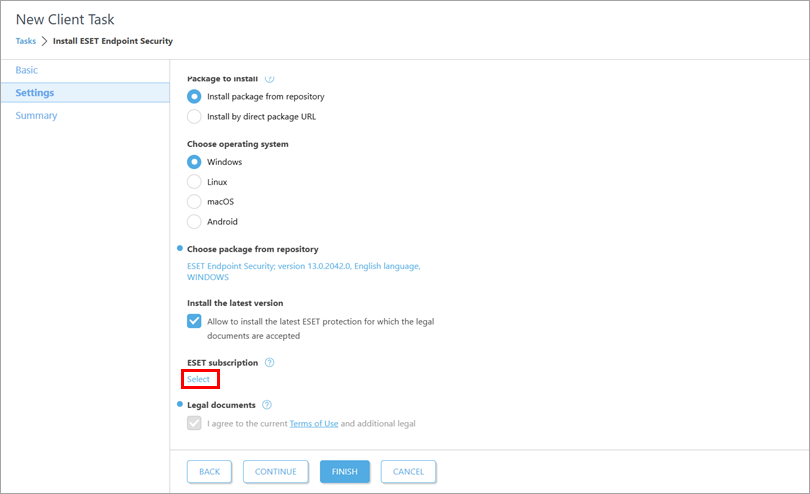
Нажмите Выбрать подписку ESET.
-
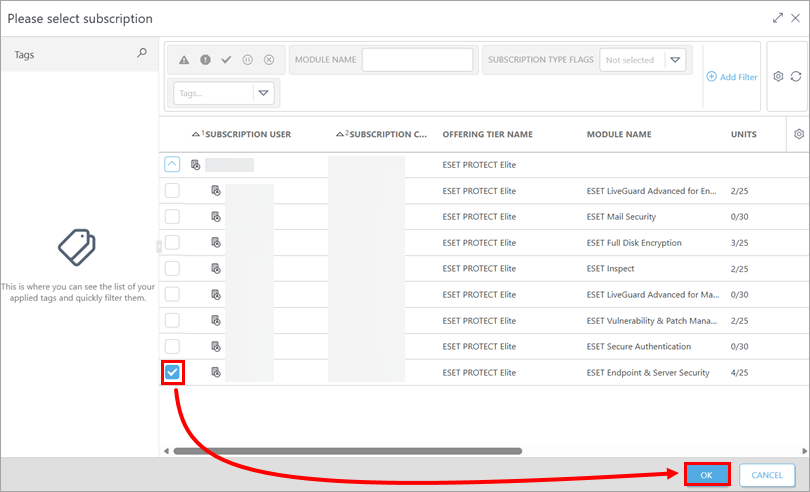
Выберите подписку и нажмите OK.
-
-
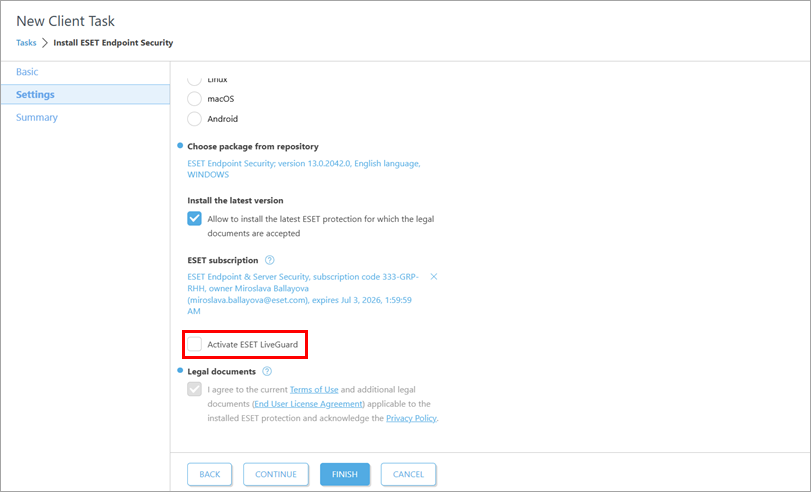
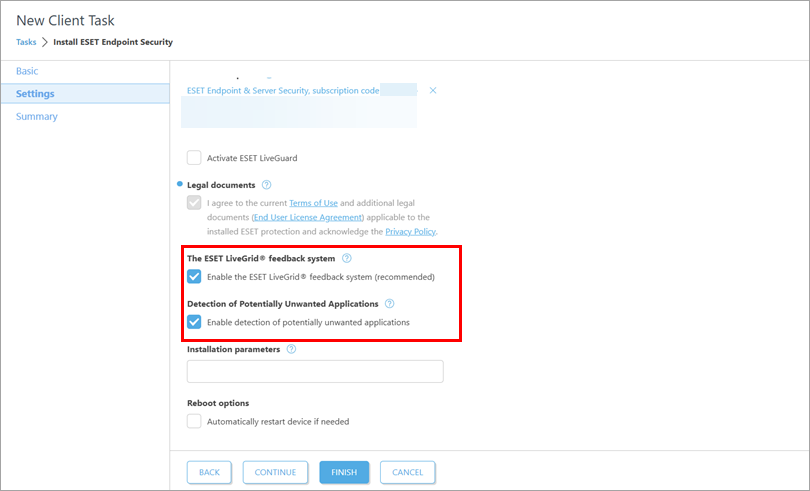
Если необходимо, установите флажок Активировать ESET LiveGuard, если требуется активировать ESET LiveGuard.
-
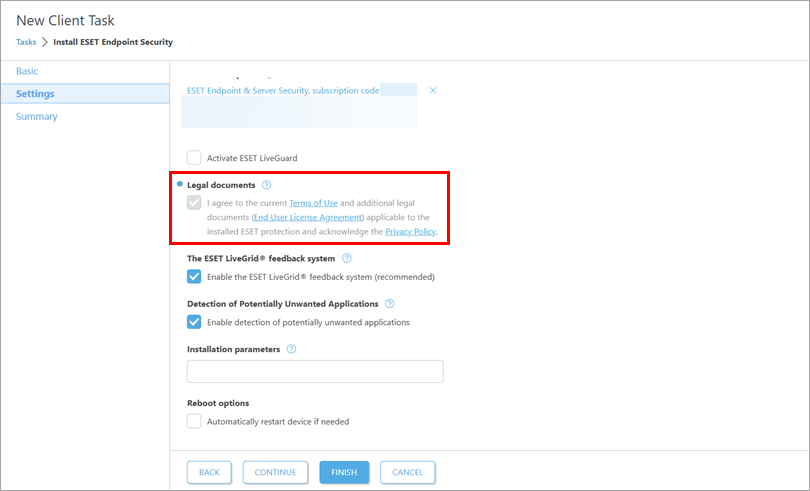
При необходимости ознакомьтесь с Условиями использования, Лицензионным соглашением с конечным пользователем и Политикой конфиденциальности.
-
Если вы не хотите активировать ESET LiveGrid или обнаружение потенциально нежелательных приложений, снимите соответствующий флажок.
-
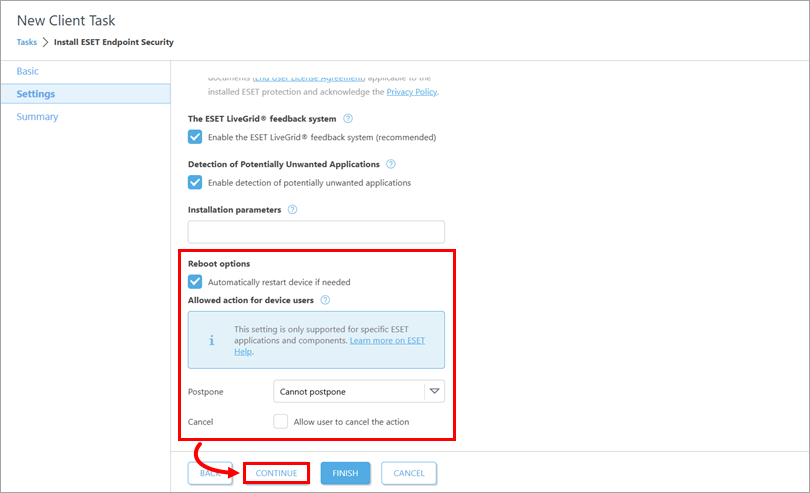
Установите флажок рядом с пунктом Автоматически перезапускать устройство, если необходимо, чтобы принудительно автоматически перезапустить клиентское устройство после установки. В разделе Разрешенные действия для пользователей устройства укажите, могут ли пользователи устройства отложить или отменить перезагрузку. Нажмите кнопку Продолжить.
Установите пакет, введя целевой URL-адрес
-
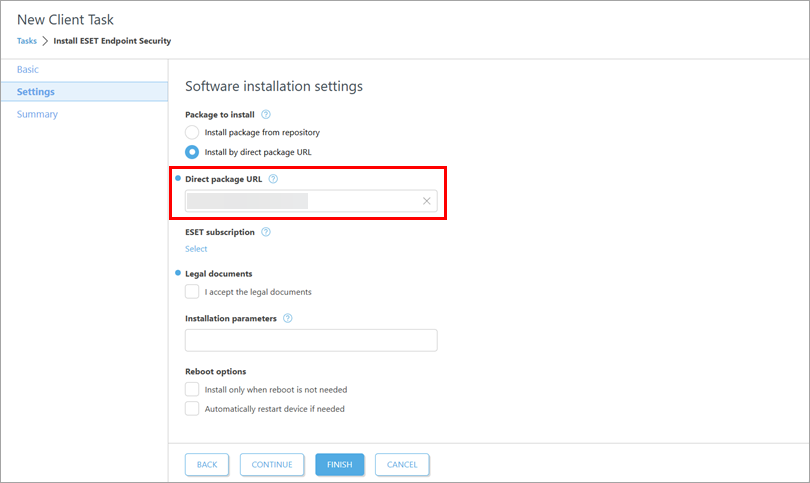
В поле Прямой URL-адрес пакета введите или скопируйте/вставьте URL-адрес пакета.
-
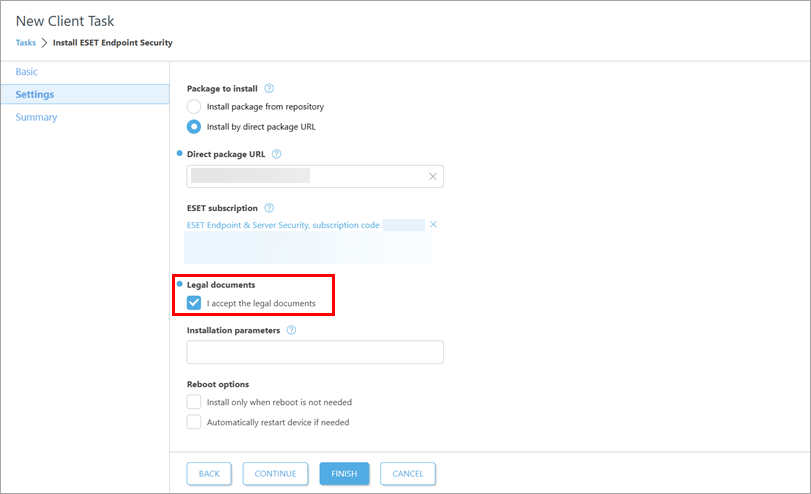
Если необходимо, ниже подписки ESET добавьте подписку для использования.
-
Установите флажок рядом с пунктом Я принимаю юридические документы.
-
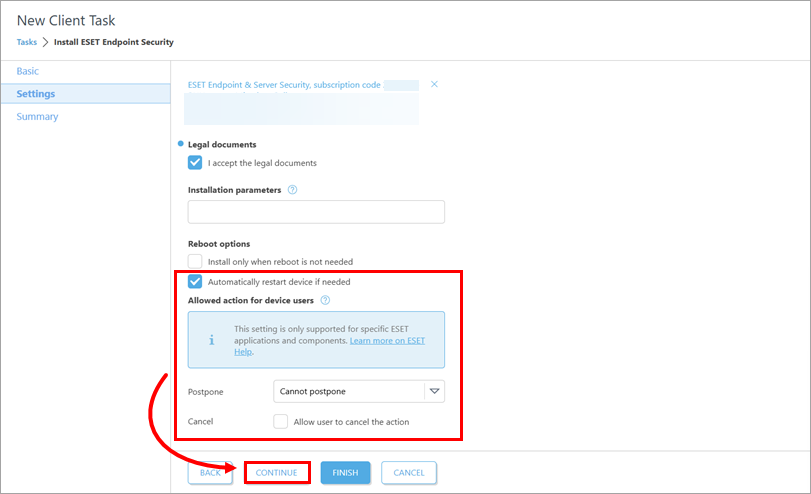
Установите флажок Автоматически перезапускать устройство, если необходимо, чтобы принудительно автоматически перезапустить клиентское устройство после установки. В разделе Разрешенные действия для пользователей устройства укажите, могут ли пользователи устройства отложить или отменить перезагрузку. Нажмите кнопку Продолжить.
-
-
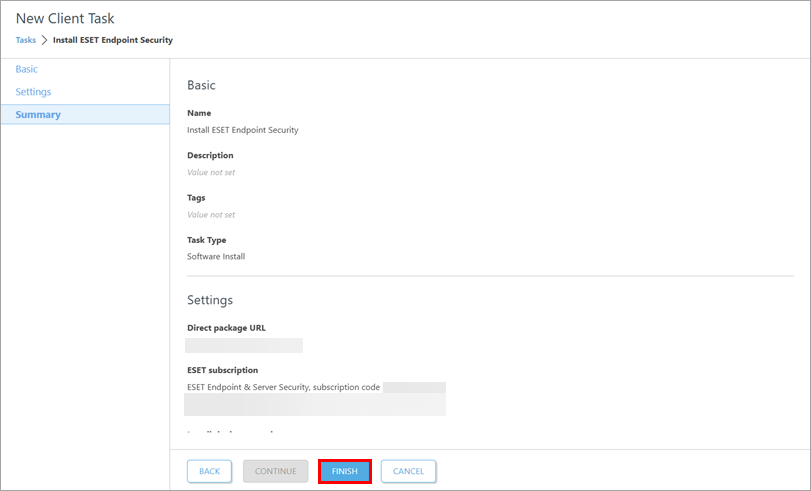
В разделе Сводка ознакомьтесь с деталями задачи и нажмите Готово.
-
Создайте триггер для выполнения задачи и выберите целевые устройства.
-
Для нового развертывания активируйте установленные приложения: создать и запустить задачу активации модуля на устройствах, на которых установлены бизнес-приложения ESET.
ESET PROTECT On-Prem
-
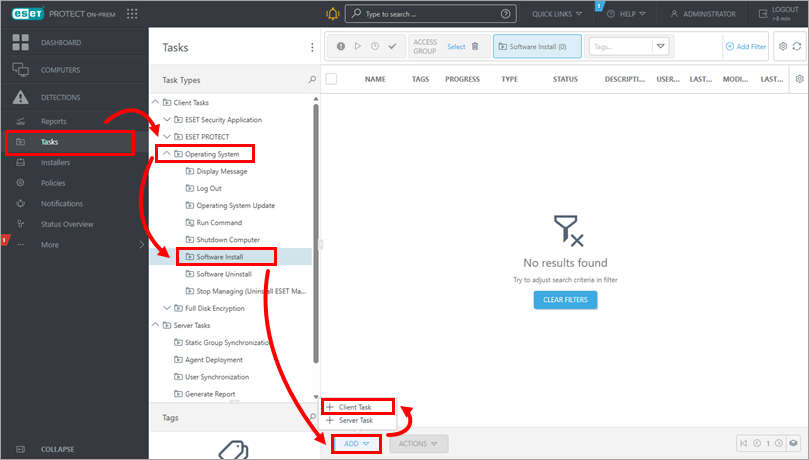
Нажмите Задачи → Операционная система → Установка программного обеспечения → Добавить → Клиентская задача.
-
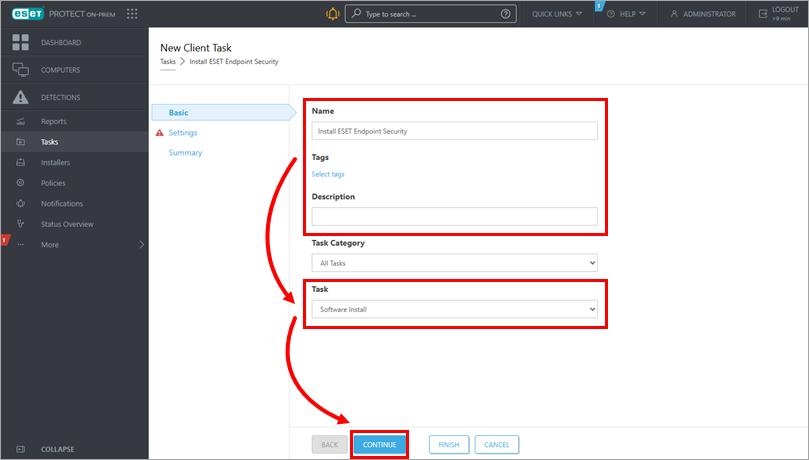
В разделе Основные обновите название задачи и при необходимости введите описание. Убедитесь, что в раскрывающемся меню Задача выбран пункт Установка программного обеспечения. Нажмите кнопку Продолжить.
-
В разделе Настройки выберите способ получения установочного пакета. В разделе Пакет для установки выберите вариант Установить пакет из репозитория или Установить по прямому URL-адресу пакета.
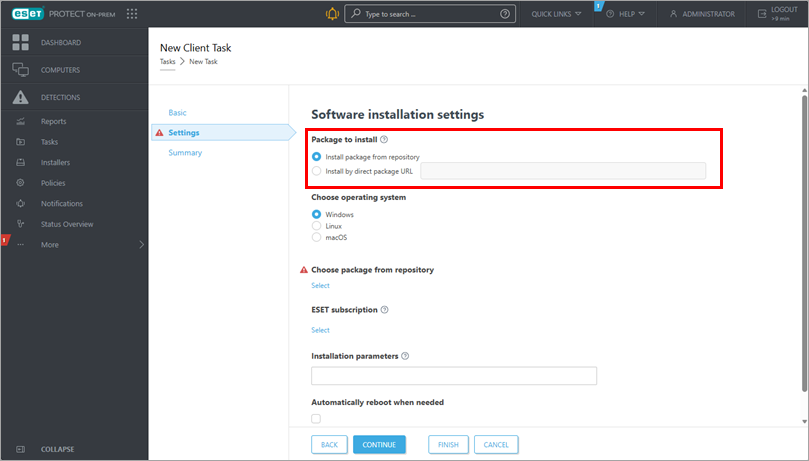
-
Действуйте в соответствии с выбранным вариантом:
Установить пакет из репозитория
-
Ниже Выберите операционную систему, выберите операционную систему в соответствии с устройством, на котором вы хотите развернуть или обновить бизнес-приложение. Ниже Выберите пакет из репозитория, нажмите Выбрать.
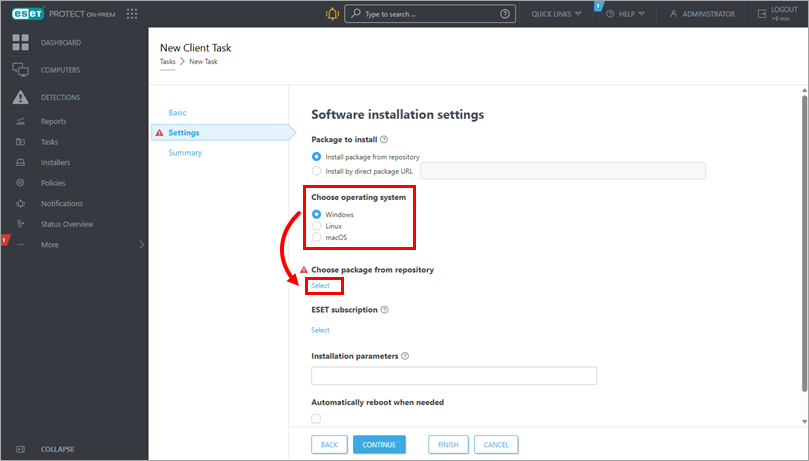
-
В диалоговом окне Выбор приложения выберите приложение и язык установки. Нажмите OK. При необходимости можно нажать Настроить дополнительные параметры, чтобы выбрать конкретную версию приложения. Проверьте последнюю версию бизнес-приложений ESET.
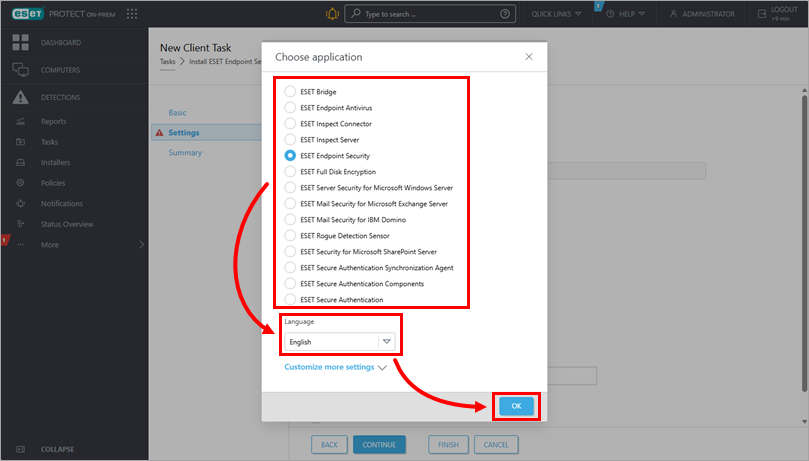
-
Обратите внимание на флажок под пунктом Установить последнюю версию и снимите его, если вы не хотите устанавливать последнюю версию приложения.
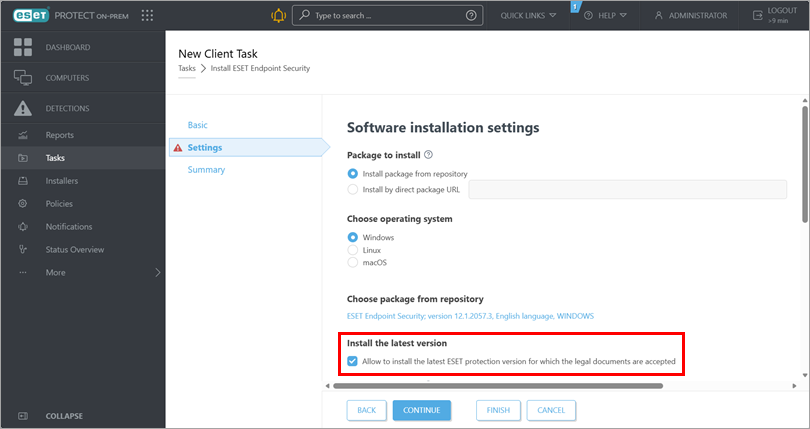
-
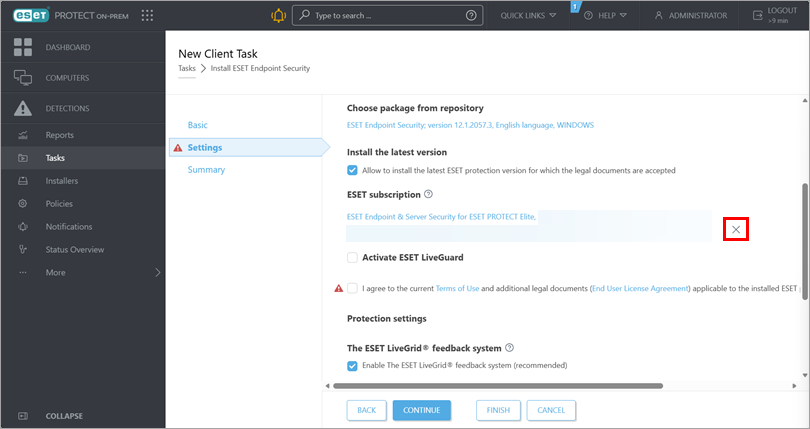
Под подпиской ESET отметьте предварительно выбранную подписку. При необходимости добавьте или измените используемую подписку или удалите ее: нажмите значок удаления(x) рядом с выбранной подпиской.
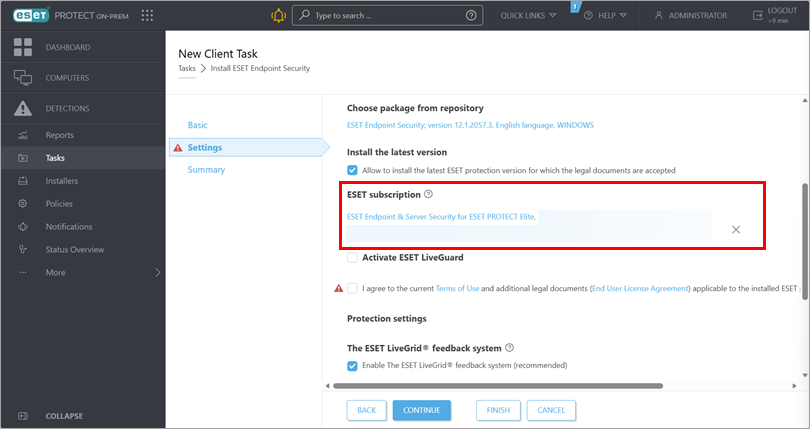
Добавление или изменение подписки
-
При необходимости нажмите значок удаления(x) рядом с выбранной подпиской.
-
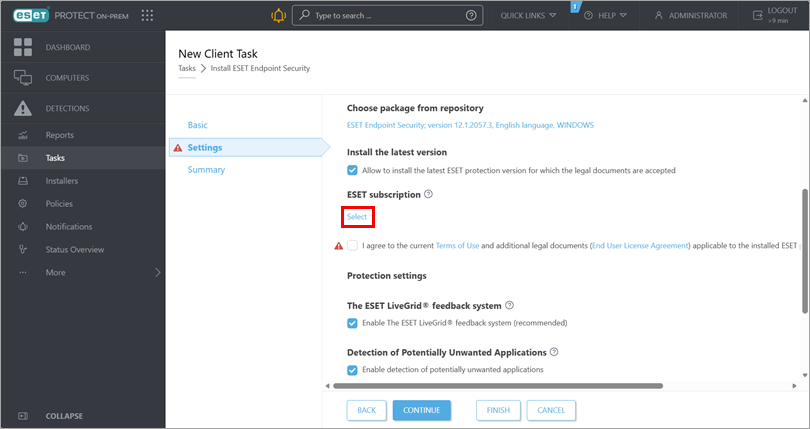
Нажмите кнопку Выбрать подписку ESET.
-
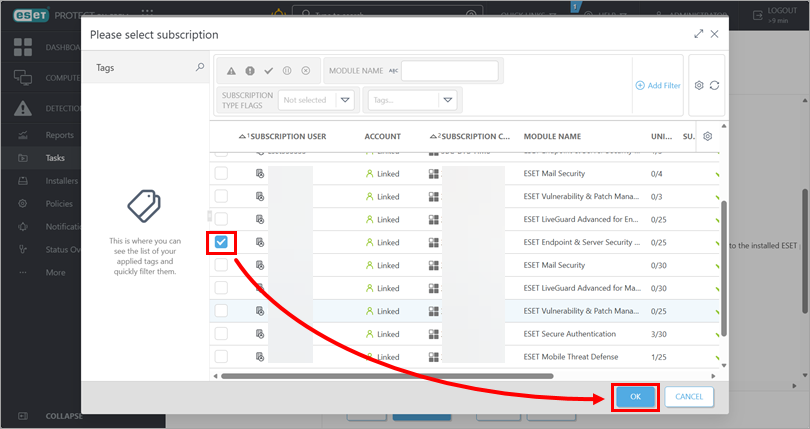
Выберите подписку и нажмите OK.
-
-
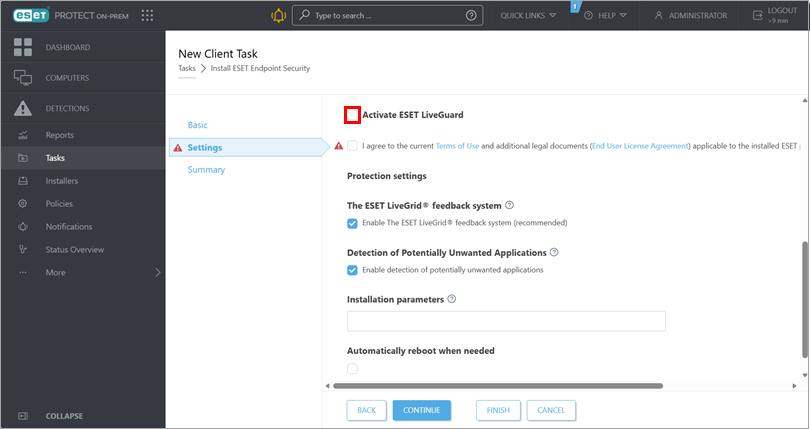
Если необходимо, установите флажок Активировать ESET LiveGuard, если требуется активировать ESET LiveGuard. Дополнительные сведения см. в разделе Дополнительные сведения о подписке ESET.
-
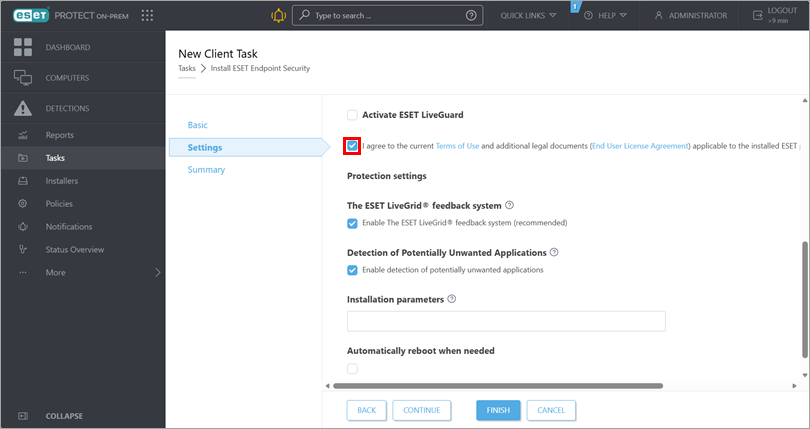
Ознакомьтесь с Условиями использования и Лицензионным соглашением с конечным пользователем и подтвердите свое согласие, установив соответствующий флажок.
-
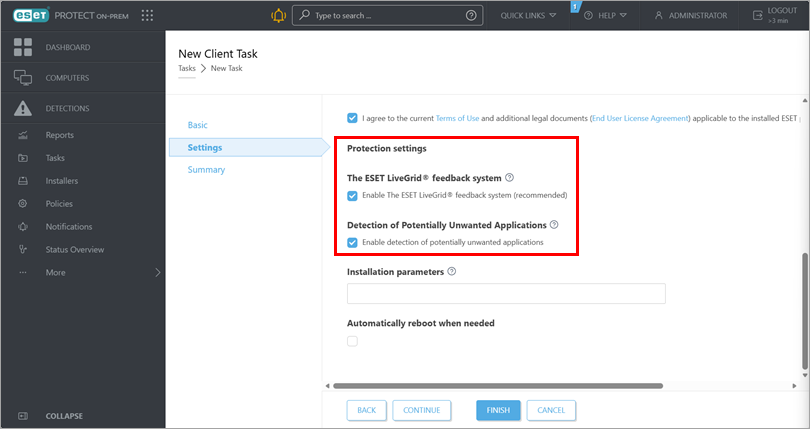
Просмотрите раздел Настройки защиты. Если вы не хотите активировать ESET LiveGrid или обнаружение потенциально нежелательных приложений, снимите соответствующий флажок.
-
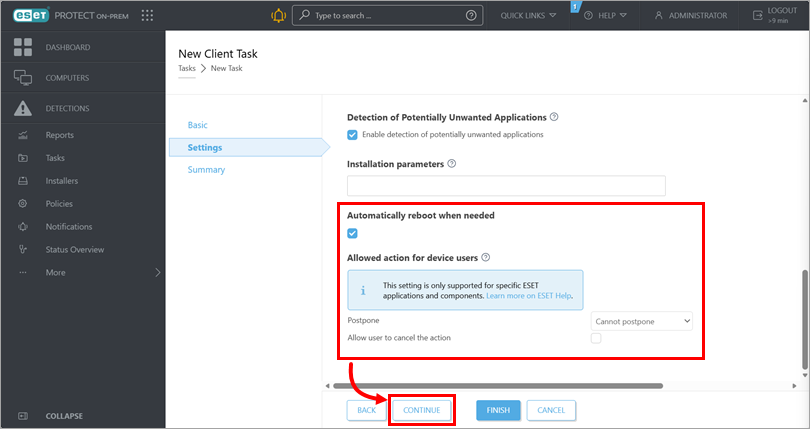
Установите флажок под пунктом Автоматически перезагружать при необходимости, чтобы принудительно автоматически перезагружать клиентское устройство после установки. В разделе Разрешенные действия для пользователей устройства укажите, могут ли пользователи устройства отложить или отменить перезагрузку. Нажмите кнопку Продолжить.
Установите пакет, введя целевой URL-адрес
-
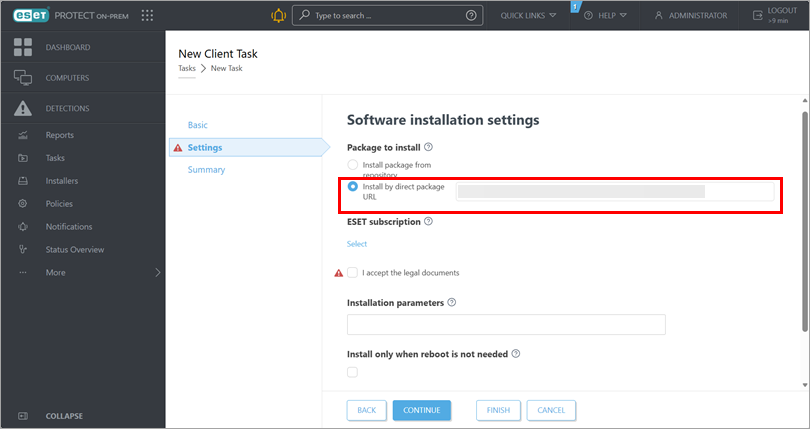
В поле рядом с пунктом Установить по прямому URL-адресу пакета введите или скопируйте/вставьте URL-адрес пакета.
-
Если необходимо, ниже подписки ESET добавьте подписку для использования.
-
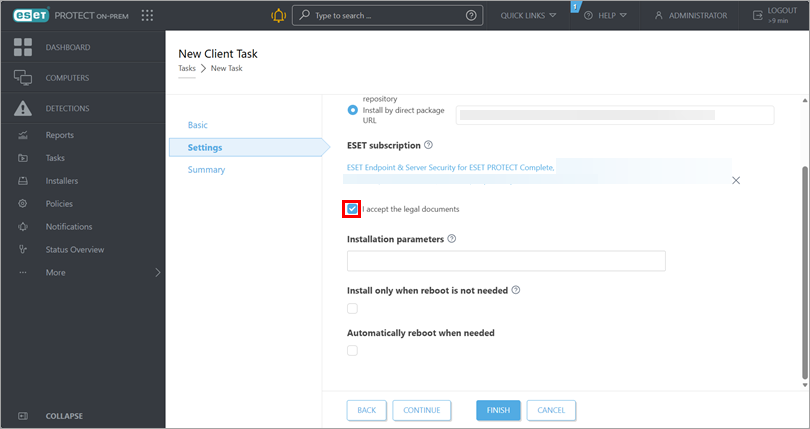
Установите флажок рядом с пунктом Я принимаю юридические документы.
-
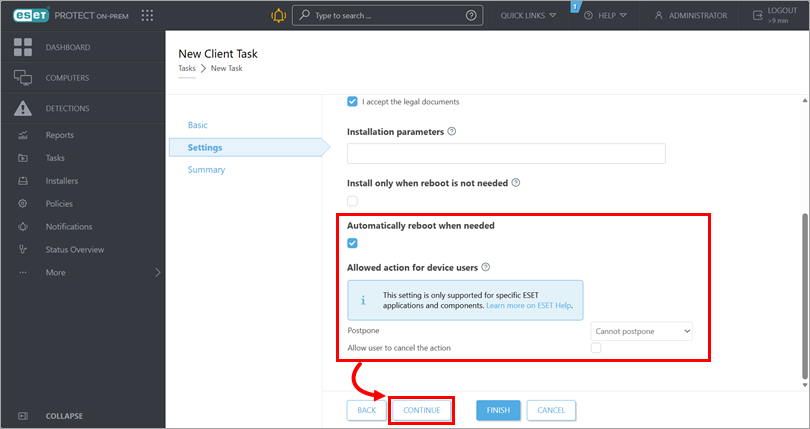
Установите флажок под пунктом Автоматически перезагружать при необходимости, чтобы обеспечить автоматическую перезагрузку клиентского устройства после установки. В разделе Разрешенные действия для пользователей устройства укажите, могут ли пользователи устройства отложить или отменить перезагрузку. Нажмите кнопку Продолжить.
-
-
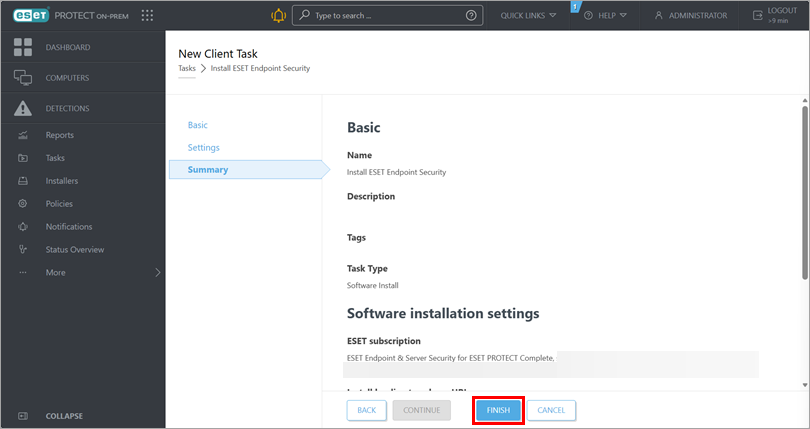
В разделе Сводка ознакомьтесь с деталями задачи и нажмите Готово.
-
Создайте триггер для выполнения задачи и выберите целевые устройства.
-
Для нового развертывания активируйте установленные приложения: создать и запустить задачу активации модуля на устройствах, на которых установлены бизнес-приложения ESET.


