Question
- Ajouter des abonnements ESET ou des informations d'identification d'administrateur de sécurité à ESET PROTECT On-Prem
- Connectez-vous à votre compte : ESET PROTECT Hub, ESET Business Account ou ESET MSP Administrator
- Insérer le fichier d'activation hors ligne
- Résolution des problèmes
Solution
Solutions associées: Utilisateurs d'ESET PROTECT
Connectez-vous à votre compte : ESET PROTECT Hub, ESET Business Account ou ESET MSP Administrator
ESET PROTECT Hub ou ESET Business Account permet aux propriétaires de comptes commerciaux ESET de gérer tous leurs abonnements en un seul endroit. Pour plus d'informations, consultez l'aide en ligne d'ESET PROTECT Hub, l'aide en ligne d'ESET Business Account ou l'aide en ligne d'ESET MSP Administrator.
-
Cliquez sur Plus → Gestion des abonnements → Ajouter. Si un abonnement a déjà été ajouté, cliquez sur Actions → Ajouter un abonnement.

-
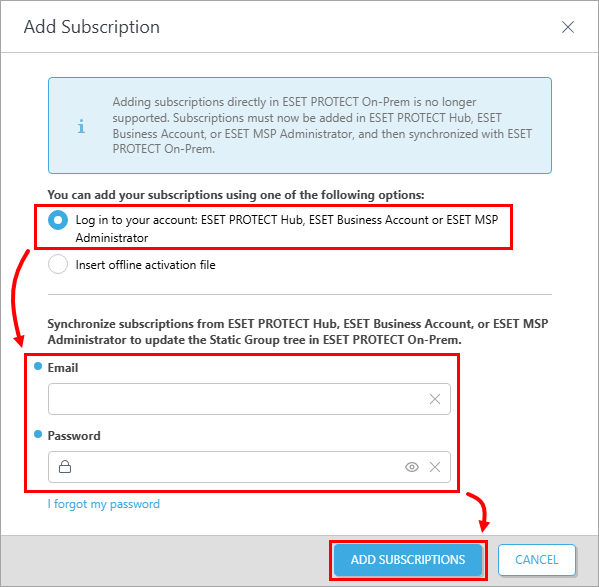
Cliquez sur Connexion à votre compte, saisissez les informations d'identification ESET PROTECT Hub, ESET Business Account ou ESET MSP Administrator et cliquez sur Ajouter des abonnements.
-
Une fenêtre pop-up confirmant que les abonnements ont été ajoutés avec succèsà l'aide des informations d'identification du compte ESET s'affiche. Les abonnements apparaissent dans la liste de gestion des abonnements.
-
ESET PROTECT On-Prem synchronise maintenant votre structure ESET PROTECT Hub, ESET Business Account ou ESET MSP Administrator avec l'arborescence des groupes statiques dans les ordinateurs de la console Web.
Insérer le fichier d'activation hors ligne
-
Créez un fichier d'activation hors ligne dans ESET Business Account ou ESET PROTECT Hub, puis téléchargez-le.
-
Cliquez sur Plus → Gestion des abonnements → Ajouter. Si un abonnement est déjà ajouté, cliquez sur Actions → Ajouter un abonnement.
-
Cliquez sur Insérer un fichier d'activation hors ligne, cliquez sur la case sous Fichier d' activation hors ligne et sélectionnez le fichier
.lfdans la fenêtre Parcourir . Cliquez sur Ajouter un abonnement pour terminer le processus d'activation.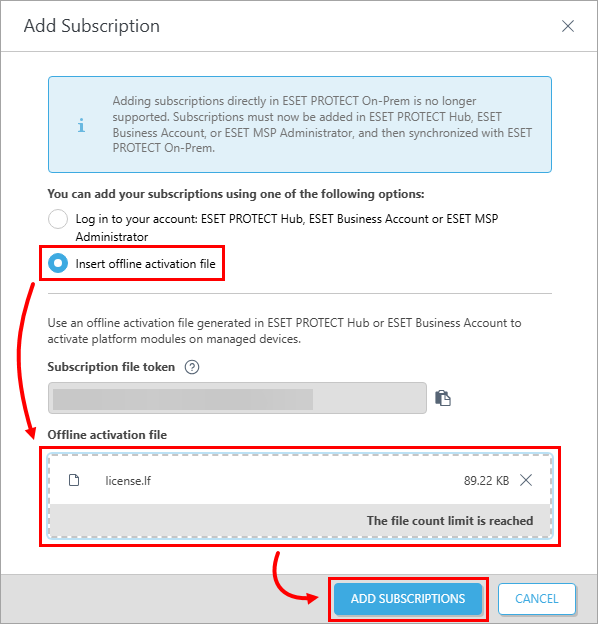
Résolution des problèmes
Si vous ne parvenez pas à ajouter un abonnement dans ESET PROTECT On-Prem, consultez les ressources suivantes de la base de connaissances pour obtenir de l'aide :
- Assurez-vous que le nom d'hôte
edf.eset.comet les adresses IP sont autorisés dans votre réseau. Voir la liste complète des adresses et des ports à ouvrir pour ESET PROTECT On-Prem. - Dépannez les paramètres du proxy ou désactivez temporairement ESET Bridge
- Voir d'autres problèmes connus dans ESET PROTECT On-Prem


