Kiadvány
- ESET-előfizetések vagy biztonsági rendszergazdai hitelesítő adatok hozzáadása az ESET PROTECT On-Prem rendszerhez
- Jelentkezzen be fiókjába: ESET PROTECT Hub, ESET Business Account vagy ESET MSP Administrator
- Helyezze be az offline aktiválási fájlt
- Hibaelhárítás
Megoldás
Kapcsolódó megoldások: ESET PROTECT felhasználók
Jelentkezzen be fiókjába: ESET PROTECT Hub, ESET Business Account vagy ESET MSP Administrator
Az ESET PROTECT Hub vagy az ESET Business Account lehetővé teszi az ESET üzleti fiókok tulajdonosai számára, hogy egy helyen kezeljék az összes előfizetésüket. További információkért olvassa el az ESET PROTECT Hub online súgóját, az ESET Business Account online súgóját vagy az ESET MSP Administrator online súgóját.
-
#@##placeholder id='1499' language='1'#@#
-
Kattintson a Továbbiak → Előfizetéskezelés → Hozzáadás gombra. Ha már hozzáadtak egy előfizetést, kattintson a Műveletek → Előfizetés hozzáadása gombra.

-
Kattintson a Belépés a fiókjába gombra, írja be az ESET PROTECT Hub, ESET Business Account vagy ESET MSP Administrator hitelesítő adatait, majd kattintson az Előfizetések hozzáadása gombra.
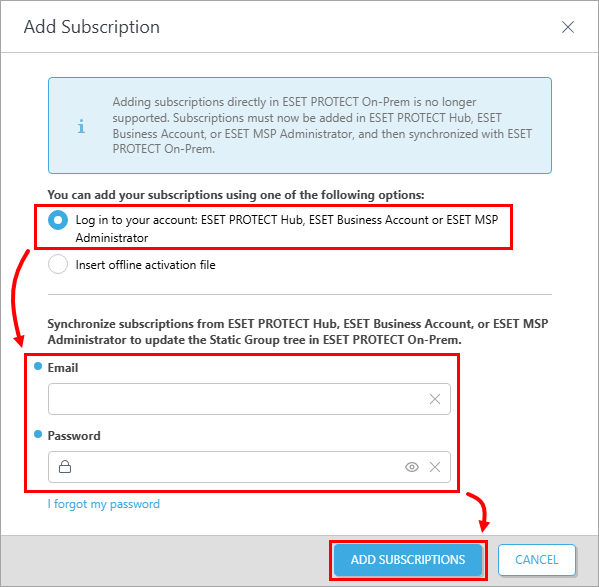
-
Az ESET fiók hitelesítő adatainak használatával sikeresen hozzáadott előfizetések felugró ablak jelenik meg, amely megerősíti az előfizetések sikeres hozzáadását. Az előfizetések megjelennek az Előfizetések kezelése listában.
-
Az ESET PROTECT On-Prem mostantól szinkronizálja az ESET PROTECT Hub, az ESET Business Account vagy az ESET MSP Administrator struktúráját a Webkonzol Számítógépek részében található Statikus csoportok fájával.
Az offline aktiválási fájl beillesztése
-
Hozzon létre egy offline aktiválási fájlt az ESET Business Accountban vagy az ESET PROTECT Hubban, majd töltse le.
-
#@##placeholder id='1499' language='1'#@#
-
Kattintson a Továbbiak → Előfizetéskezelés → Hozzáadás gombra. Ha már hozzáadtak egy előfizetést, kattintson a Műveletek → Előfizetés hozzáadása gombra.
-
Kattintson az Offline aktiválási fájl beillesztése gombra, kattintson az Offline aktiválási fájl alatti négyzetre, és válassza ki a
.lffájlt a Tallózás ablakban. Kattintson az Előfizetés hozzáadása gombra az aktiválási folyamat befejezéséhez.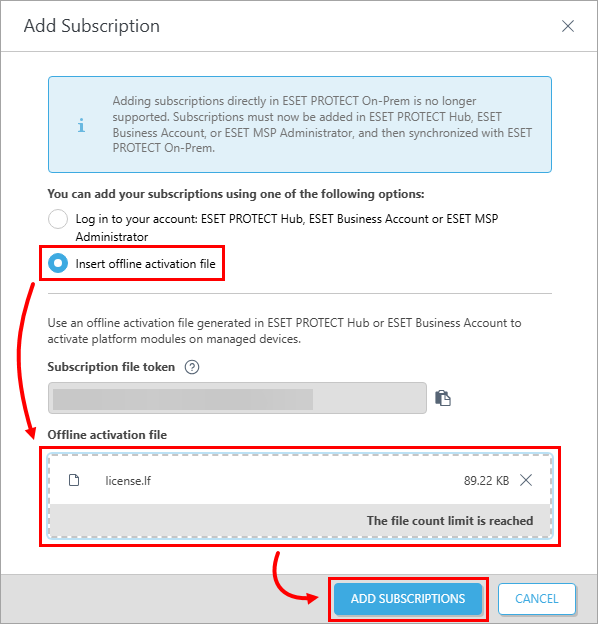
Hibaelhárítás
Ha nem tud előfizetést hozzáadni az ESET PROTECT On-Prem rendszerben, további segítségért tekintse meg a következő Tudásbázis-forrásokat:
- Győződjön meg arról, hogy az
edf.eset.comhostnév és IP-címek engedélyezettek a hálózatában. #@##publication_url id='134' target='_blank' content='Az ESET PROTECT On-Prem számára megnyitandó címek és portok teljes listája' focus=''#@#. - Proxy-beállítások hibaelhárítása vagy ESET Bridge ideiglenes letiltása
- További ismert problémák az ESET PROTECT On-Prem rendszerben


