Obsah
- Přidání licenčních klíčů ESET nebo přihlašovacích údajů správce zabezpečení do ESET PROTECT On-Prem
- Řešení problémů s přidáváním licencí
- ESET PROTECT Hub, ESET Business Account nebo ESET MSP Administrator
- Přidání licenčního klíče
Řešení
-
Otevřete webovou konzoli ESET PROTECT ve vašem webovém prohlížeči a přihlaste se.
-
Klikněte na Více → Správa licencí → Přidat licence. Pokud je licence již přidána, klikněte na tlačítko Akce → Přidat licence.
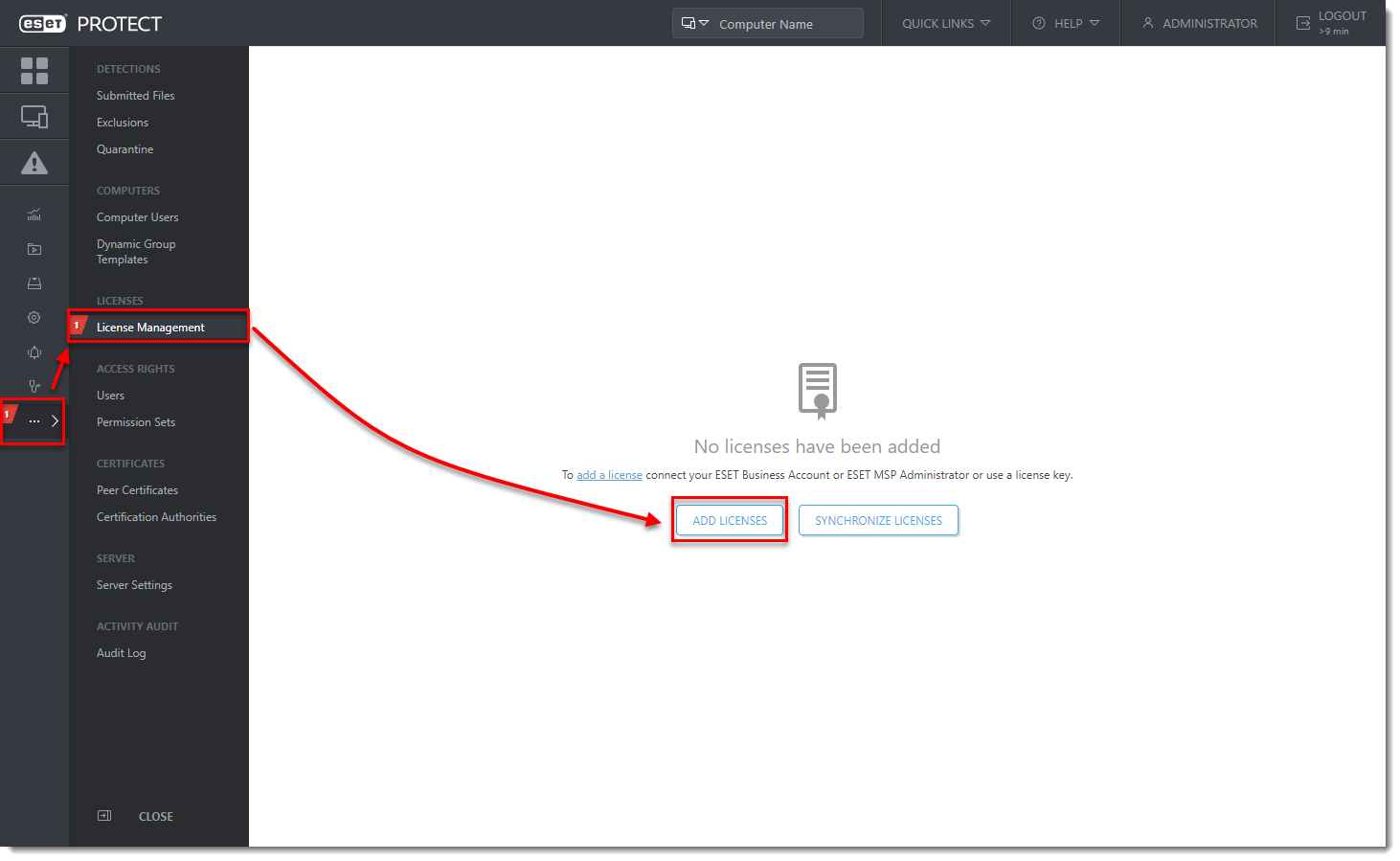
- Existují tři způsoby, jak přidat licenci v ESET PROTECT On-Prem:
ESET PROTECT Hub, ESET Business Account nebo ESET MSP Administrator
ESET PROTECT Hub (EPH) nebo ESET Business Account (EBA) umožňuje majitelům firemních licencí ESET spravovat všechny jejich licence na jednom místě. Další informace o programu EPH nebo EBA naleznete v online nápovědě programu EPH nebo v online nápovědě programu EBA.
ESET MSP Administrator (EMA 2) je systém pro správu licencí pro partnery ESET MSP. Další informace o systému EMA 2 naleznete v online nápovědě systému EMA 2.
-
Zadejte pověření EPH, EBA nebo EMA2 a klikněte na tlačítko Přidat licence.
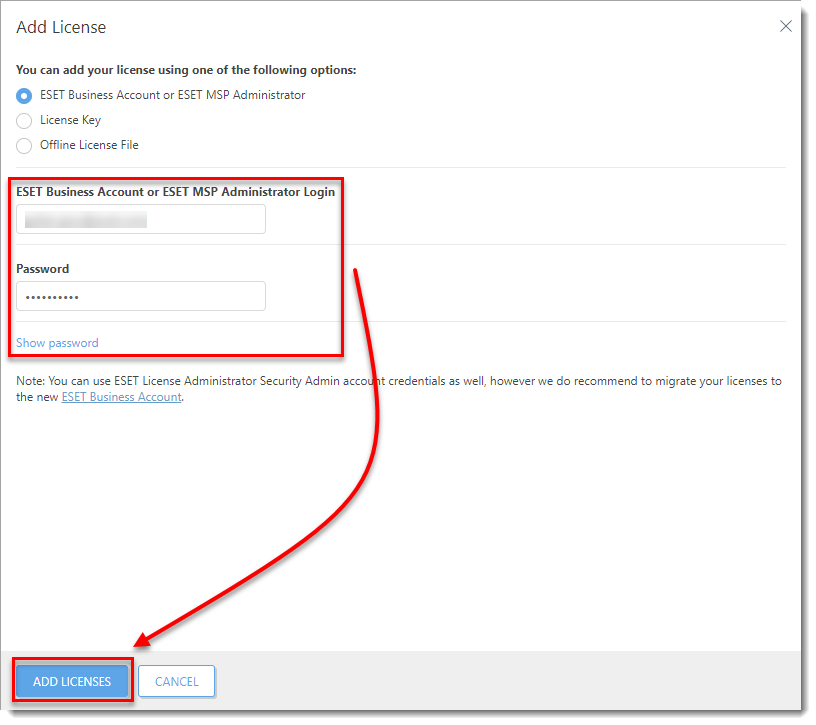
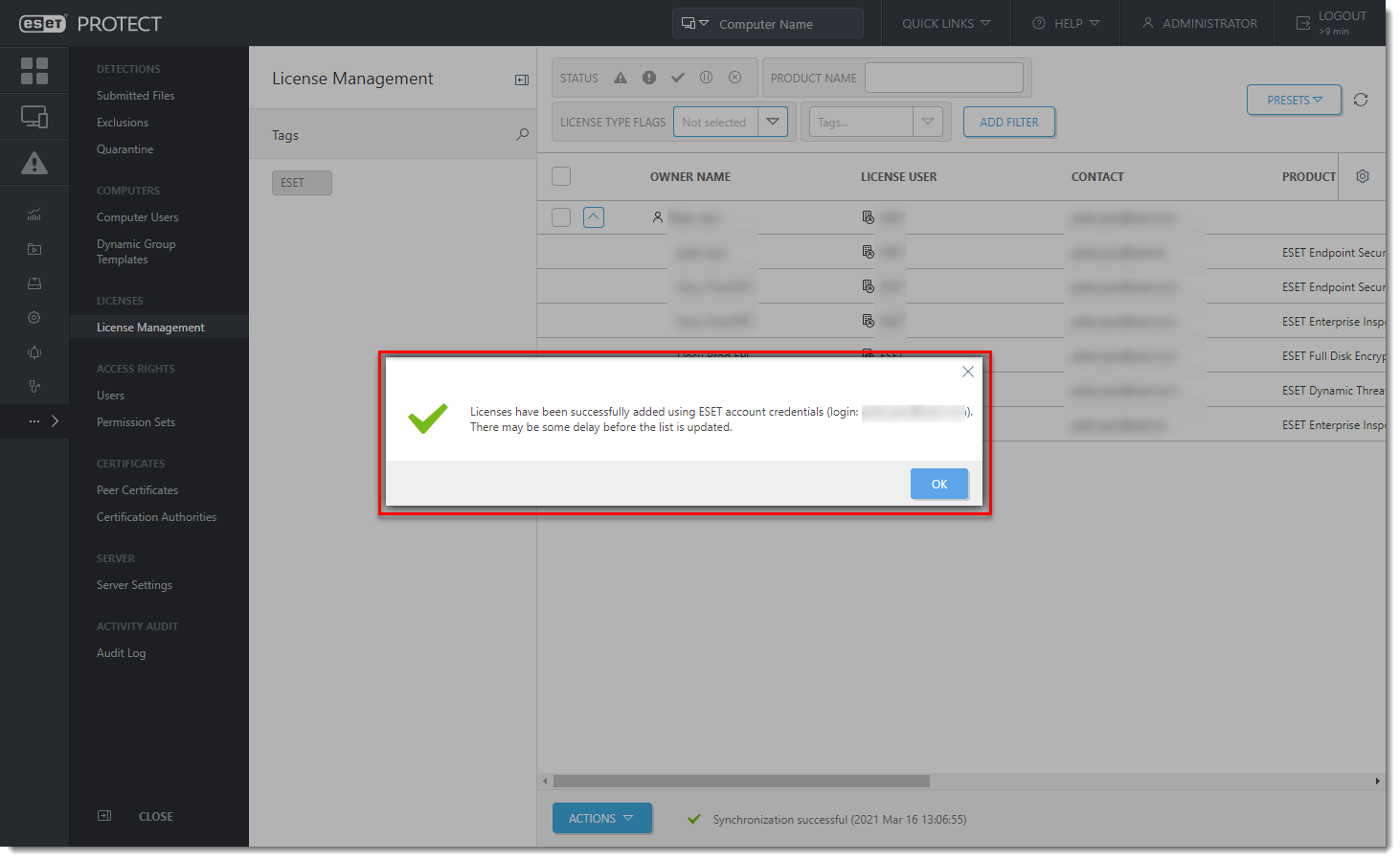
Obrázek 2-1 - Zobrazí se vyskakovací okno s potvrzením úspěšně přidaných licencí a licence se objeví v seznamu licencí.
Přidání licenčního klíče
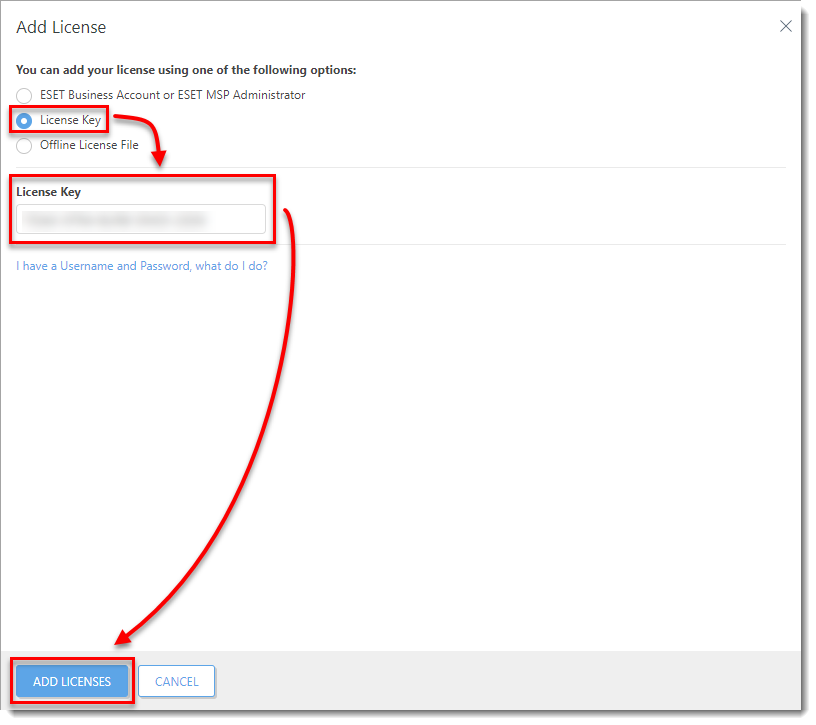
Jako vlastník licence můžete přidat svou licenci pomocí Licenčního klíče, který vám byl zaslán e-mailem po zakoupení produktu ESET (pokud neznáte svůj Licenční klíč, klikněte zde pro jeho získání).
Řešení problémů
Pokud nelze přidat licenci v ESET PROTECT On-Prem, může být příčina v nastavení proxy serveru ESET PROTECT. Chcete-li tento problém vyřešit, postupujte podle následujících kroků:
-
Otevřete webovou konzoli ESET PROTECT ve vašem webovém prohlížeči a přihlaste se.
-
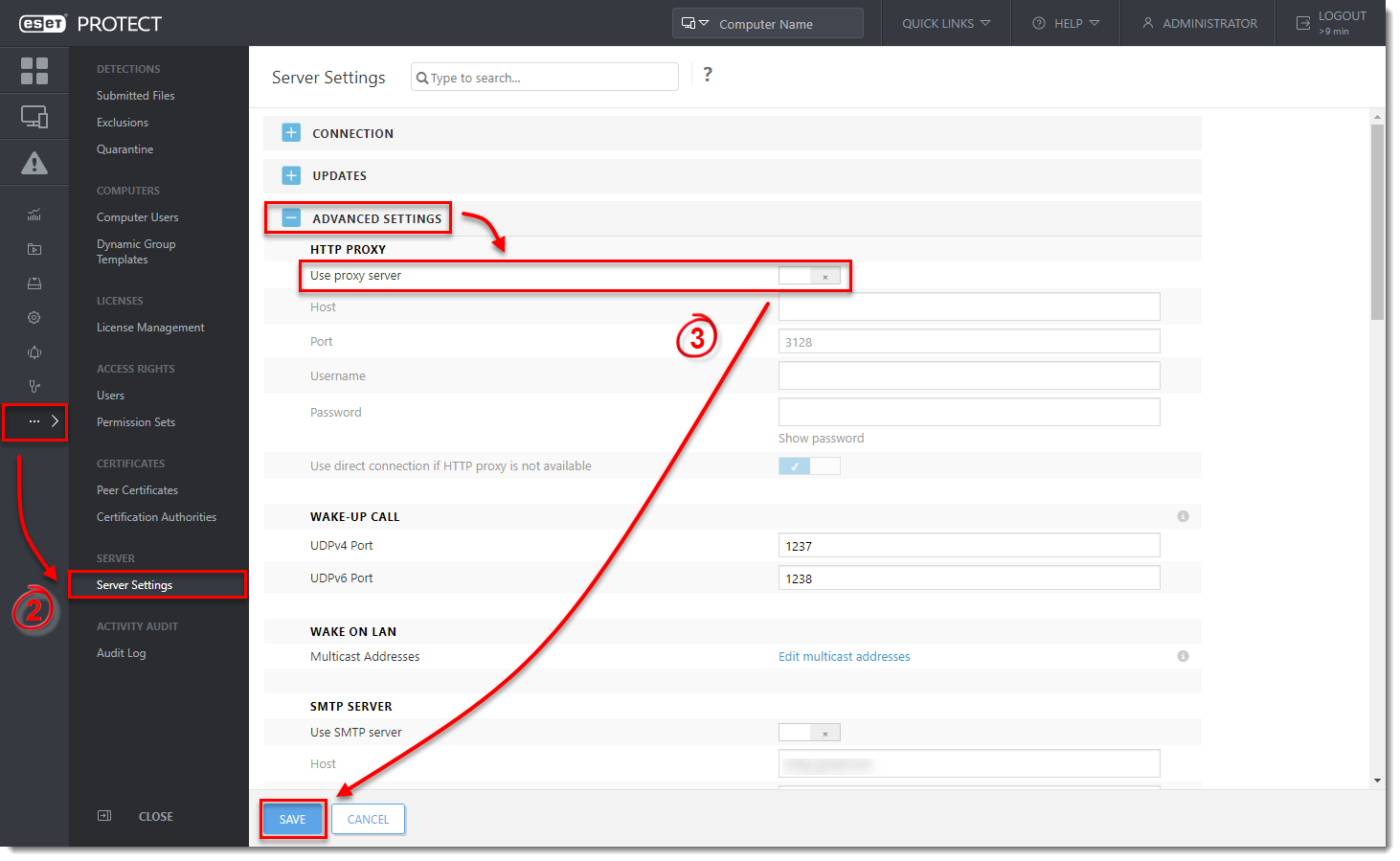
Klikněte na možnost Další nastavení serveru →.
-
Rozbalte položku Rozšířená nastavení a kliknutím na přepínač vedle položky Použít proxy server jej zakažte. Klikněte na Uložit.
- Zkuste licenci přidat znovu.
Pokud se vám to nepodaří, může to znamenat problém s nastavením proxy serveru. Další informace naleznete v následujících zdrojích znalostní báze:


