Ausgabe
- Hinzufügen von ESET-Abonnements oder Sicherheitsadministrator-Anmeldedaten zu ESET PROTECT On-Prem
- Melden Sie sich bei Ihrem Konto an: ESET PROTECT Hub, ESET Business Account oder ESET MSP Administrator
- Fügen Sie die Offline-Aktivierungsdatei ein
- Fehlersuche
Lösung
Verwandte Lösungen: ESET PROTECT-Benutzer
Melden Sie sich bei Ihrem Konto an: ESET PROTECT Hub, ESET Business Account oder ESET MSP Administrator
Mit ESET PROTECT Hub oder ESET Business Account können Inhaber von ESET Business Accounts alle ihre Abonnements an einem Ort verwalten. Weitere Informationen finden Sie in der Online-Hilfe zu ESET PROTECT Hub, der Online-Hilfe zu ESET Business Account oder der Online-Hilfe zu ESET MSP Administrator.
-
Klicken Sie auf Mehr → Abonnementverwaltung → Hinzufügen. Wenn bereits ein Abonnement hinzugefügt wurde, klicken Sie auf Aktionen → Abonnement hinzufügen.

-
Klicken Sie auf Anmelden bei Ihrem Konto, geben Sie die Anmeldeinformationen für ESET PROTECT Hub, ESET Business Account oder ESET MSP Administrator ein und klicken Sie auf Abonnements hinzufügen.
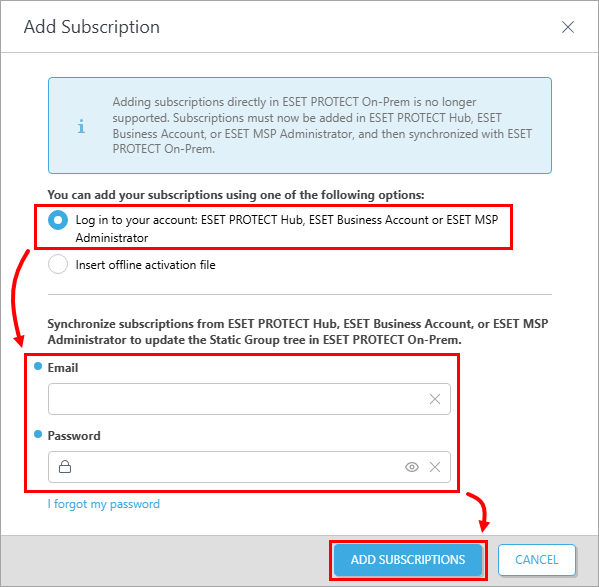
-
Das Pop-up-Fenster "Abonnements wurden erfolgreich mit den ESET-Kontoanmeldeinformationen hinzugefügt " wird angezeigt, um zu bestätigen, dass die Abonnements erfolgreich hinzugefügt wurden. Die Abonnements werden in der Liste Abonnementverwaltung angezeigt.
-
ESET PROTECT On-Prem synchronisiert nun Ihre ESET PROTECT Hub-, ESET Business Account- oder ESET MSP Administrator-Struktur mit der statischen Gruppenstruktur unter Computer in der Webkonsole.
Einfügen der Offline-Aktivierungsdatei
-
Erstellen Sie eine Offline-Aktivierungsdatei im ESET Business Account oder ESET PROTECT Hub und laden Sie sie dann herunter.
-
Klicken Sie auf Mehr → Abonnementverwaltung → Hinzufügen. Wenn bereits ein Abonnement hinzugefügt wurde, klicken Sie auf Aktionen → Abonnement hinzufügen.
-
Klicken Sie auf Offline-Aktivierungsdatei einfügen, klicken Sie auf das Feld unter Offline-Aktivierungsdatei und wählen Sie die
.lf-Dateiim Fenster Durchsuchen aus. Klicken Sie auf Abonnement hinzufügen, um den Aktivierungsvorgang abzuschließen.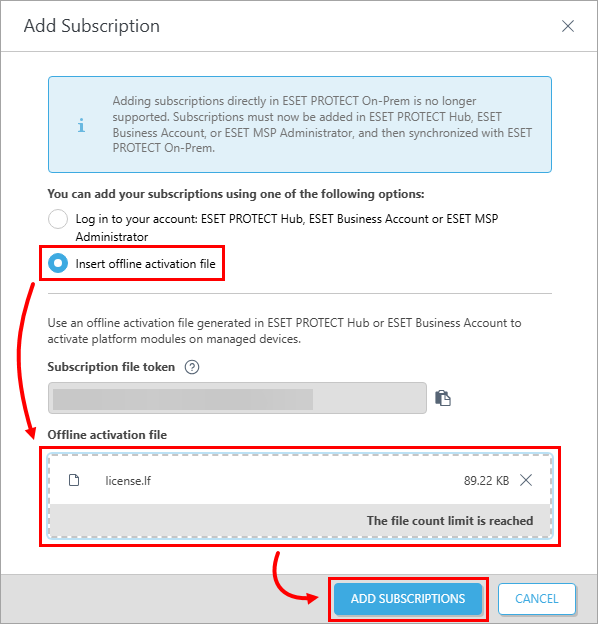
Fehlersuche
Wenn Sie in ESET PROTECT On-Prem kein Abonnement hinzufügen können, finden Sie in den folgenden Knowledgebase-Ressourcen weitere Unterstützung:
- Stellen Sie sicher, dass der Hostname
edf.eset.comund die IP-Adressen in Ihrem Netzwerk zulässig sind. Vollständige Liste der für ESET PROTECT On-Prem zu öffnenden Adressen und Ports anzeigen. - Fehlerbehebung bei Proxy-Einstellungen oder ESET Bridge vorübergehend deaktivieren
- Siehe andere bekannte Probleme in ESET PROTECT On-Prem


