이슈
- ESET 제품 정보 사용 기간 또는 보안 관리자 자격 증명을 ESET PROTECT On-Prem에 추가하기
- 계정에 로그인합니다: ESET PROTECT Hub, ESET 비즈니스 계정 또는 ESET MSP 관리자
- 오프라인 활성화 파일을 삽입합니다
- 문제 해결
솔루션
관련 솔루션 ESET PROTECT 사용자
계정에 로그인합니다: ESET PROTECT 허브, ESET 비즈니스 계정 또는 ESET MSP 관리자
ESET PROTECT Hub 또는 ESET 비즈니스 계정을 사용하면 ESET 비즈니스 계정 소유자가 모든 제품 정보 사용 기간을 한 곳에서 관리할 수 있습니다. 자세한 내용은 ESET PROTECT 허브 온라인 도움말, ESET 비즈니스 계정 온라인 도움말 또는 ESET MSP 관리자 온라인 도움말을 참조하십시오.
-
#@#플레이스홀더 id='1499' 언어='1'#@#
-
자세히 보기 → 제품 정보 사용 기간 관리 → 추가를 클릭합니다. 이미 구독이 추가되어 있는 경우에는 작업 → 구독 추가를 클릭합니다.

-
계정에 로그인을 누르고 ESET PROTECT Hub, ESET 비즈니스 계정 또는 ESET MSP 관리자 자격 증명을 입력한 후 제품 정보 사용 기간 추가를 누르십시오.
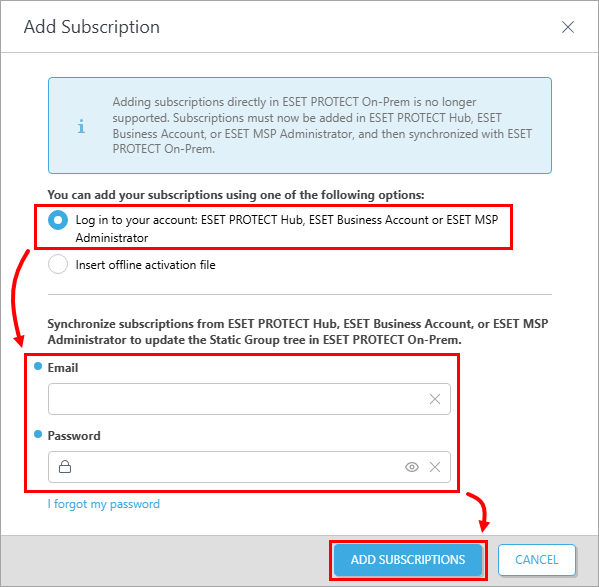
-
ESET 계정 자격 증명을 사용하여 제품 정보 사용 기간이 성공적으로 추가되었습니다 팝업 창이 나타나면 제품 정보 사용 기간이 성공적으로 추가되었음을 확인합니다. 제품 정보 사용 기간이 제품 정보 사용 기간 관리 목록에 나타납니다.
-
이제 ESET PROTECT On-Prem이 웹 콘솔의 컴퓨터에 있는 정적 그룹 트리에 ESET PROTECT 허브, ESET 비즈니스 계정 또는 ESET MSP 관리자 구조를 동기화합니다.
오프라인 활성화 파일 삽입
-
ESET 비즈니스 계정 또는 ESET PROTECT 허브에서 오프라인 활성화 파일을 생성한 다음 다운로드합니다.
-
#@#플레이스홀더 id='1499' 언어='1'#@#
-
자세히 → 제품 정보 사용 기간 관리 → 추가를 클릭합니다. 제품 정보 사용 기간이 이미 추가되어 있는 경우 작업 → 제품 정보 사용 기간 추가를 클릭합니다.
-
오프라인 활성화 파일 삽입을 클릭하고 오프라인 활성화 파일 아래의 확인란을 클릭한 다음 찾아보기 창에서
.lf파일을 선택합니다. 구독 추가를 클릭하여 활성화 프로세스를 완료합니다.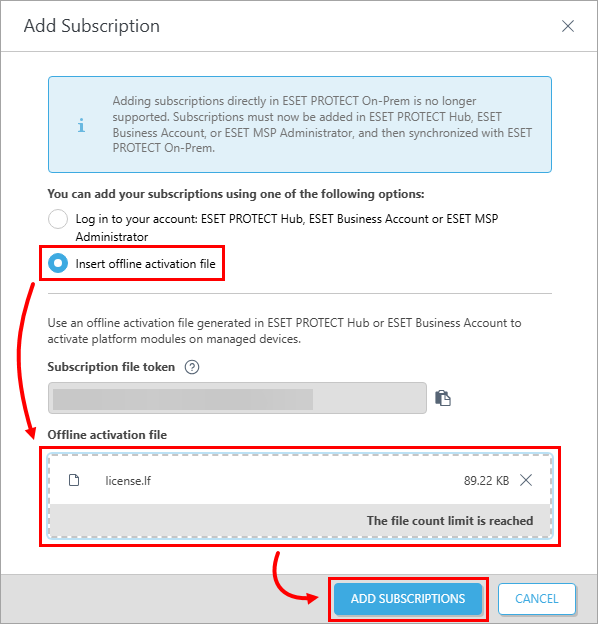
문제 해결
ESET PROTECT On-Prem에서 제품 정보 사용 기간을 추가할 수 없는 경우 다음 기술 자료 리소스를 참조하여 추가 지원을 받으십시오:
- 네트워크에서
edf.eset.com호스트 이름 및 IP 주소가 허용되는지 확인합니다. ESET PROTECT On-Prem에 대해 열 주소 및 포트의 전체 목록 보기. - 프록시 설정 문제 해결 또는 ESET Bridge 일시적으로 비활성화
- ESET PROTECT On-Prem의 다른 알려진 문제 보기


