Problème
- Création d'un déclencheur de tâche client
- Exécuter une tâche client
- Sélectionner des appareils cibles pour une tâche client
Cliquer pour développer
Un déclencheur doit être attribué à une tâche client pour qu'elle soit exécutée.
Pour plus d'informations, voir Tâches client (ESET PROTECT) ou Tâches client (ESET PROTECT On-Prem) et Déclencheurs de tâches client (ESET PROTECT) ou Déclencheurs de tâches client (ESET PROTECT On-Prem).
Solution
-
Lancez la création du déclencheur.
-
Automatiquement après la création de la tâche : Lorsque vous y êtes invité, cliquez sur Create Trigger (Créer un déclencheur).
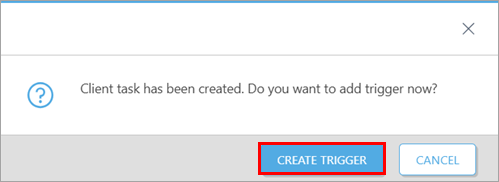
-
Manuellement après la création de la tâche : Cliquez sur Tâches, sélectionnez le type de tâche, cliquez sur la tâche pour laquelle vous souhaitez créer un déclencheur et cliquez sur Exécuter.
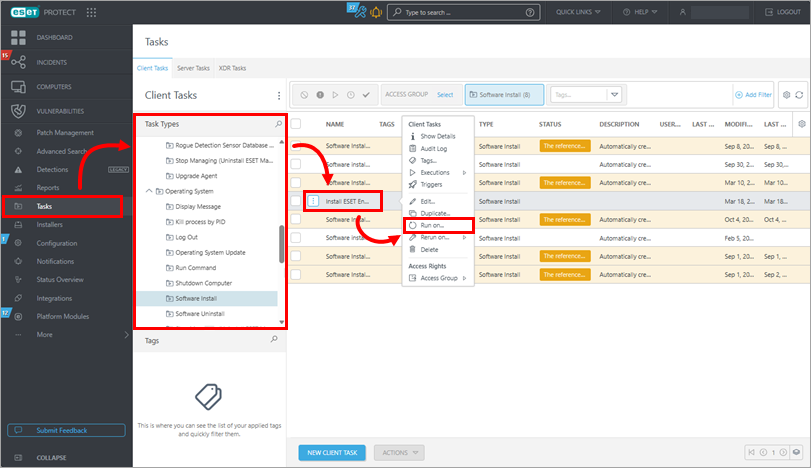
-
-
Sous Base, saisissez un nom pour le déclencheur dans le champ Description du déclencheur et cliquez sur Continuer.
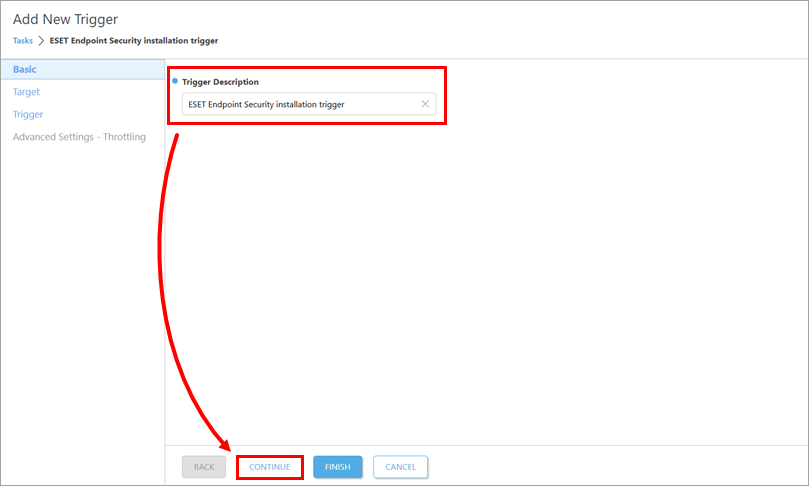
-
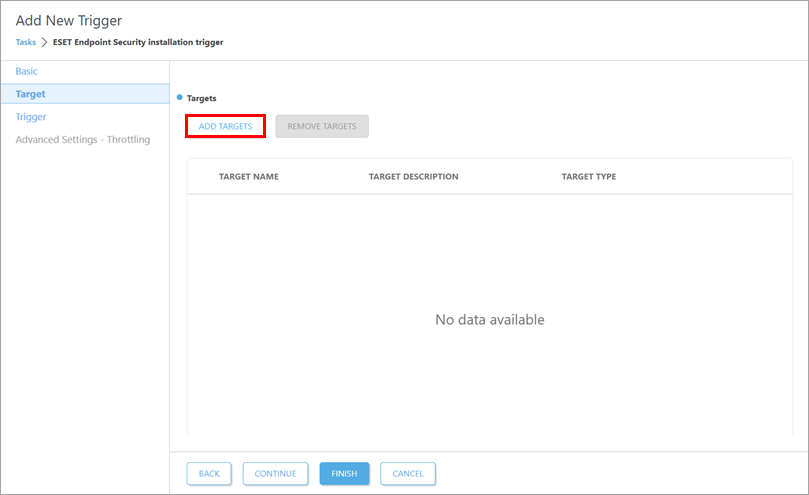
Sous Cible, cliquez sur Ajouter des cibles.
-
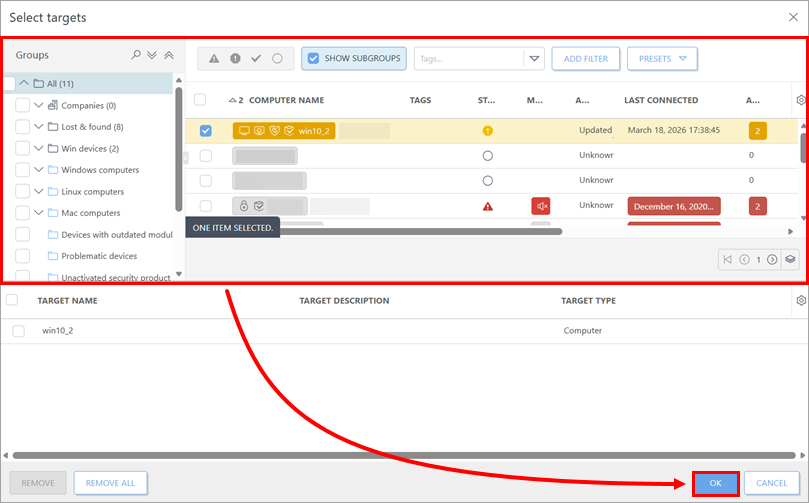
Sélectionnez les dispositifs ou groupes de dispositifs pour lesquels vous souhaitez déclencher la tâche et cliquez sur OK.
-
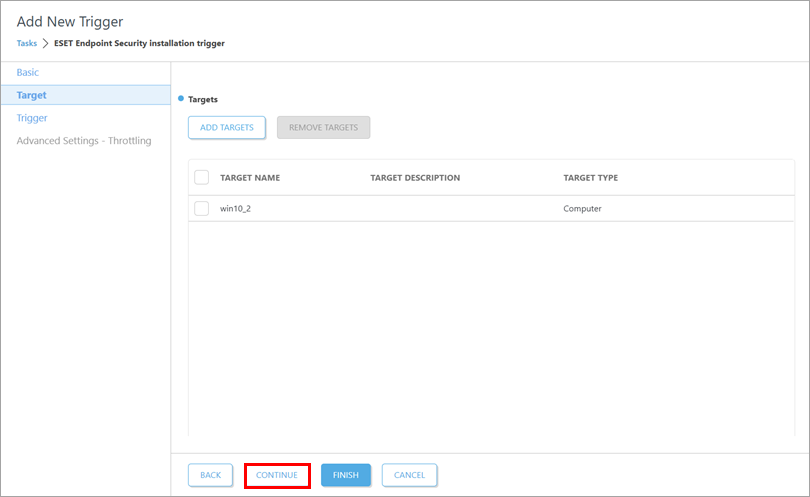
Cliquez sur Continuer.
-
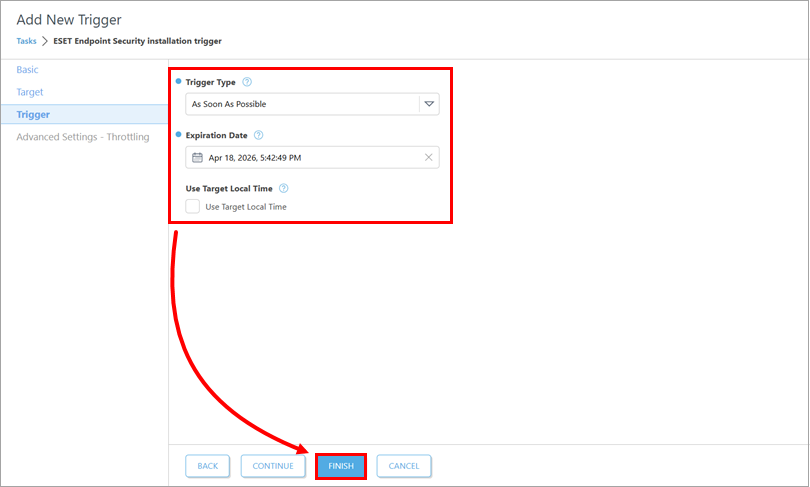
Sous Déclencheur, indiquez quand la tâche doit être déclenchée et cliquez sur Terminer.