Выпуск
- Создание триггера клиентской задачи
- Выполнение клиентского задания
- Выбор целевых устройств для клиентской задачи
Нажмите, чтобы развернуть
Для выполнения клиентской задачи необходимо назначить триггер.
Дополнительные сведения см. в разделе Задачи клиента (ESET PROTECT) или Задачи клиента (ESET PROTECT On-Prem) и Триггеры задач клиента (ESET PROTECT) или Триггеры задач клиента (ESET PROTECT On-Prem).
Решение
-
Запустите создание триггера.
-
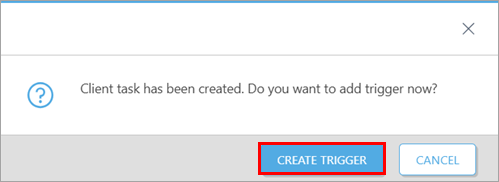
Автоматически после создания задачи: При появлении запроса нажмите Создать триггер.
-
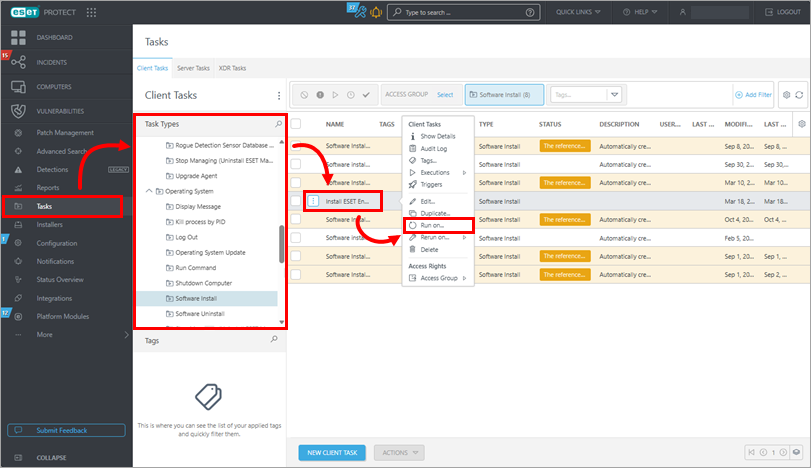
Вручную после создания задачи: Щелкните Задачи, выберите тип задачи, щелкните задачу, для которой нужно создать триггер, и нажмите Запустить.
-
-
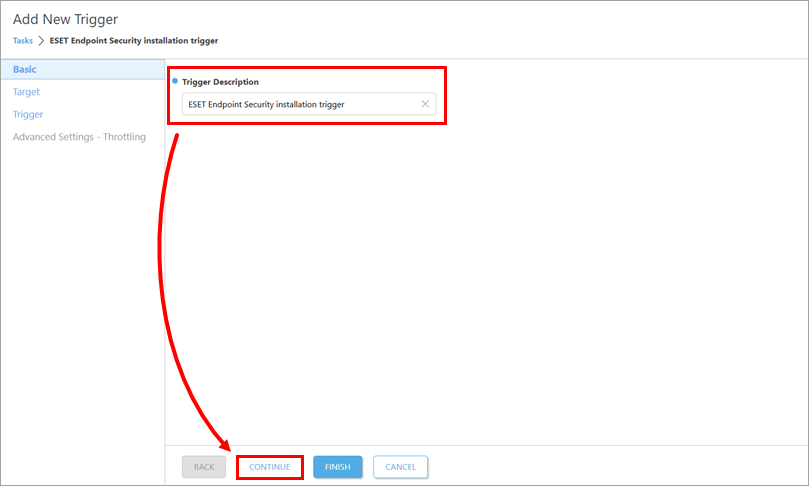
В разделе Основные введите имя триггера в поле Описание триггера и нажмите Продолжить.
-
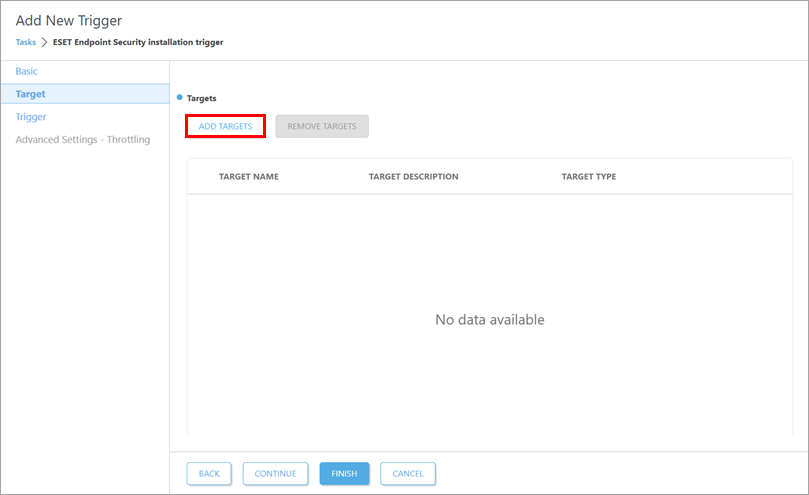
В разделе Цель нажмите Добавить цели.
-
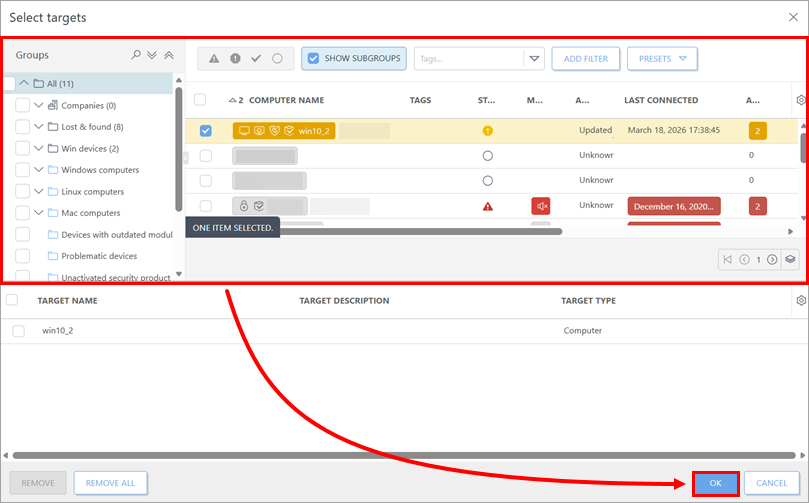
Выберите устройства или группы устройств, на которых будет срабатывать задача, и нажмите OK.
-
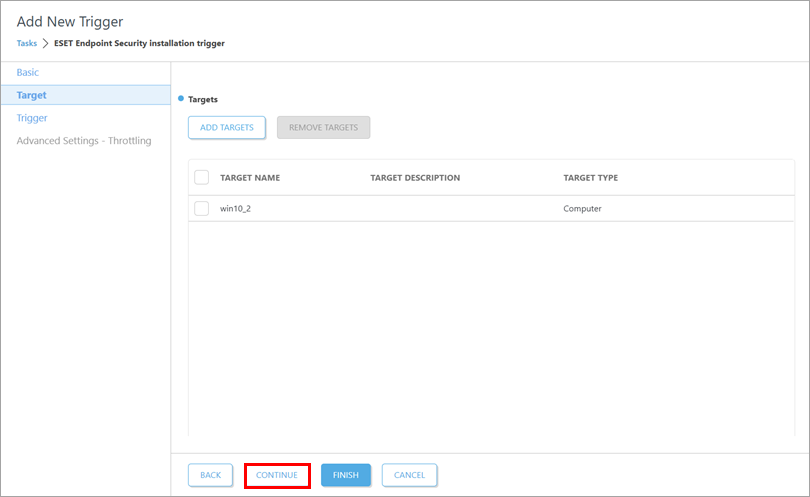
Нажмите кнопку Продолжить.
-
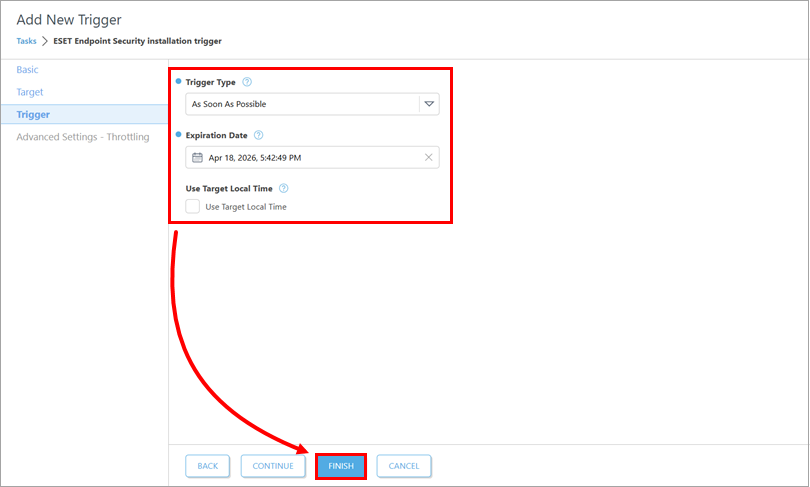
В разделе Триггер укажите, когда задача должна быть запущена, и нажмите Готово.