Problem
- Erstellen eines Triggers zur Ausführung von Clientaufgaben in ESET PROTECT oder ESET PROTECT On-Prem
Einzelheiten
Standardmäßig haben Client-Tasks ein Ablaufdatum von einem Monat.
Lösung
Fügen Sie Ziele hinzu und konfigurieren Sie einen Auslöser, nachdem eine Aufgabe in ESET PROTECT oder ESET PROTECT On-Prem erstellt worden ist.
Nachdem Sie die Einstellungen für die Aufgabenerstellung konfiguriert haben, klicken Sie auf Fertig stellen, um die Aufgabe zu erstellen, und führen Sie dann die folgenden Schritte aus:
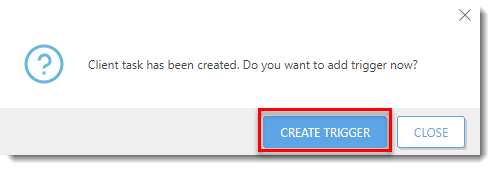
- Klicken Sie auf Auslöser erstellen, wenn Sie gefragt werden, ob Sie einen Auslöser für die Client-Aufgabe hinzufügen möchten.
- Geben Sie im Abschnitt Basis einen Namen für den Trigger in das Feld Triggerbeschreibung ein.
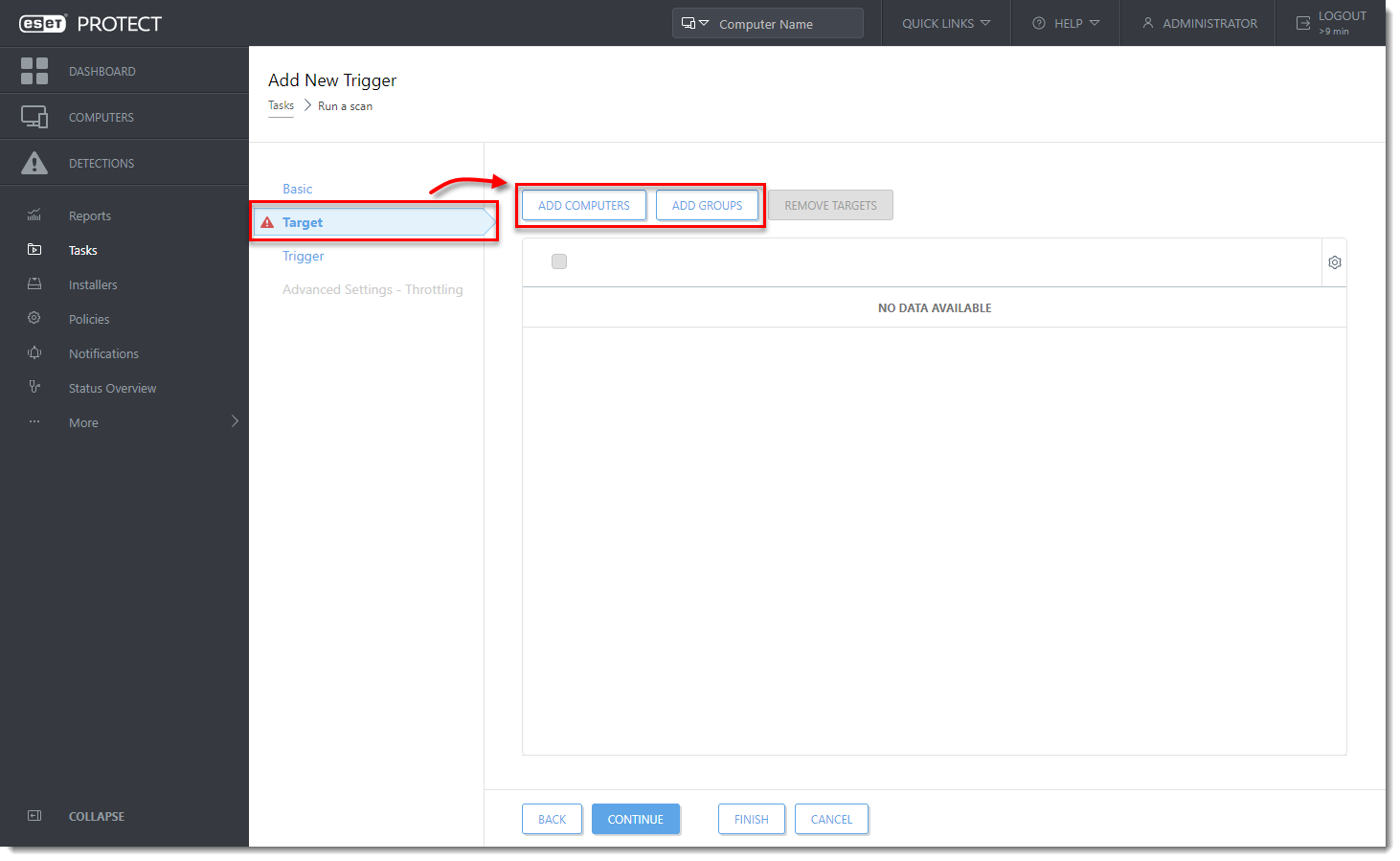
- Klicken Sie auf Ziel und dann auf Computer hinzufügen oder Gruppen hinzufügen, um die Zielcomputer oder -gruppen zu definieren, auf denen Sie die Client-Aufgabe ausführen möchten.
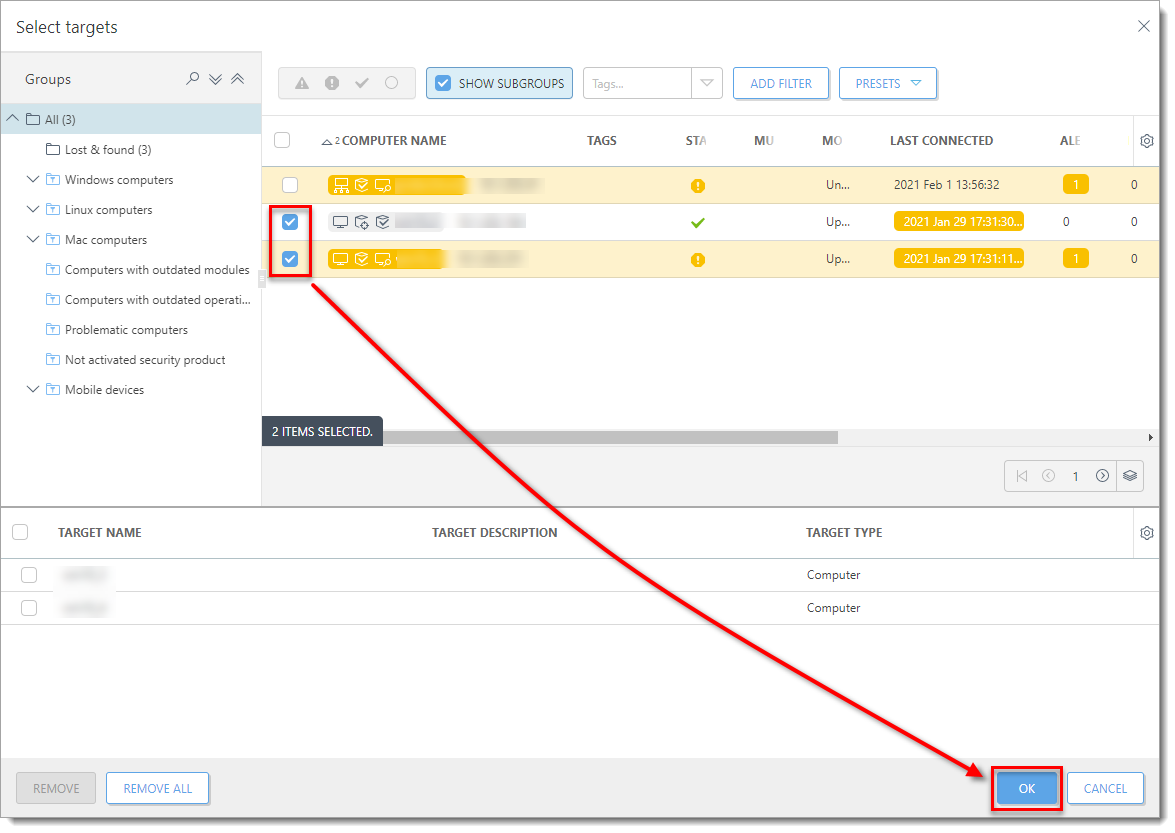
- Aktivieren Sie in den Fenstern Ziele auswählen die Kontrollkästchen neben den Client-Computern oder Gruppen (wenn Sie Gruppe hinzufügen gewählt haben) und klicken Sie auf OK.
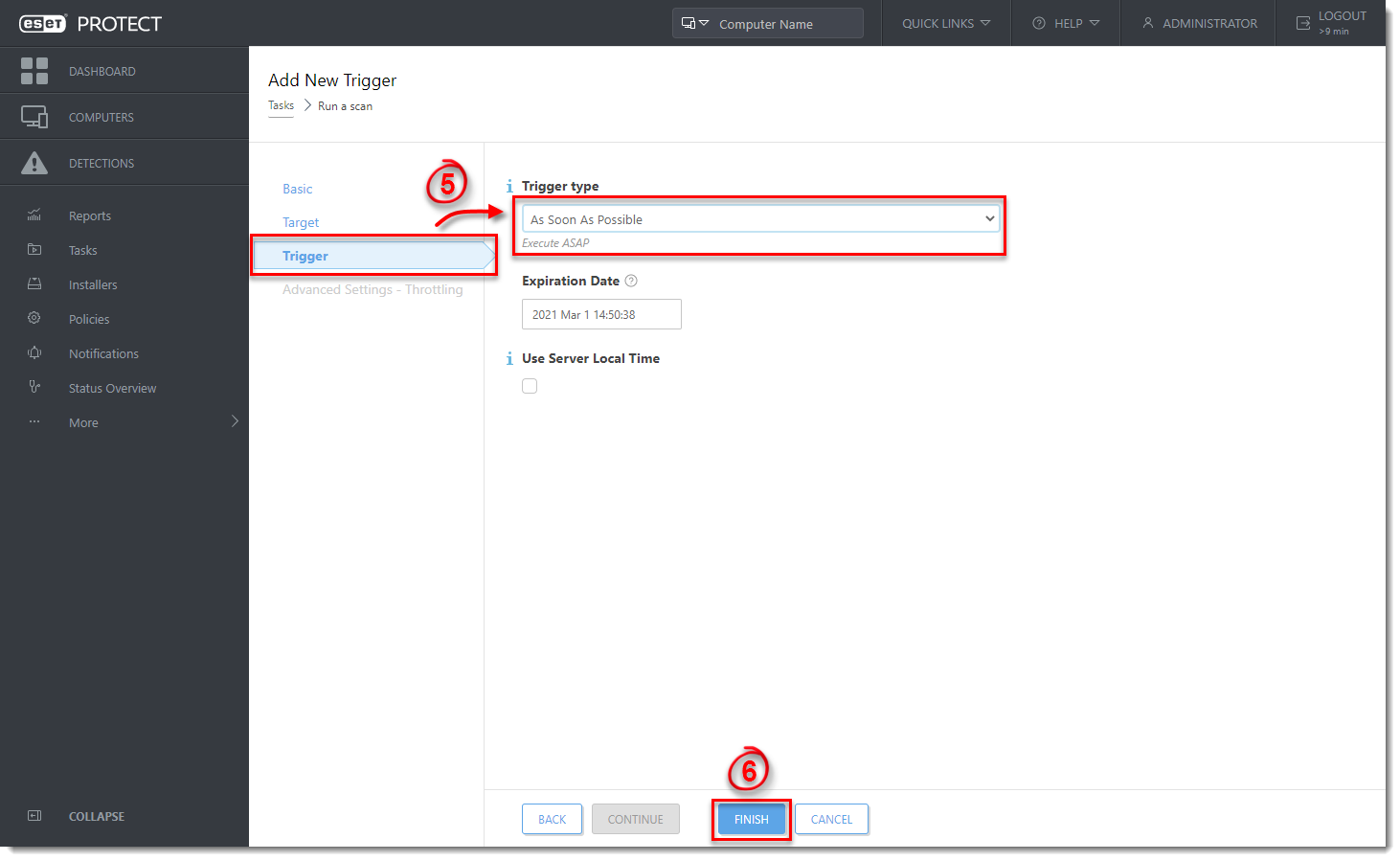
- Um den Auslöser zu konfigurieren, klicken Sie auf Auslöser und wählen Sie einen Auslösertyp aus; standardmäßig ist So bald wie möglich ausgewählt. Weitere Informationen über Auslöser finden Sie unter dem Thema Auslöser in der Online-Hilfe.
- Klicken Sie auf Fertigstellen.
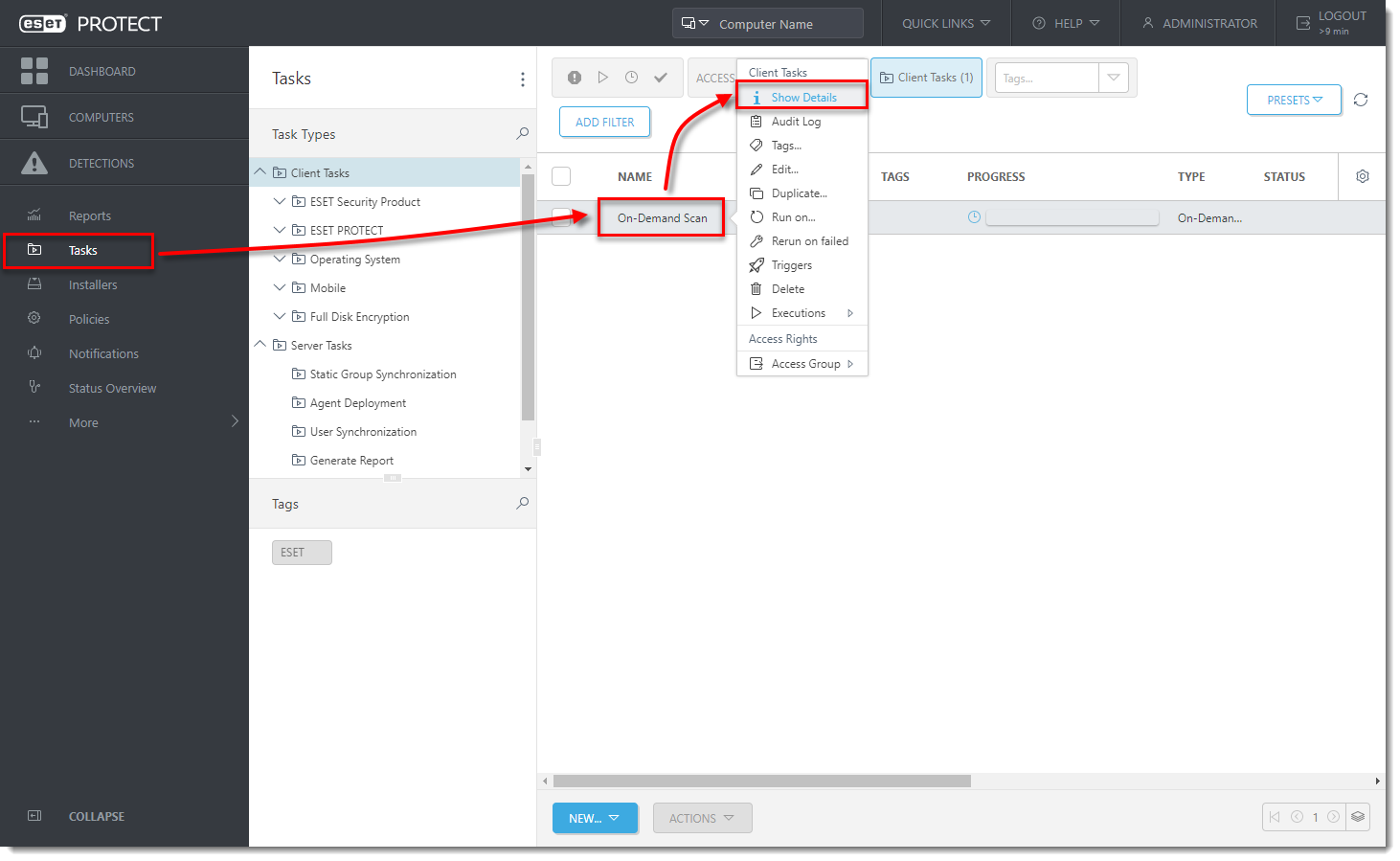
Ihre neue Aufgabe wird in Aufgaben angezeigt. Um den Status zu überprüfen, klicken Sie auf den Aufgabennamen und wählen Sie Details anzeigen aus dem Kontextmenü. Weitere Informationen finden Sie in den Themen Aufgabendetails und Fortschrittsanzeige in der Online-Hilfe.