Väljaanne
- ESETi rakenduse uuesti paigaldamine ühele või mitmele kliendiseadmele teie võrgus
- Kasutage ESETi rakenduste eemaldamiseks klientseadmetest tarkvara deinstallimise ülesannet
- ESETi ärirakenduste eemaldamine eemalt
Üksikasjad
Klõpsake laiendamiseks
Tarkvara deinstallimise ülesannet kasutatakse ESETi rakenduste deinstallimiseks klientseadmetest. Lisateavet leiate jaotisest Klientide ülesanded (ESET PROTECT) või Klientide ülesanded (ESET PROTECT On-Prem).
Kui eemaldate ESET Management Agenti, võivad selle agendi hallatavad ESETi rakendused säilitada mõned olemasolevad seaded. Seetõttu soovitame enne seadme haldusest eemaldamist valitud seaded, näiteks paroolikaitse, poliitika abil vaikimisi väärtustele lähtestada.
Pärast Agendi eemaldamist loobutakse kõigist praegu sellel töötavatest ülesannetest. Sõltuvalt replikatsioonist ei pruugi ESET PROTECTi veebikonsoolis kuvada täpselt ülesande staatust (töötab, lõpetatud või ebaõnnestunud).
Lahendus
Seotud lahendus: Non-managed users
ESET PROTECT
-
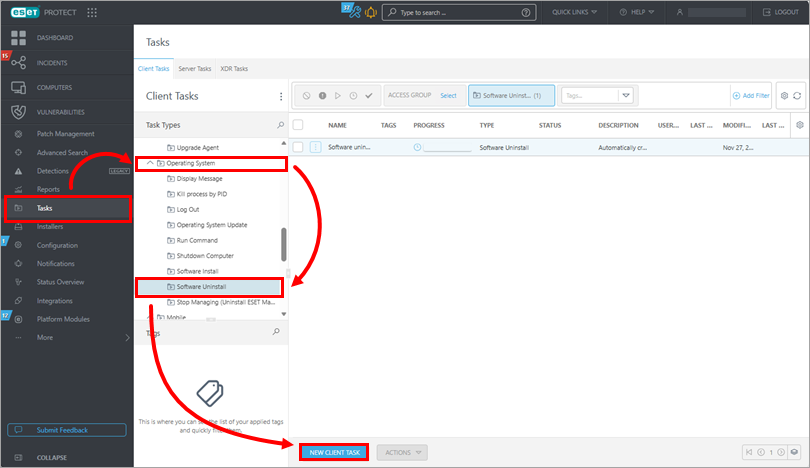
Klõpsake nuppu Ülesanded → Operatsioonisüsteem → Tarkvara desinstalleerimine → Uus kliendiülesanne.
-
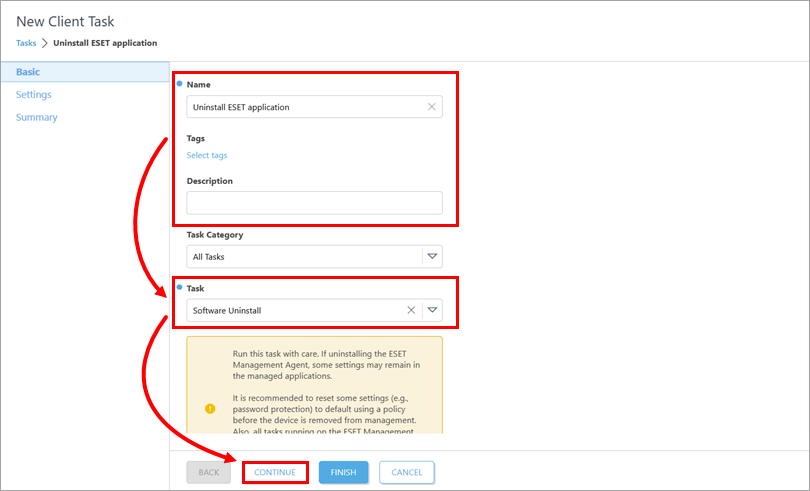
Värskendage jaotises Basic (Põhilised) ülesande nime ja sisestage vajaduse korral kirjeldus. Veenduge, et ülesande rippmenüüst on valitud Software Uninstall (Tarkvara desinstalleerimine ). Klõpsake nuppu Continue (Jätka).
-
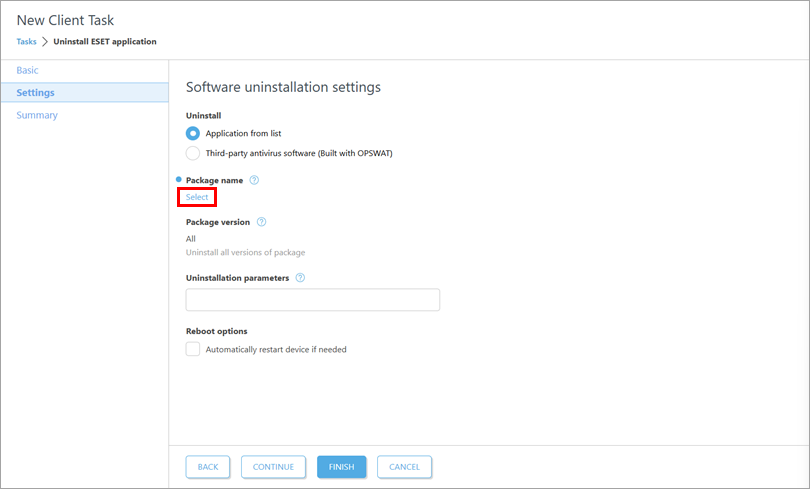
Paketi nime all klõpsake nuppu Select (Valige).
-
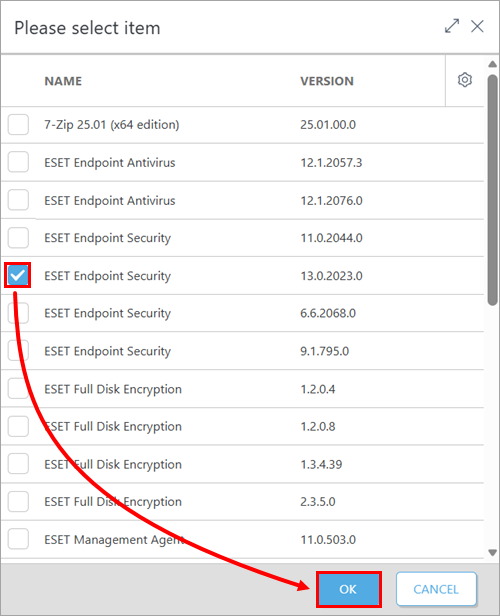
Valige rakenduse versioon, mille soovite eemaldada, ja klõpsake OK.
-
Kui kliendi ESETi turvarakenduse seaded on parooliga kaitstud, sisestage salasõna väljal Uninstallation parameters ( Eemaldamise parameetrid ), kasutades vormi
PASSWORD=<salasõna>, ja klõpsake Continue (Jätka).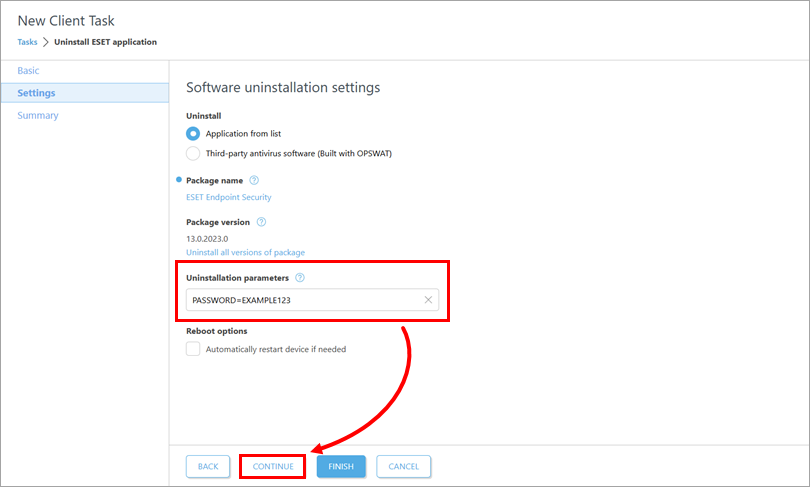
-
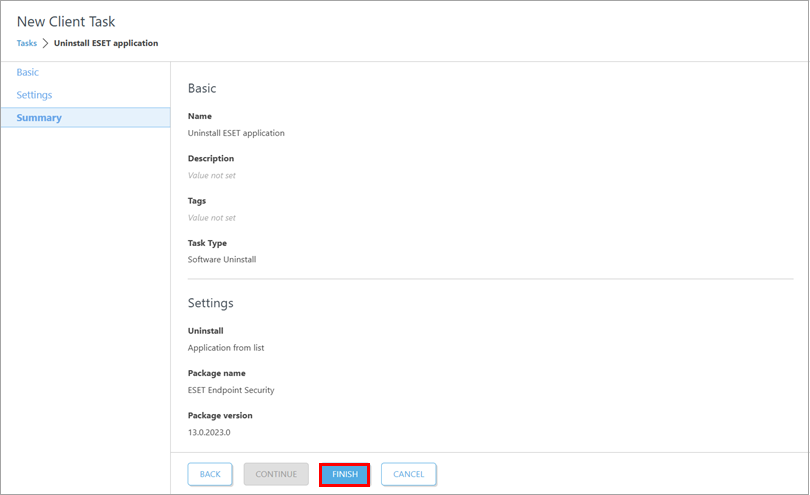
Vaadake kokkuvõttes üle ülesande üksikasjad ja klõpsake nuppu Finish (Lõpeta).
-
Vajaduse korral #@#publication_url id='2913' language=''' content='installige ESETi ärirakendus uuesti sihtkliendiseadmetele' target='_blank'#@#.
ESET PROTECT On-Prem
-
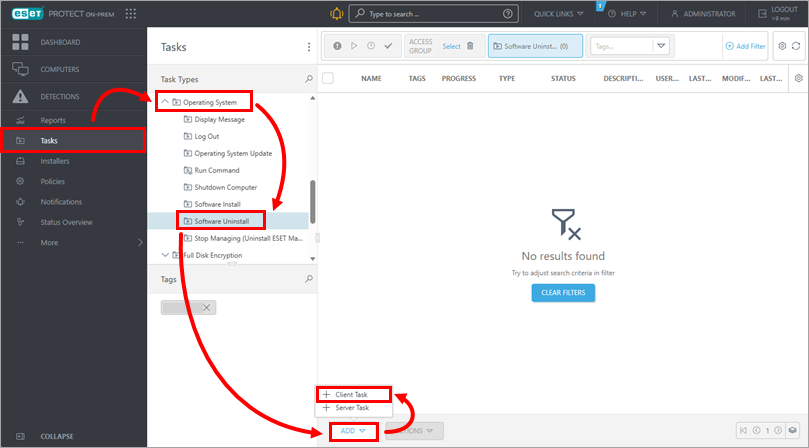
Klõpsake nuppu Ülesanded → Operatsioonisüsteem → Tarkvara desinstalleerimine → Lisa → Kliendi ülesanne.
-
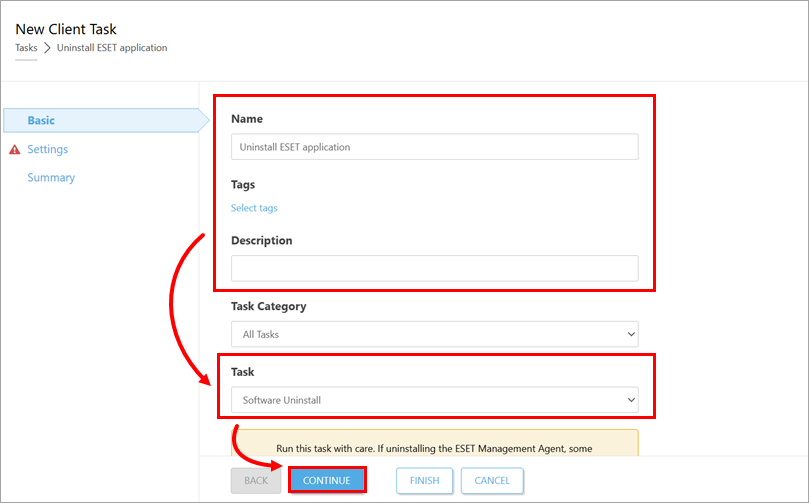
Värskendage jaotises Basic (Põhilised) ülesande nime ja sisestage vajaduse korral kirjeldus. Veenduge, et ülesande rippmenüüst on valitud Software Uninstall (Tarkvara eemaldamine ). Klõpsake nuppu Continue (Jätka).
-
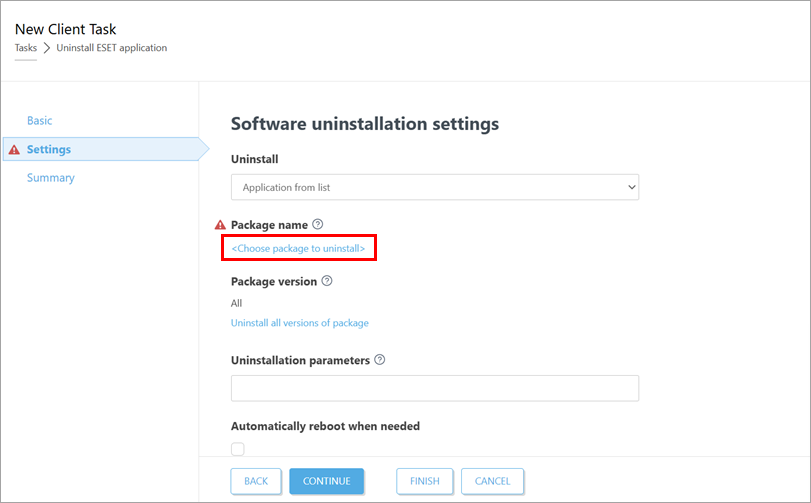
Paketi nime all klõpsake nuppu Choose package to uninstall (Vali pakett desinstallimiseks).
-
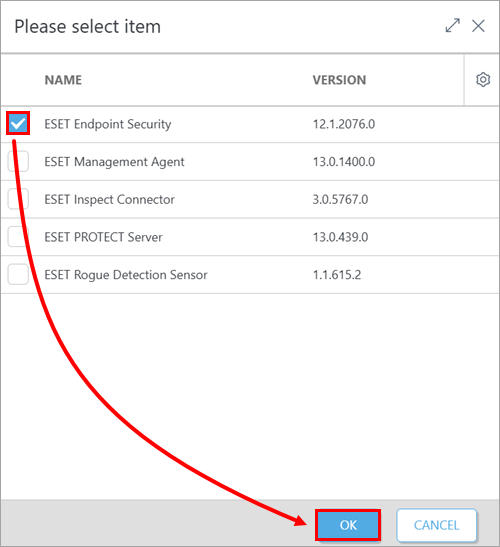
Valige rakenduse versioon, mille soovite eemaldada, ja klõpsake OK.
-
Kui kliendi ESETi turvarakenduse seaded on parooliga kaitstud, sisestage salasõna väljal Uninstallation parameters ( Eemaldamise parameetrid ), kasutades vormi
PASSWORD=<parool>, ja klõpsake Continue (Jätka).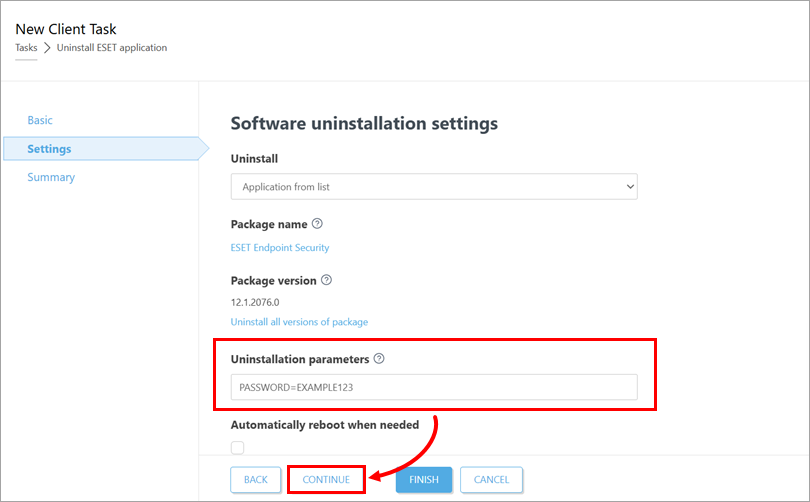
-
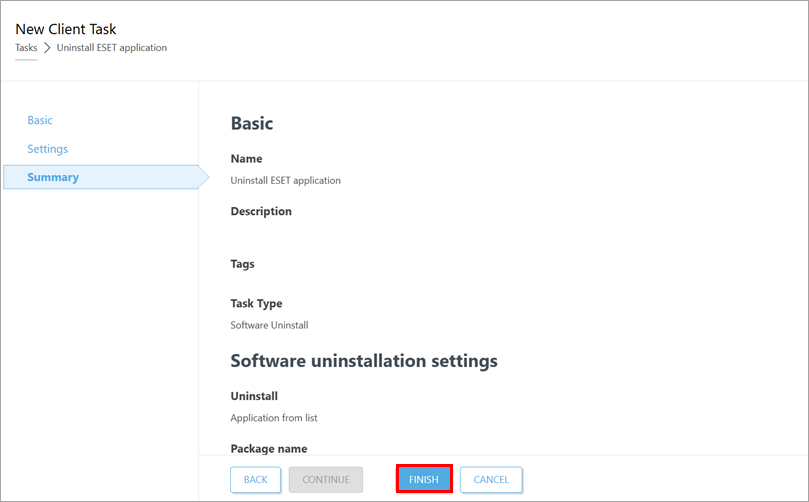
Vaadake kokkuvõttes üle ülesande üksikasjad ja klõpsake nuppu Finish (Lõpeta).
-
Vajaduse korral #@#publication_url id='2913' language=''' content='installige ESETi ärirakendus uuesti sihtkliendiseadmetele' target='_blank'#@#.


