Problema
- Reinstalați o aplicație ESET pe unul sau mai multe dispozitive client din rețea
- Utilizați o sarcină de dezinstalare software pentru a elimina aplicațiile ESET de pe dispozitivele client
- Dezinstalați de la distanță aplicațiile comerciale ESET
Detalii
Faceți clic pentru a extinde
Sarcina de dezinstalare software este utilizată pentru a dezinstala aplicațiile ESET de pe dispozitivele client. Pentru mai multe informații, consultați Sarcini client (ESET PROTECT) sau Sarcini client (ESET PROTECT On-Prem).
Dacă dezinstalați ESET Management Agent, aplicațiile ESET gestionate de agentul respectiv pot păstra unele dintre setările existente. Prin urmare, înainte de a elimina un dispozitiv din administrare, vă recomandăm să resetați setările selectate, cum ar fi protecția prin parolă, la valorile implicite utilizând o politică.
După dezinstalarea agentului, toate sarcinile care rulează în prezent pe acesta vor fi abandonate. În funcție de replicare, este posibil ca starea sarcinii (în execuție, finalizată sau eșuată) să nu fie afișată cu exactitate în Consola Web ESET PROTECT.
Soluție
Soluție conexă: Non-managed users
ESET PROTECT
-
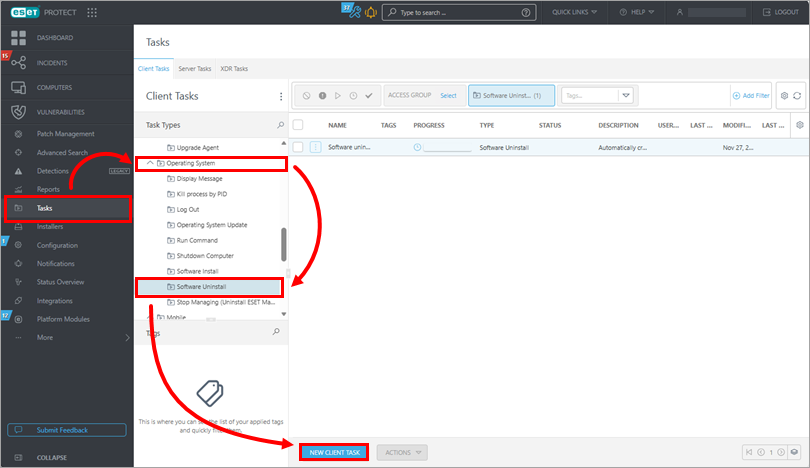
Faceți clic pe Tasks → Operating System → Software Uninstall → New client task.
-
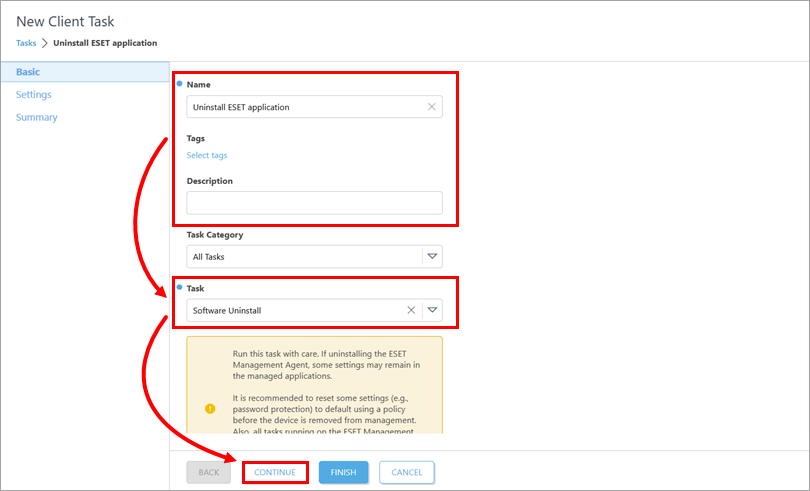
Sub Basic, actualizați numele sarcinii și tastați descrierea, dacă este necesar. Verificați dacă Software Uninstall este selectat în meniul derulant Task (Sarcină ). Faceți clic pe Continue (Continuare).
-
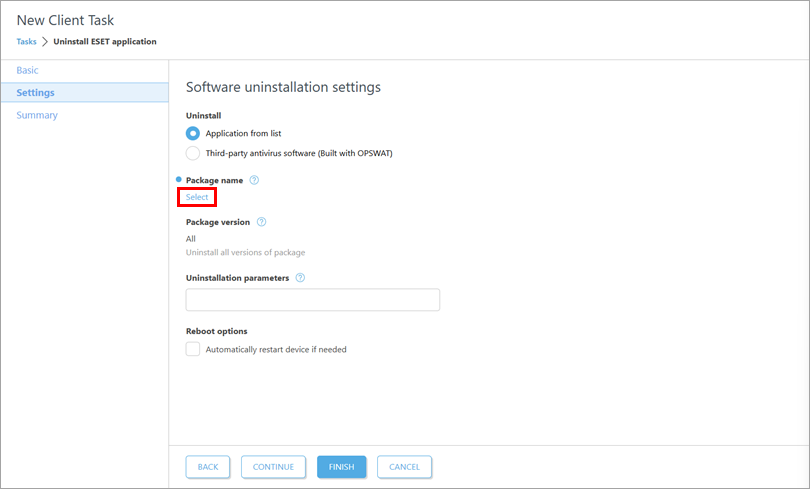
Sub Nume pachet, faceți clic pe Selectare.
-
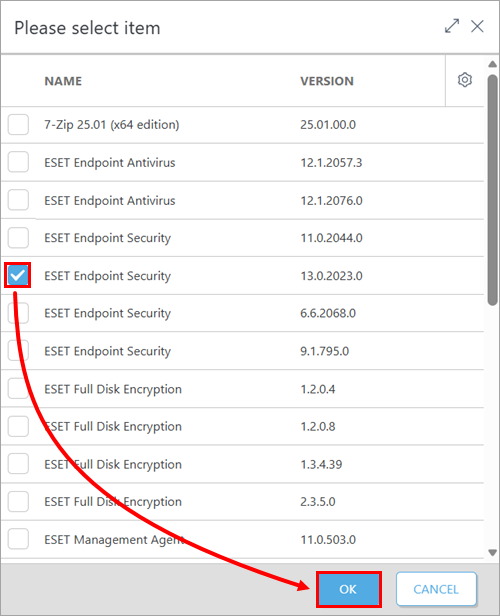
Selectați versiunea aplicației pe care doriți să o dezinstalați și faceți clic pe OK.
-
Dacă setările aplicației de securitate ESET a clientului sunt protejate prin parolă, tastați parola în câmpul Parametrii de dezinstalare utilizând formatul
PAROLA=<parolă>și faceți clic pe Continuare.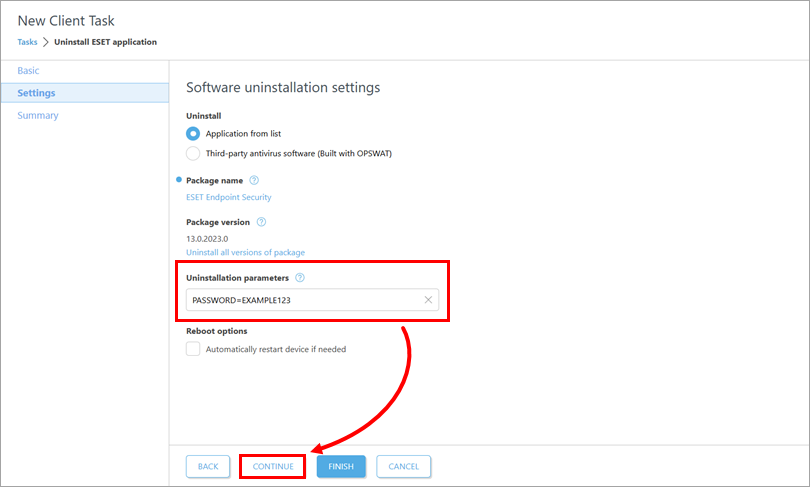
-
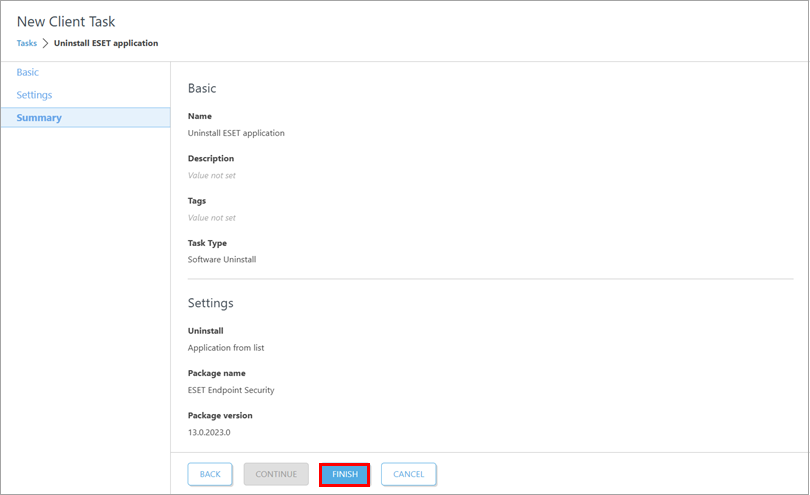
Sub Rezumat, revizuiți detaliile sarcinii și faceți clic pe Terminare.
-
#@#publication_url id='3075' language=''' content='Create a trigger to execute the task and select the target devices' target='_blank'#@#.
-
Dacă este necesar, #@#publication_url id='2913' language=''' content='instalați din nou aplicația de afaceri ESET pe dispozitivele client țintă' target='_blank'#@#.
ESET PROTECT On-Prem
-
#@#publication_url id='2954' language=''' content='Deschideți Consola Web ESET PROTECT' target='_blank' focus='#protect-on-prem'#@#.
-
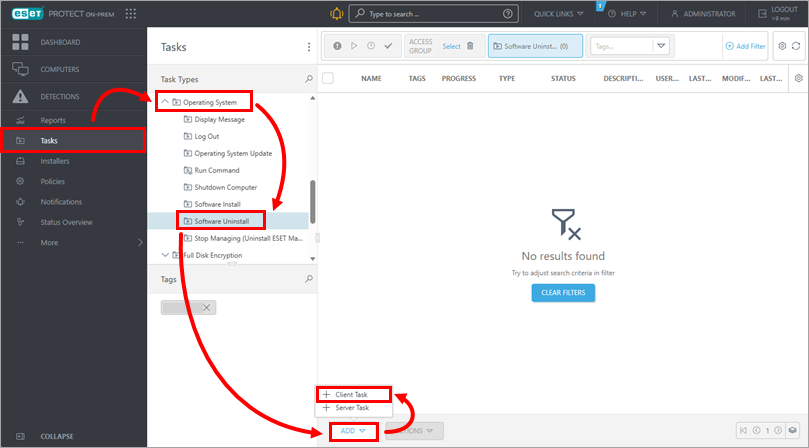
Faceți clic pe Tasks → Operating System → Software Uninstall → Add → Client task.
-
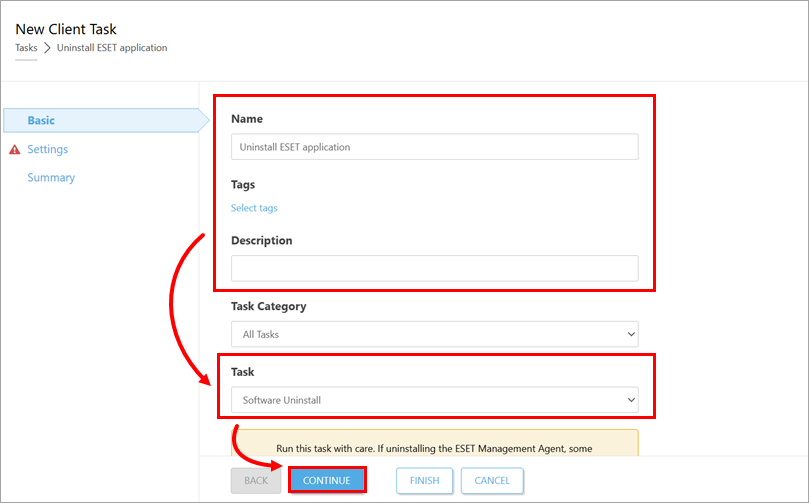
Sub Basic, actualizați numele sarcinii și tastați descrierea, dacă este necesar. Verificați dacă Software Uninstall este selectat în meniul derulant Task (Sarcină ). Faceți clic pe Continue (Continuare).
-
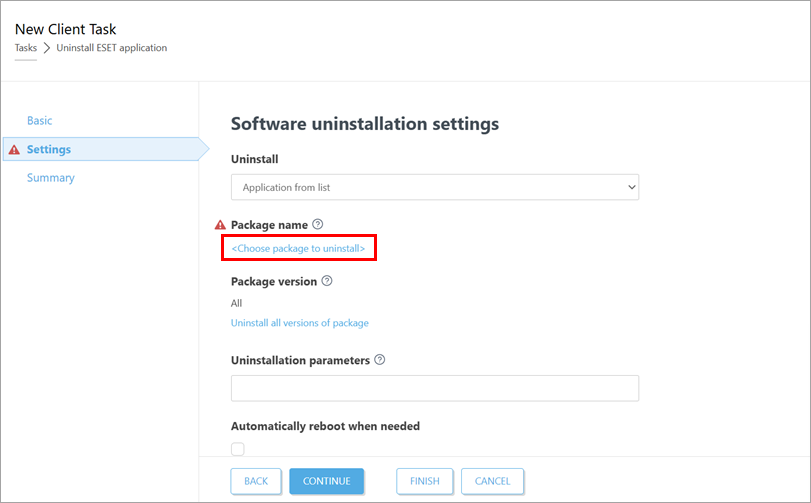
Sub Nume pachet, faceți clic pe Alegeți pachetul pentru dezinstalare.
-
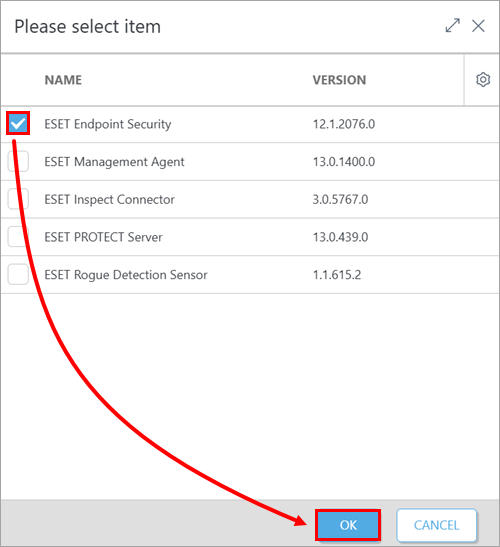
Selectați versiunea aplicației pe care doriți să o dezinstalați și faceți clic pe OK.
-
Dacă setările aplicației de securitate ESET a clientului sunt protejate prin parolă, tastați parola în câmpul Parametri de dezinstalare utilizând formatul
PAROLA=<parolă>și faceți clic pe Continuare.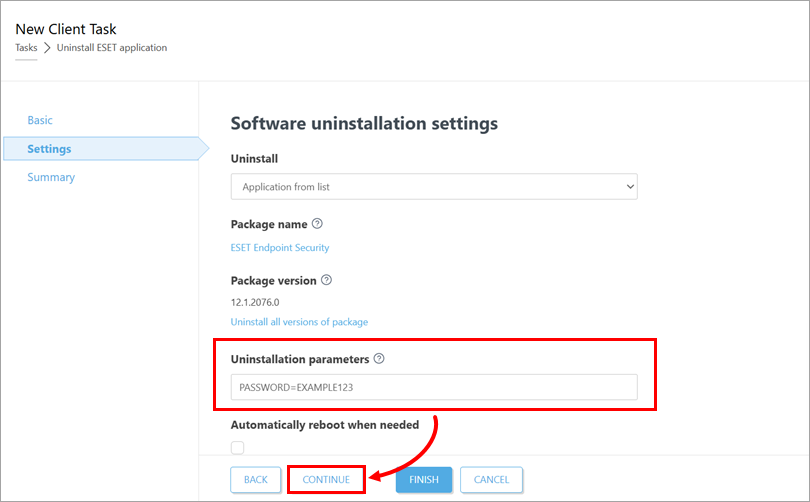
-
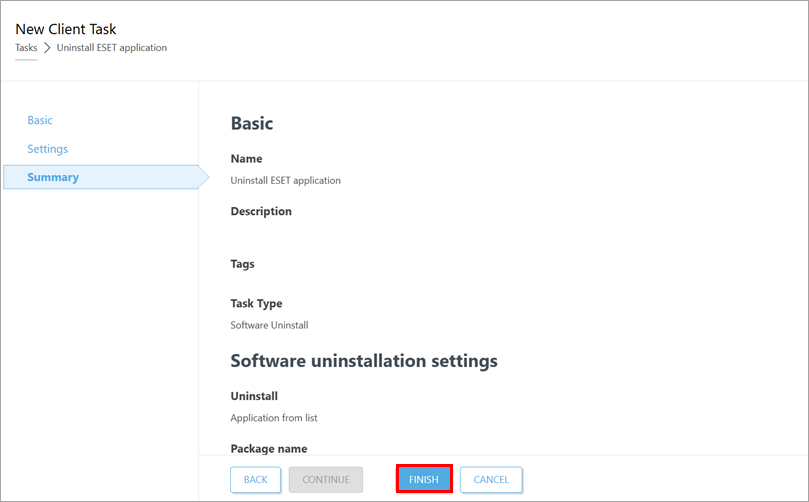
Sub Rezumat, revizuiți detaliile sarcinii și faceți clic pe Terminare.
-
#@#publication_url id='3075' language=''' content='Create a trigger to execute the task and select the target devices' target='_blank'#@#.
-
Dacă este necesar, #@#publication_url id='2913' language=''' content='instalați din nou aplicația de afaceri ESET pe dispozitivele client țintă' target='_blank'#@#.


