Problème
- Réinstaller une application ESET sur un ou plusieurs périphériques clients de votre réseau
- Utiliser une tâche de désinstallation de logiciel pour supprimer les applications ESET des périphériques clients
- Désinstaller les applications professionnelles ESET à distance
Détails
Cliquez pour agrandir
La tâche de désinstallation de logiciel est utilisée pour désinstaller les applications ESET des périphériques clients. Pour plus d'informations, voir Tâches client (ESET PROTECT) ou Tâches client (ESET PROTECT On-Prem).
Si vous désinstallez l'agent de gestion ESET, les applications ESET gérées par cet agent peuvent conserver certains de leurs paramètres existants. Par conséquent, avant de supprimer un périphérique de la gestion, nous vous recommandons de réinitialiser les paramètres sélectionnés, tels que la protection par mot de passe, aux valeurs par défaut à l'aide d'une politique.
Après la désinstallation de l'agent, toutes les tâches en cours d'exécution sur celui-ci seront abandonnées. En fonction de la réplication, l'état de la tâche (en cours d'exécution, terminée ou échouée) peut ne pas s'afficher correctement dans la console Web ESET PROTECT.
Solution
Solution connexe: Non-managed users
ESET PROTECT
-
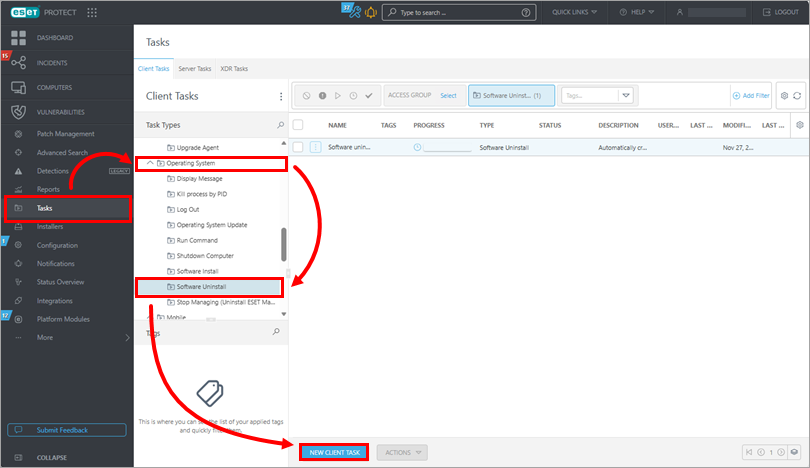
Cliquez sur Tâches → Système d'exploitation → Désinstallation de logiciels → Nouvelle tâche client.
-
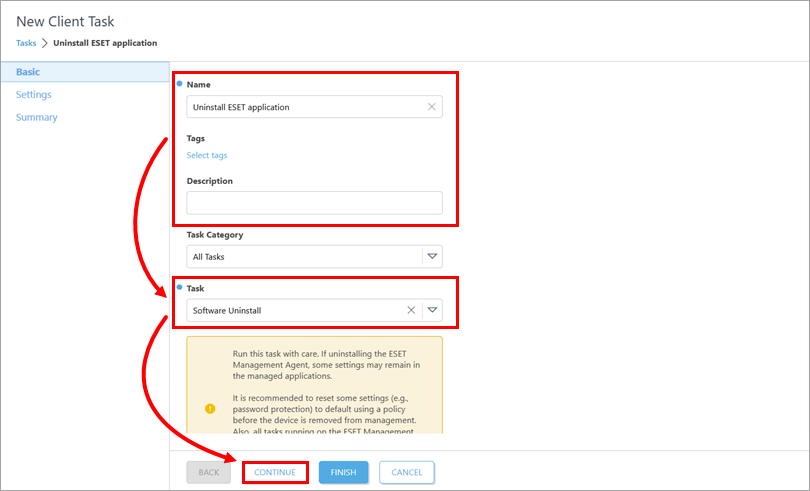
Sous Basique, mettez à jour le nom de la tâche et tapez la description si nécessaire. Vérifiez que l'option Désinstallation de logiciels est sélectionnée dans le menu déroulant Tâche. Cliquez sur Continuer.
-
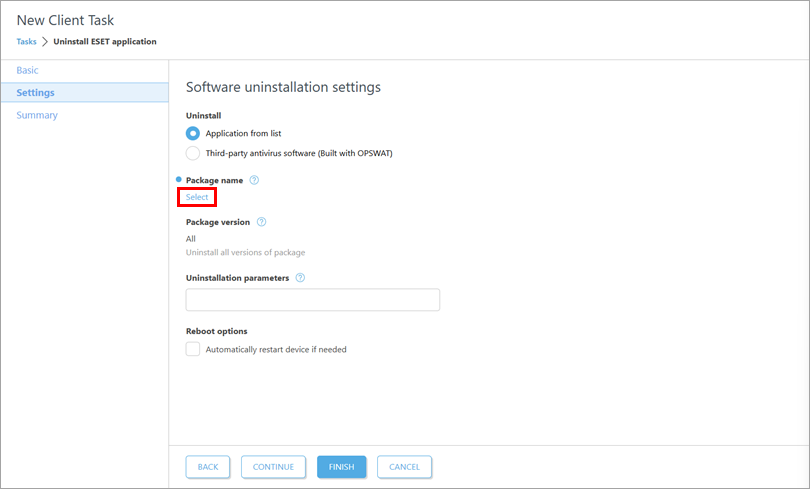
Sous Nom du package, cliquez sur Sélectionner.
-
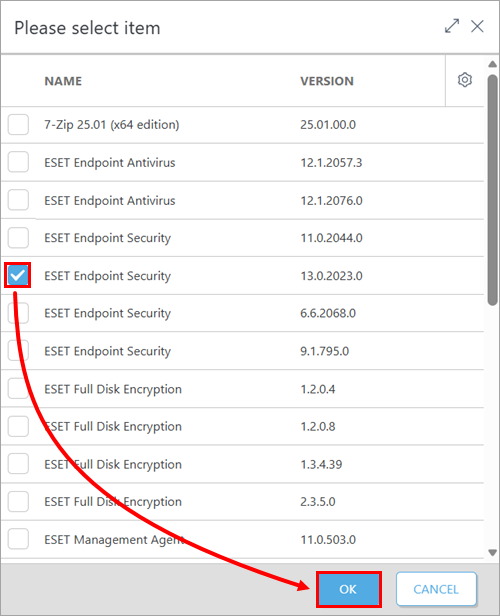
Sélectionnez la version de l'application que vous souhaitez désinstaller et cliquez sur OK.
-
Si les paramètres de l'application de sécurité ESET du client sont protégés par un mot de passe, saisissez le mot de passe dans le champ Paramètres de désinstallation en utilisant le format
MOT DE PASSE=<mot de passe>et cliquez sur Continuer.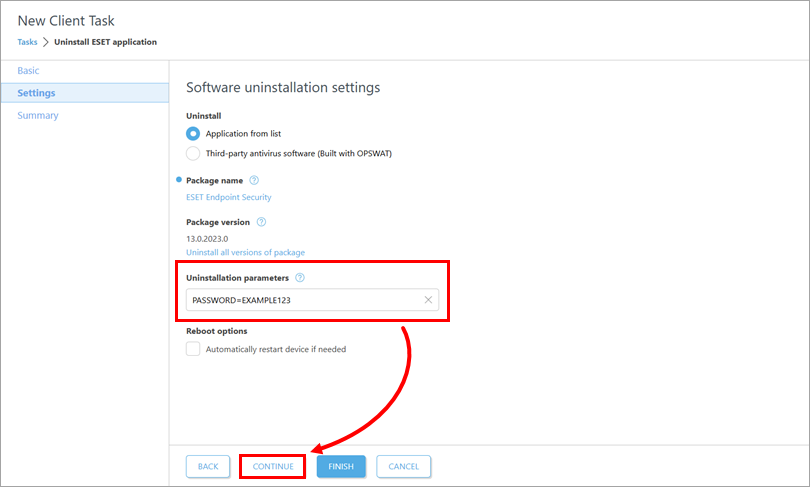
-
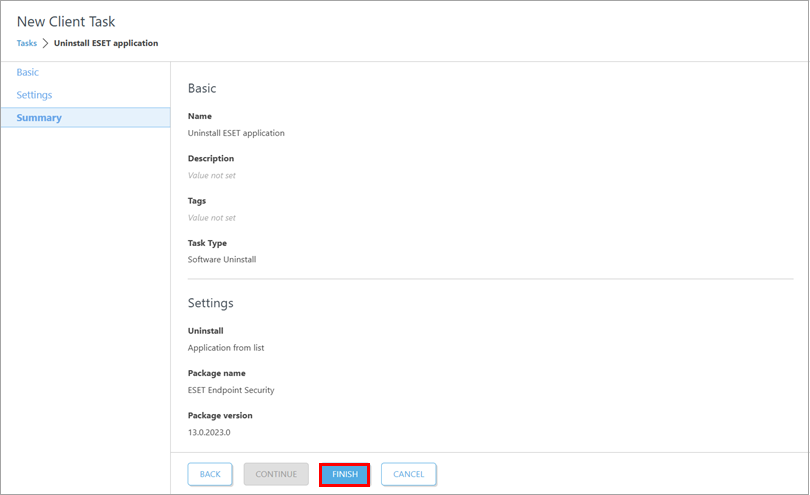
Sous Résumé, passez en revue les détails de la tâche et cliquez sur Terminer.
-
Créer un déclencheur pour exécuter la tâche et sélectionner les périphériques cibles.
-
Si nécessaire, installer à nouveau lapplication.
ESET PROTECT On-Prem
-
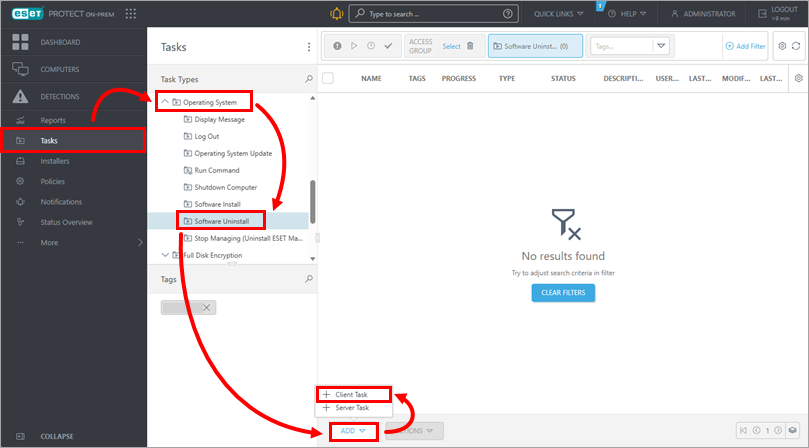
Cliquez sur Tâches → Système d'exploitation → Désinstallation de logiciels → Ajouter → Tâche client.
-
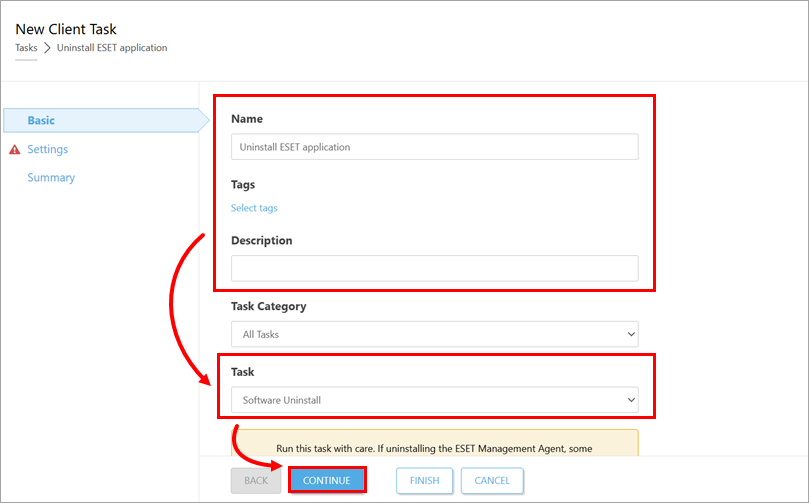
Sous Basique, mettez à jour le nom de la tâche et tapez la description si nécessaire. Vérifiez que l'option Désinstallation du logiciel est sélectionnée dans le menu déroulant Tâche. Cliquez sur Continuer.
-
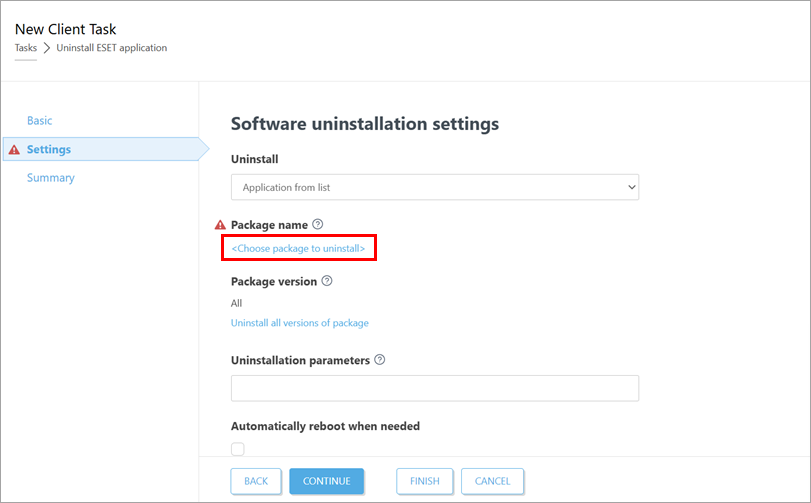
Sous Nom du package, cliquez sur Choisir le package à désinstaller.
-
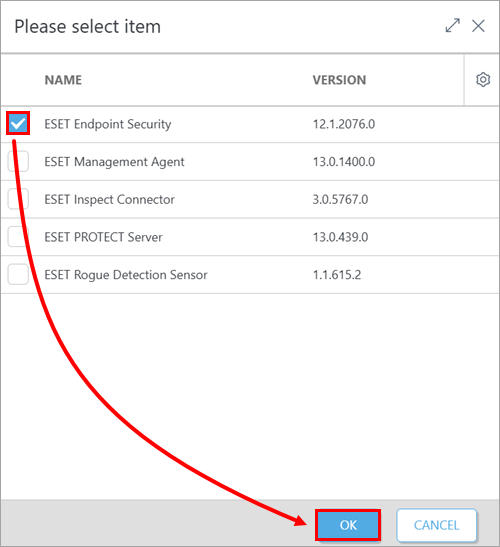
Sélectionnez la version de l'application que vous souhaitez désinstaller et cliquez sur OK.
-
Si les paramètres de l'application de sécurité ESET du client sont protégés par un mot de passe, saisissez le mot de passe dans le champ Paramètres de désinstallation en utilisant le format
MOT DE PASSE=<mot de passe>et cliquez sur Continuer.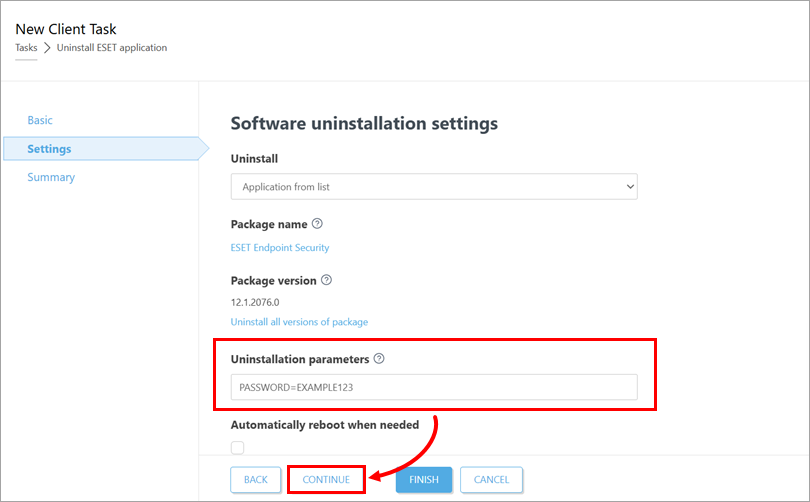
-
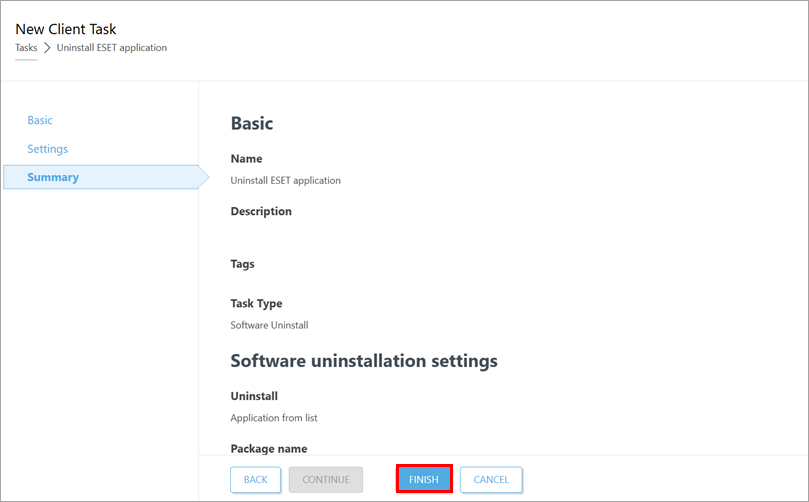
Sous Résumé, passez en revue les détails de la tâche et cliquez sur Terminer.
-
Créer un déclencheur pour exécuter la tâche et sélectionner les périphériques cibles.
-
Si nécessaire, installez à nouveau lapplication.


