문제
- 네트워크에 있는 하나 이상의 클라이언트 장치에 ESET 응용 프로그램을 다시 설치합니다
- 소프트웨어 제거 작업을 사용하여 클라이언트 장치에서 ESET 응용 프로그램을 제거합니다
- 원격으로 ESET 비즈니스 애플리케이션 제거
세부 정보
클릭하여 확장
소프트웨어 제거 작업은 클라이언트 장치에서 ESET 응용프로그램을 제거하는 데 사용됩니다. 자세한 내용은 클라이언트 작업(ESET 보호) 또는 클라이언트 작업(ESET 보호 온프레미스)을 참조하십시오.
ESET 관리 에이전트를 제거하는 경우 해당 에이전트가 관리하는 ESET 응용프로그램은 기존 설정 중 일부를 유지할 수 있습니다. 따라서 관리에서 장치를 제거하기 전에 정책을 사용하여 암호 보호와 같은 선택한 설정을 기본값으로 재설정하는 것이 좋습니다.
에이전트가 제거되면 현재 에이전트에서 실행 중인 모든 작업이 중단됩니다. 복제에 따라 작업의 상태(실행 중, 완료 또는 실패)가 ESET PROTECT 웹 콘솔에 정확하게 표시되지 않을 수 있습니다.
해결 방법
관련 솔루션: 관리되지 않는 사용자'
#@#플레이스홀더 id='1525' 언어='1'#@#
ESET 보호
-
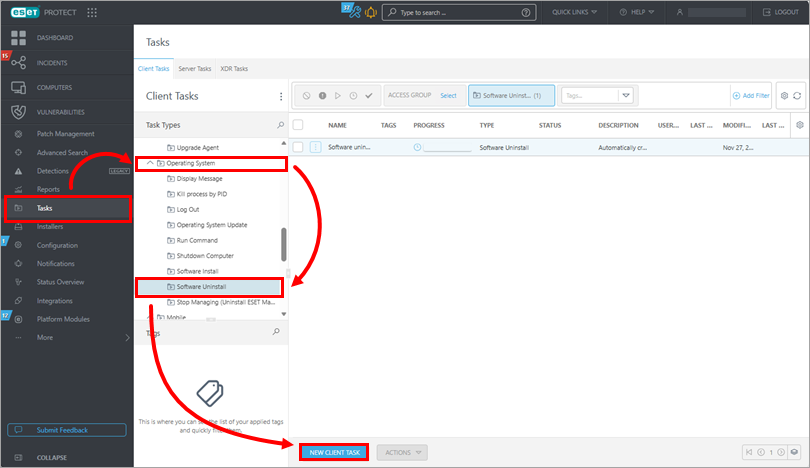
작업 → 운영 체제 → 소프트웨어 제거 → 새 클라이언트 작업을 클릭합니다.
-
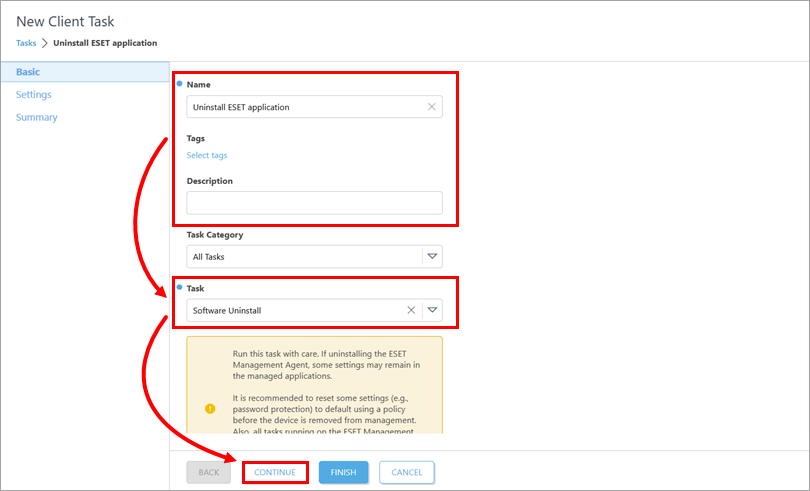
기본에서 작업 이름을 업데이트하고 필요한 경우 설명을 입력합니다. 작업 드롭다운 메뉴에서 소프트웨어 제거가 선택되어 있는지 확인합니다. 계속을 클릭합니다.
-
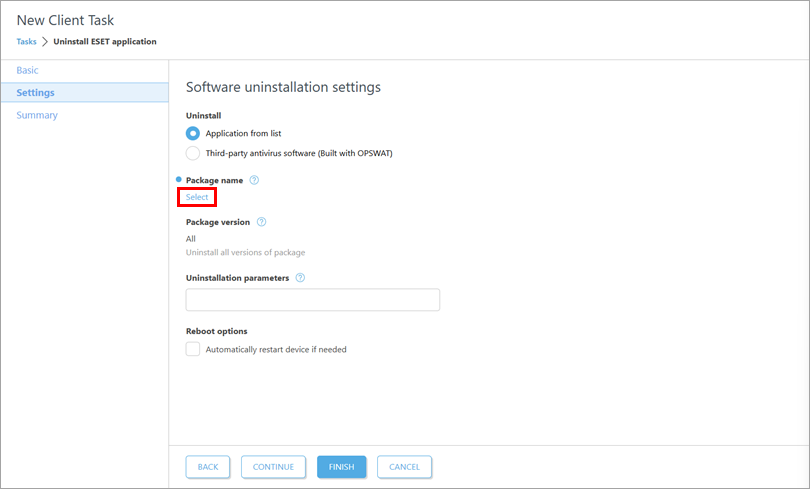
패키지 이름 아래에서 선택을 클릭합니다.
-
제거하려는 애플리케이션 버전을 선택하고 확인을 클릭합니다.
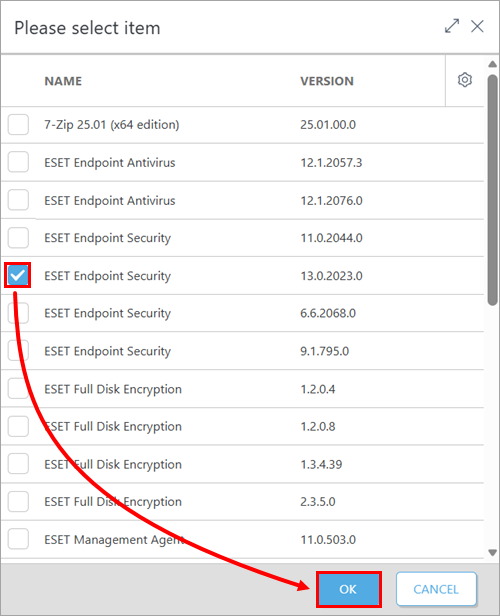
-
클라이언트의 ESET 보안 애플리케이션 설정이 암호로 보호되어 있는 경우 제거 매개변수 필드에
PASSWORD=<암호>형식을 사용하여 암호를 입력하고 계속을 누르십시오.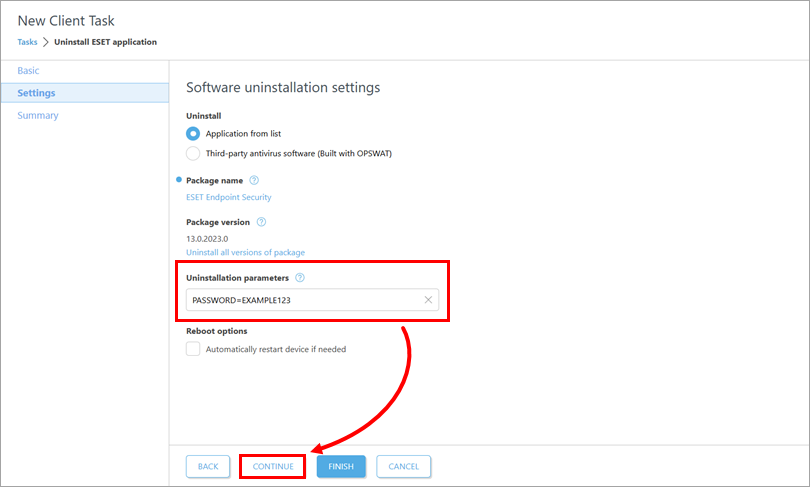
-
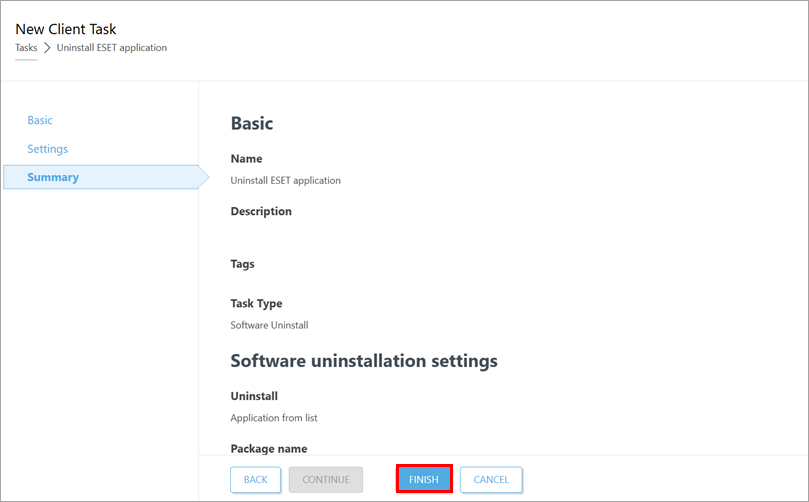
요약에서 작업 세부 정보를 검토하고 마침을 클릭합니다.
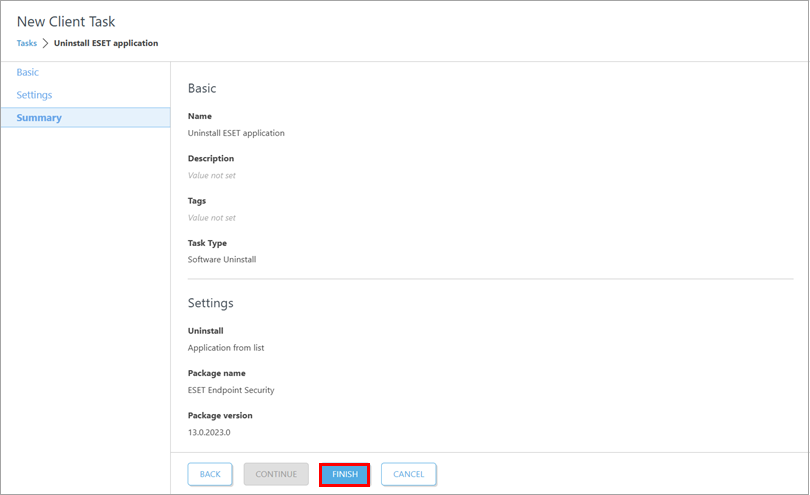
ESET PROTECT 온-프레미스
-
작업 → 운영 체제 → 소프트웨어 제거 → 추가 → 클라이언트 작업을 클릭합니다.
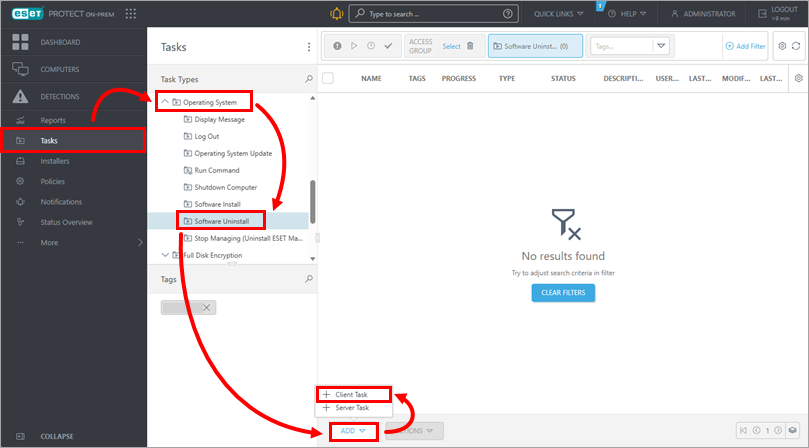
-
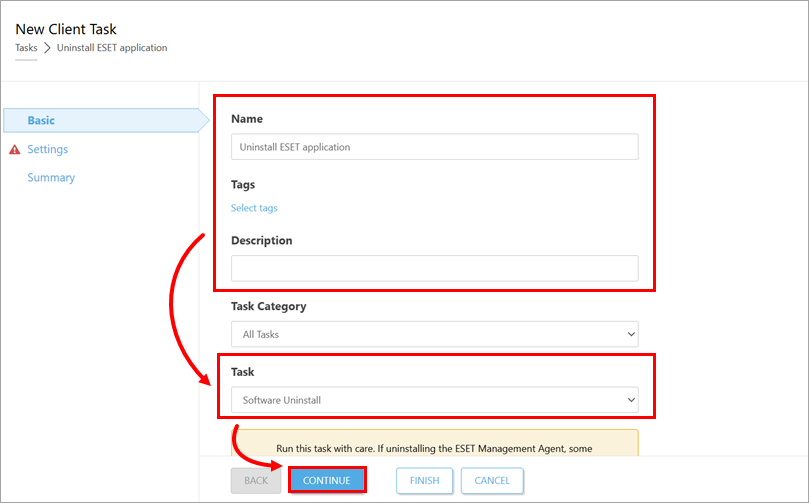
기본에서 작업 이름을 업데이트하고 필요한 경우 설명을 입력합니다. 작업 드롭다운 메뉴에서 소프트웨어 제거가 선택되어 있는지 확인합니다. 계속을 클릭합니다.
-
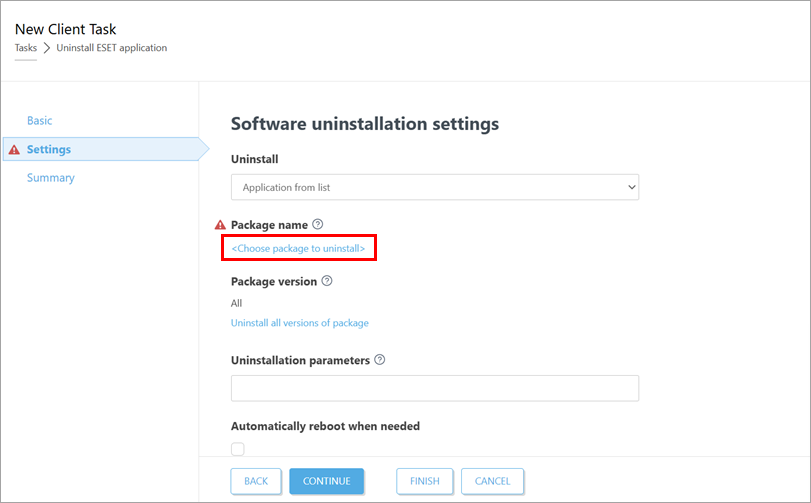
패키지 이름 아래에서 제거할 패키지 선택을 클릭합니다.
-
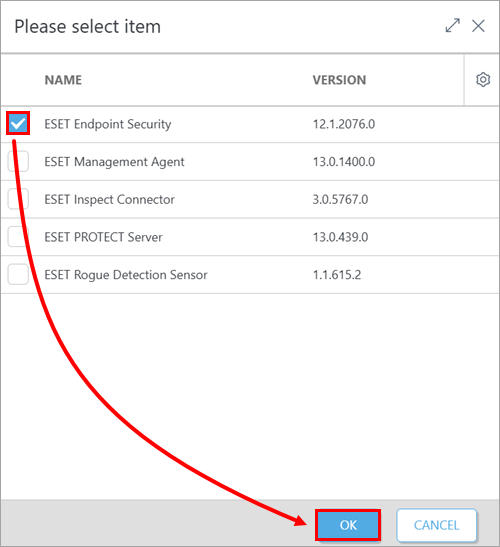
제거하려는 애플리케이션 버전을 선택하고 확인을 클릭합니다.
-
클라이언트의 ESET 보안 애플리케이션 설정이 암호로 보호되어 있는 경우 제거 매개변수 필드에
PASSWORD=<암호>형식을 사용하여 암호를 입력한 후 계속을 누르십시오.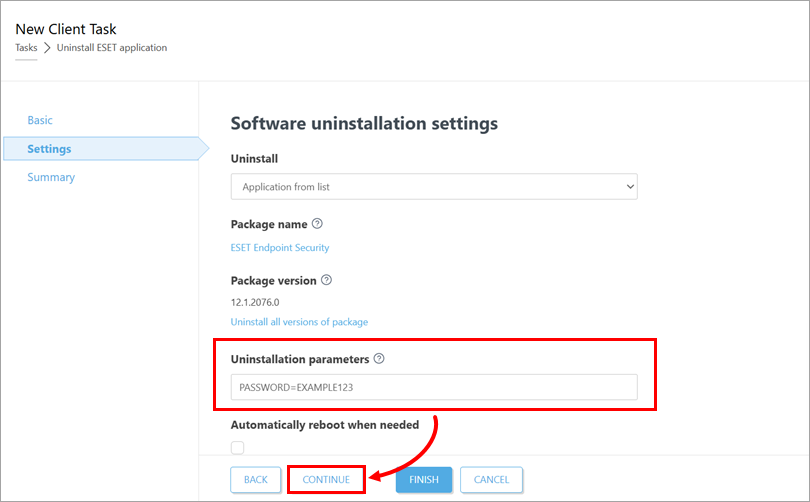
-
요약에서 작업 세부 정보를 검토하고 마침을 클릭합니다.