Problema
- Vuelva a instalar una aplicación ESET en uno o más dispositivos cliente de su red
- Utilice una tarea de desinstalación de software para eliminar las aplicaciones ESET de los dispositivos cliente
- Desinstalar aplicaciones empresariales de ESET de forma remota
Detalles
Haga clic para ampliar
La tarea de desinstalación de software se utiliza para desinstalar aplicaciones ESET de dispositivos cliente. Para obtener más información, consulte Tareas cliente (ESET PROTECT) o Tareas cliente (ESET PROTECT On-Prem).
Si está desinstalando el Agente de administración de ESET, es posible que las aplicaciones de ESET administradas por dicho Agente conserven algunas de sus configuraciones existentes. Por lo tanto, antes de desinstalar un dispositivo de la administración, le recomendamos que restablezca la configuración seleccionada, como la protección por contraseña, a los valores predeterminados mediante una política.
Una vez desinstalado el Agente, se abandonarán todas las tareas que se estén ejecutando en él. Dependiendo de la replicación, es posible que el estado de la tarea (en ejecución, finalizada o fallida) no se muestre correctamente en la consola web de ESET PROTECT.
Solución
Solución relacionada: Usuarios no gestionados
ESET PROTECT
-
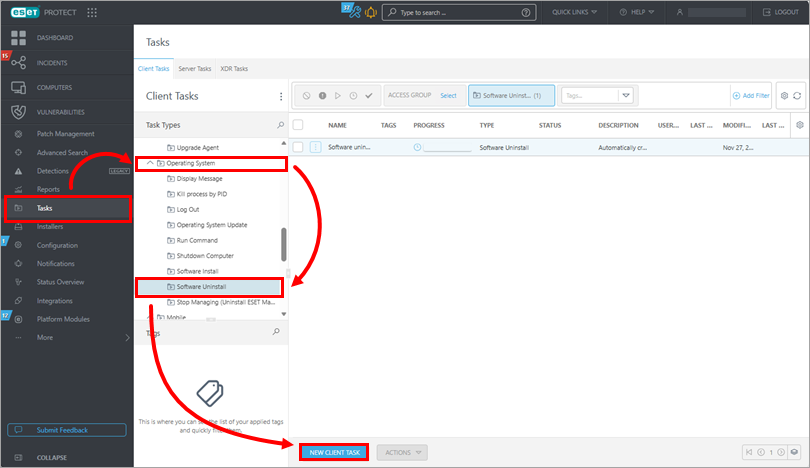
Haga clic en Tareas → Sistema operativo → Desinstalación de software → Nueva tarea cliente.
-
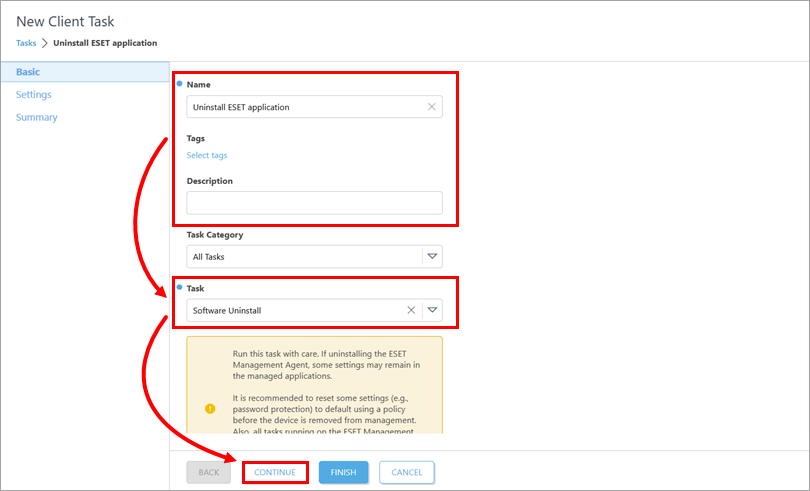
En Básico, actualice el nombre de la tarea y escriba la descripción si es necesario. Verifique que Desinstalación de software esté seleccionada en el menú desplegable Tarea. Haga clic en Continuar.
-
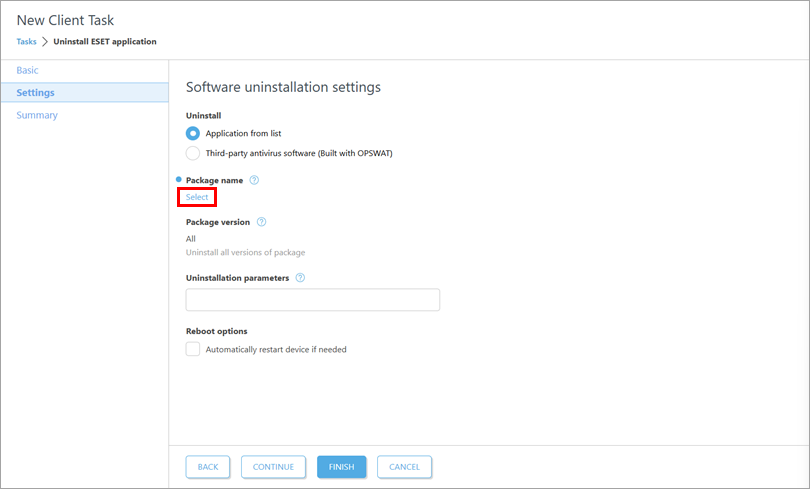
Debajo de Nombre del paquete, haga clic en Seleccionar.
-
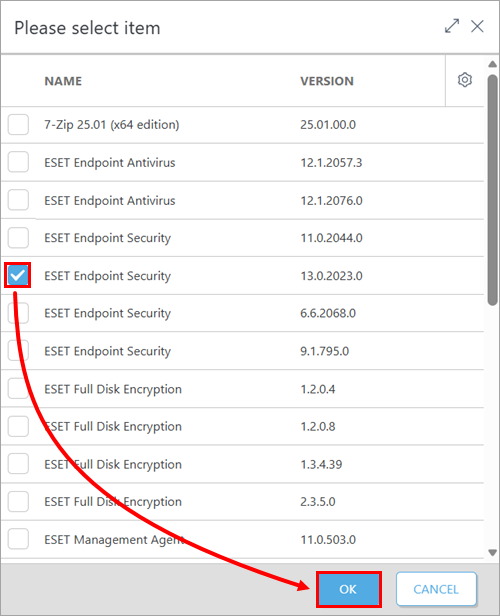
Seleccione la versión de la aplicación que desea desinstalar y haga clic en Aceptar.
-
Si la configuración de la aplicación de seguridad ESET del cliente está protegida por contraseña, escriba la contraseña en el campo Parámetros de desinstalación con el formato
CONTRASEÑA=<contraseña>y haga clic en Continuar.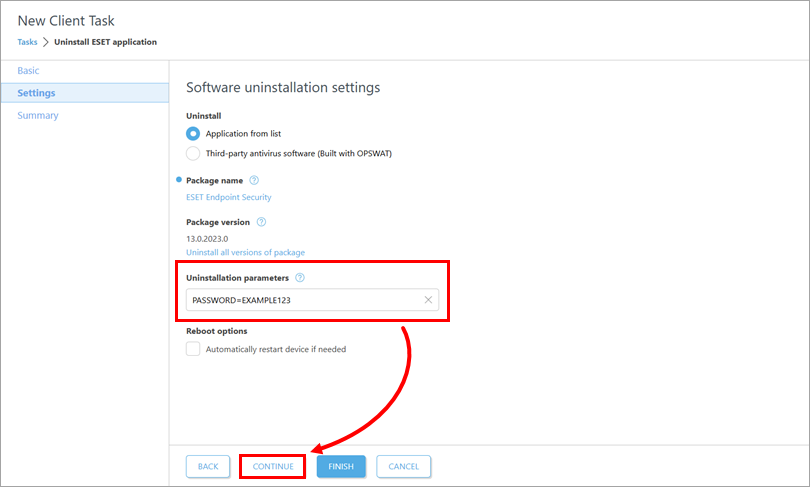
-
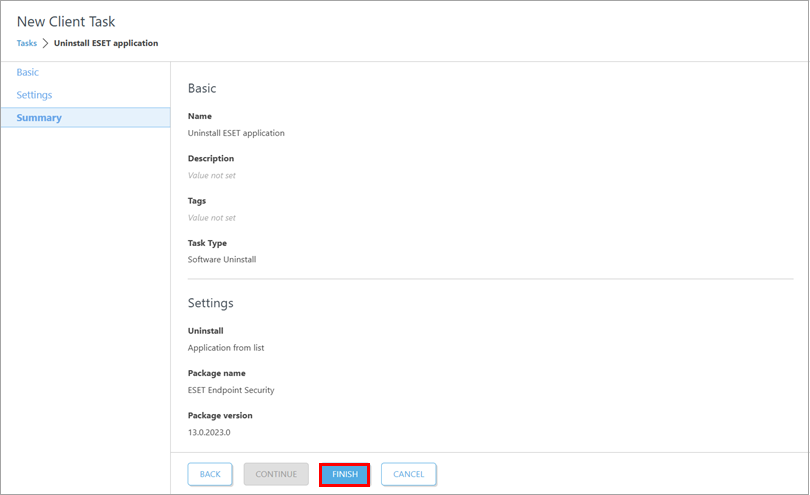
En Resumen, revise los detalles de la tarea y haga clic en Finalizar.
-
Crear un disparador para ejecutar la tarea y seleccionar los dispositivos de destino.
-
Si es necesario, instale de nuevo la aplicación empresarial de ESET en los dispositivos cliente de destino.
ESET PROTECT On-Prem
-
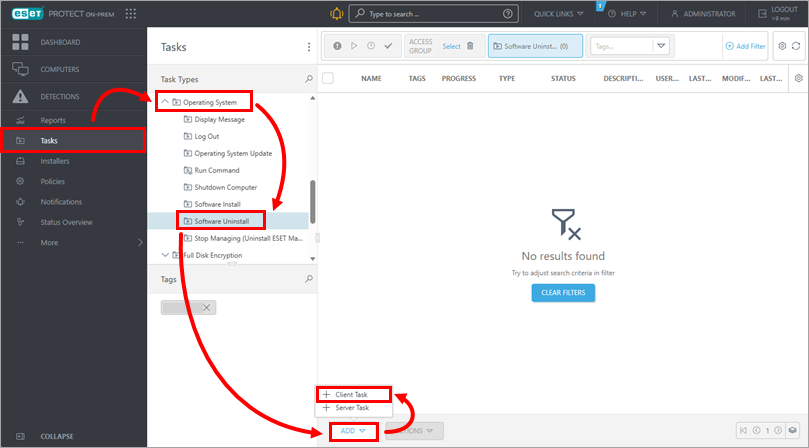
Haga clic en Tareas → Sistema operativo → Desinstalación de software → Agregar → Tarea cliente.
-
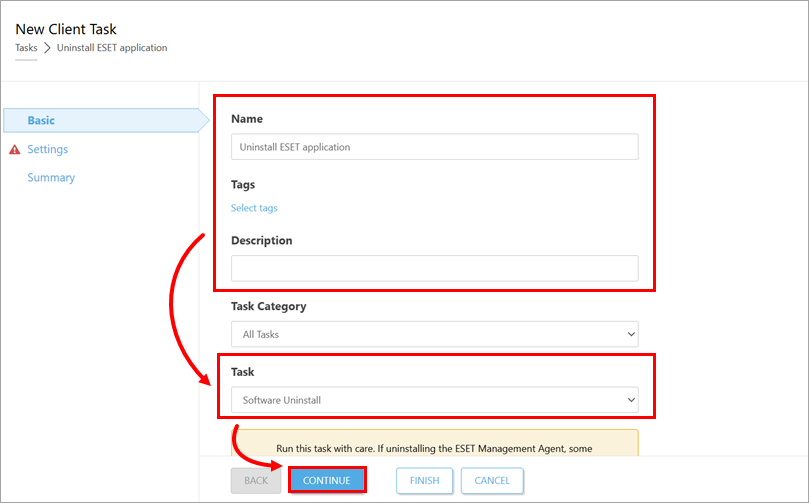
En Básico, actualice el nombre de la tarea y escriba la descripción si es necesario. Verifique que Desinstalación de software esté seleccionada en el menú desplegable Tarea. Haga clic en Continuar.
-
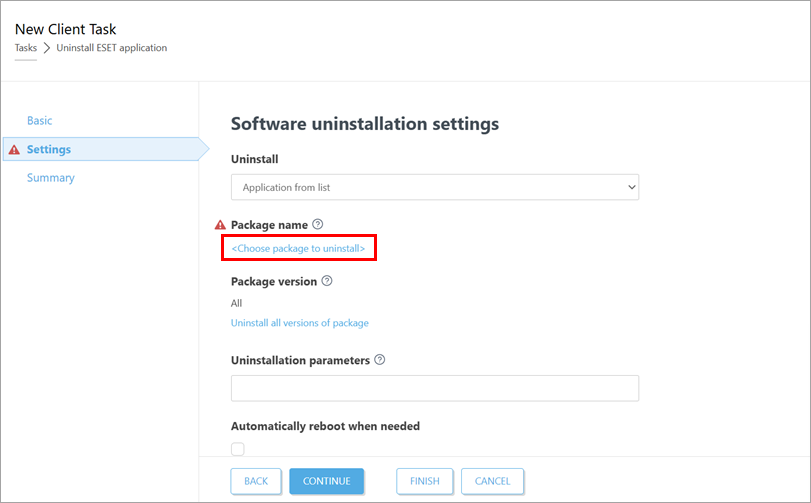
Debajo de Nombre del paquete, haga clic en Elegir paquete para desinstalar.
-
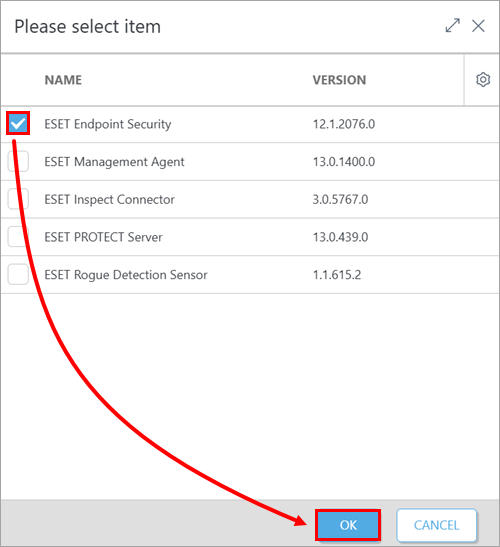
Seleccione la versión de la aplicación que desea desinstalar y haga clic en Aceptar.
-
Si la configuración de la aplicación de seguridad ESET del cliente está protegida por contraseña, escriba la contraseña en el campo Parámetros de desinstalación con el formato
CONTRASEÑA=<contraseña>y haga clic en Continuar.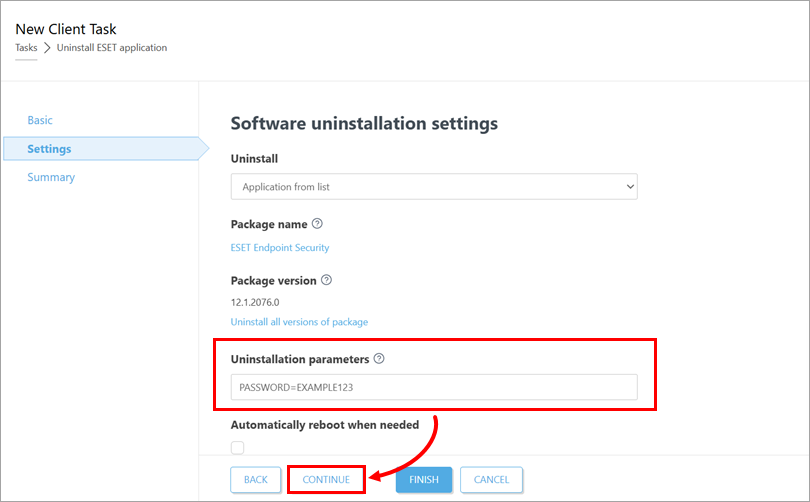
-
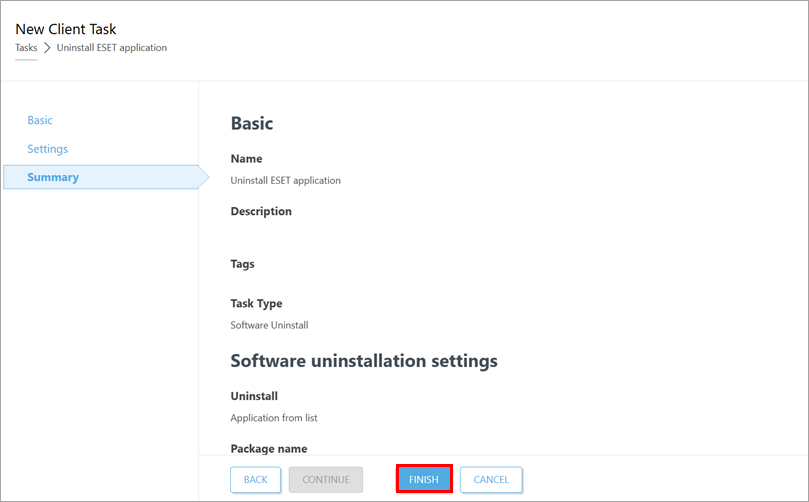
En Resumen, revise los detalles de la tarea y haga clic en Finalizar.
-
Crear un disparador para ejecutar la tarea y seleccionar los dispositivos de destino.
-
Si es necesario, instale de nuevo la aplicación empresarial de ESET en los dispositivos cliente de destino.


