Problemstilling
-
Løsning af fejlmeddelelsen "Modulopdatering mislykkedes" i din ESET Windows-applikation

- Tjekliste til fejlfinding for "Modulopdatering mislykkedes"
Løsning
Relateret løsning: Android-brugere
-
Hvis du ikke bruger den nyeste version af din ESET-applikation, skal du upgrade it.
-
Kontrollér, at den harddisk (partition), hvor dit ESET-program er installeret (f.eks.
C:\), har tilstrækkelig ledig plads (mindst 1 GB). -
Hvis du bruger en tredjeparts firewall-software, skal du udelukke ESET fra detektion. Hvis du kun bruger ESET-firewall, skal du springe dette trin over.
-
Deaktiver modtagelse af opdateringer via en proxy:
-
Tryk på F5 for at åbne Avanceret opsætning.
-
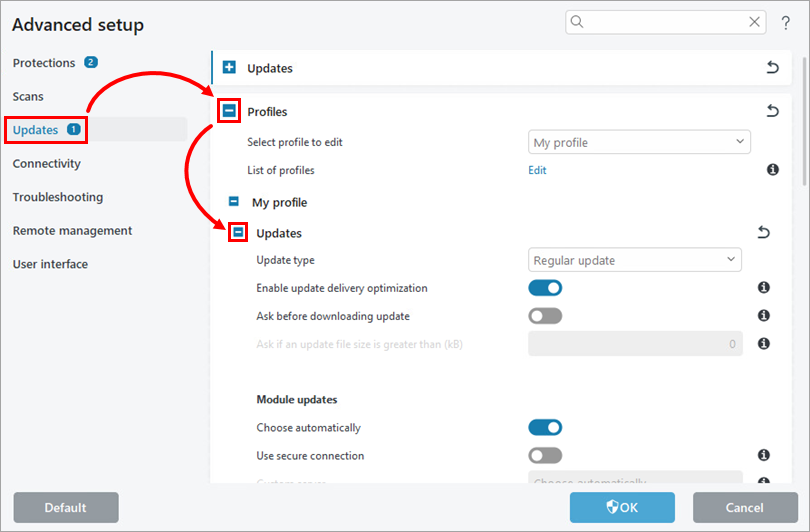
Klik på Opdateringer, udvid Profiler → Opdateringer.
-
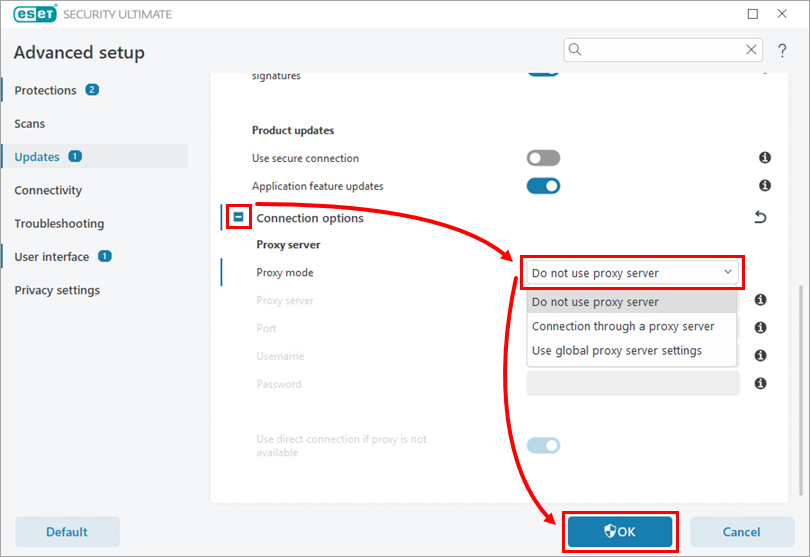
Udvid Forbindelsesindstillinger, og vælg Brug ikke proxyserver i rullemenuen Proxytilstand. Klik på OK.
-
Test, om ESET-opdateringsserveren kan nås:
-
Klik på Start, og skriv
cmd. Højreklik på Kommandoprompt, og klik på Kør som administrator.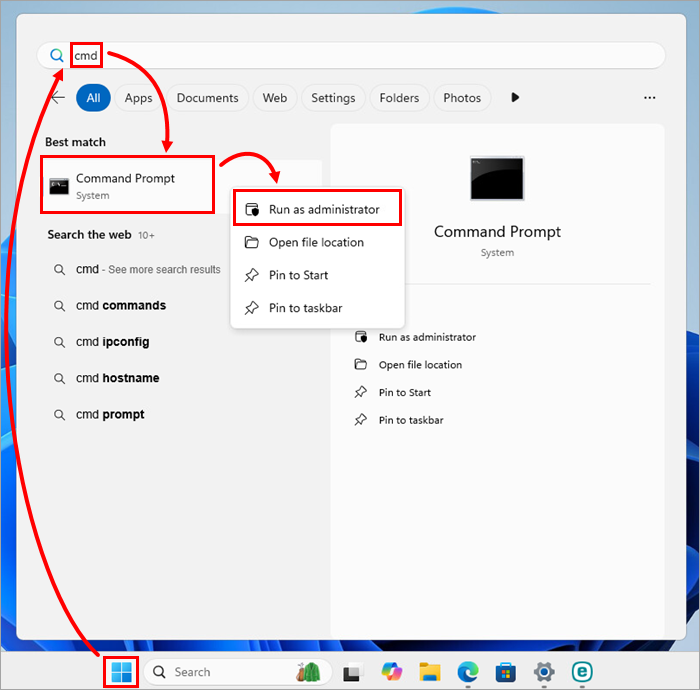
-
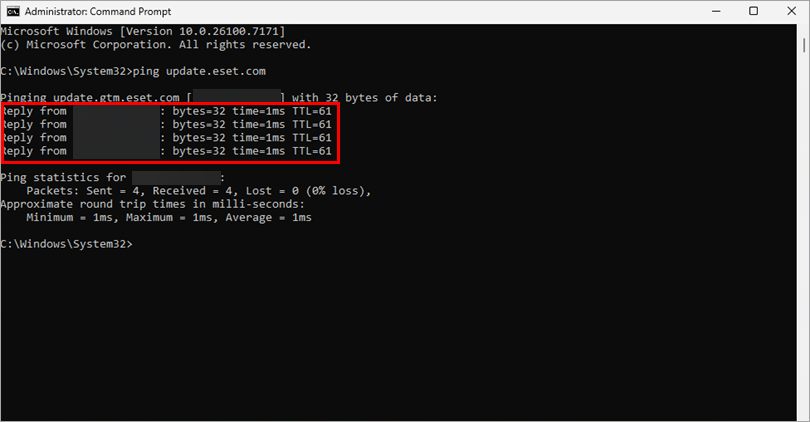
Skriv
ping update.eset.comi Kommandoprompt, og tryk på Enter.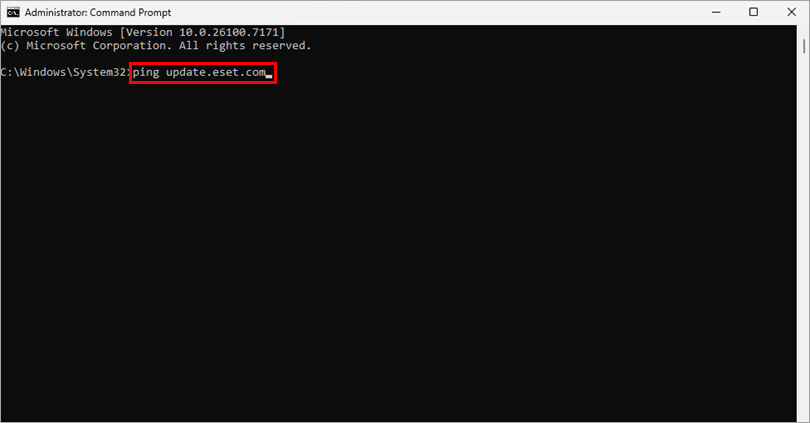
-
Tjek resultatet. Hvis du kan nå opdateringsserveren, vil du se en Reply from-meddelelse efterfulgt af IP-adressen på den server, du forsøger at nå.
-
-
Afinstaller og geninstaller din ESET-applikation.
- Home and small office users
- Erhvervsbrugere
- Ikke-administrerede brugere (uninstallation, reinstallation)
- Administrerede brugere
Need further assistance? Contact ESET Technical Support.


