[KB2850] "모듈 업데이트에 실패했습니다" 메시지 문제 해결(Windows)

참고:

이 페이지는 컴퓨터로 번역되었습니다. 이 페이지의 언어 아래에서 영어를 클릭하면 원문을 볼 수 있습니다. 불분명한 내용이 있으면 현지 지원팀에 문의하세요.

문제

해결 방법

관련 솔루션 Android 사용자

각 단계 후 업데이트 확인

아래 섹션의 각 단계를 수행한 후 모듈을 이미 업데이트할 수 있는지 확인하세요.

  1. ESET Windows 제품의 기본 프로그램 창 열기.

  2. 업데이트업데이트 확인을 클릭합니다.

  3. 업데이트에 실패하면 모듈을 업데이트할 수 있을 때까지 다음 단계로 진행하세요.


문제 해결 체크리스트

다음 각 단계를 수행한 후 업데이트가 있는지 확인합니다.

  1. 최신 버전의 ESET 제품을 사용하고 있는지 확인.

  2. ESET 제품이 설치된 하드 드라이브 파티션(예: C:\)에 충분한 디스크 여유 공간(최소 1GB)이 있는지 확인합니다.

  3. 제품 정보 사용 기간이 만료되지 않았는지 확인.

  4. 업데이트 캐시를 지웁니다.

  5. 이전에 설치된 모든 바이러스 백신 소프트웨어 제거.

  6. 타사 방화벽의 탐지에서 ESET을 제외하세요. ESET 방화벽을 사용하고 다른 방화벽 소프트웨어가 설치되어 있지 않은 경우 이 단계를 건너뛰세요.

  7. 업데이트를 다운로드할 때 ESET Bridge 프록시를 사용하지 않는 경우:

    비즈니스 사용자만 해당

    ESET Bridge 설정이 잠겨 있는 경우(읽기 전용), 이 ESET Bridge 정책은 ESET 보호 또는 ESET 보호 온-프레미스에 의해 강제로 적용되었습니다.

    ESET PROTECT 웹 콘솔에서 모듈 업데이트 실패 시 ESET Bridge 비활성화를 수행할 수 있습니다.

    ESET PROTECT 서버에 액세스할 수 없는 경우(예: ESET PROTECT 서버가 더 이상 존재하지 않음), ESET 관리 에이전트를 제거한 다음 ESET PROTECT On-Prem을 사용하여 ESET 엔드포인트 제품 제거 및 재설치를 수행합니다.

    1. ESET Windows 제품의 기본 프로그램 창을 엽니다.

    2. F5 키를 눌러 고급 설정을 엽니다.

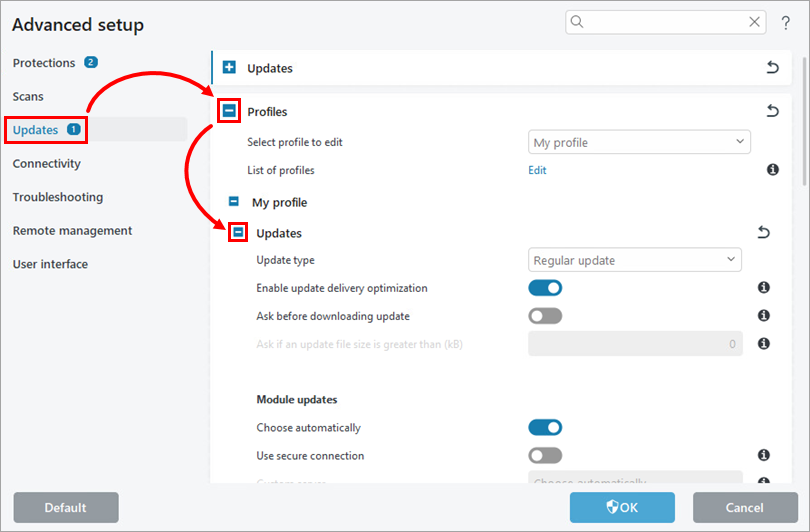
    3. 업데이트를 클릭하고 프로필 → 업데이트를 확장합니다.

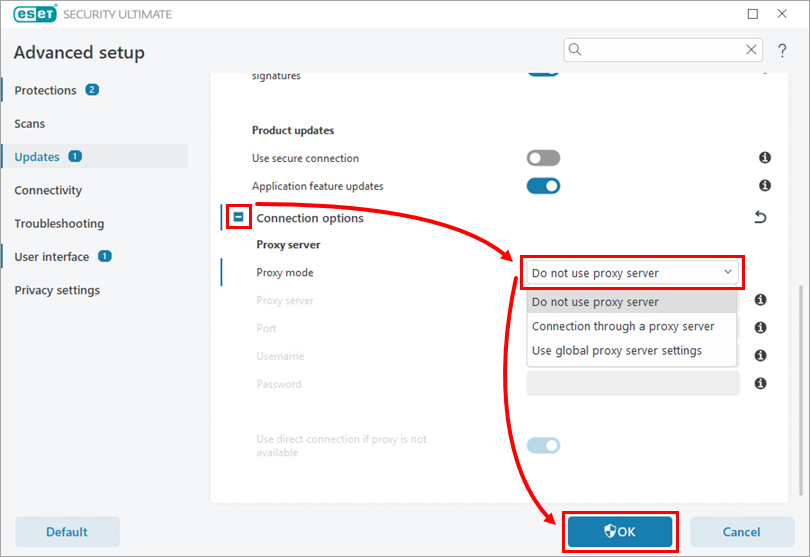
    4. 연결 옵션을 확장하고 프록시 모드 드롭다운 메뉴에서 프록시 서버 사용 안 함을 선택합니다. 확인을 클릭합니다.
  8. ESET 업데이트 서버와의 통신을 테스트합니다:

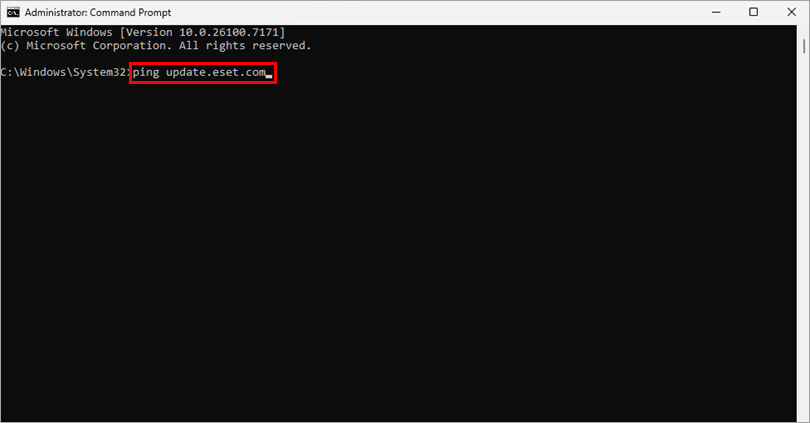
    1. 검색 창을 클릭하고 cmd를 입력한 다음 명령 프롬프트를 마우스 오른쪽 버튼으로 클릭하고 관리자 권한으로 실행을 클릭합니다.
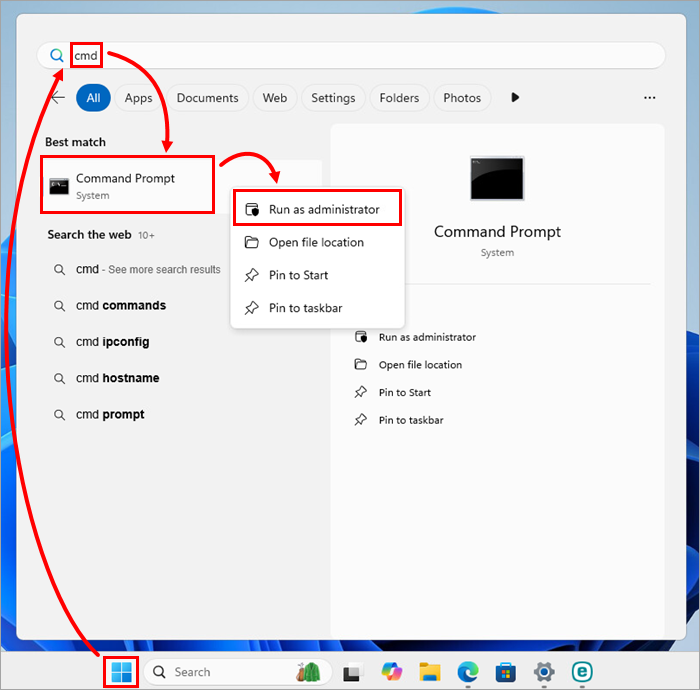
    2. 명령 프롬프트에 ping update.eset.com을 입력하고 Enter 키를 누릅니다.

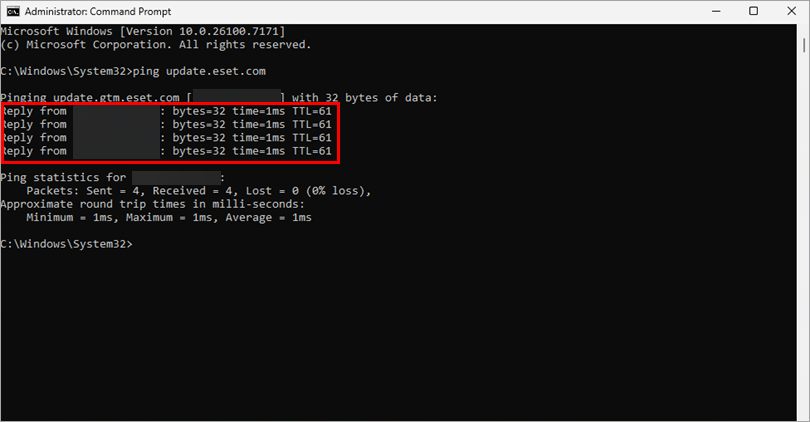
    3. 업데이트 서버에 연결할 수 있으면 회신 메시지와 함께 연결하려는 서버의 IP 주소가 표시됩니다.

  9. ESET 제품 제거 및 재설치.

  10. 컴퓨터에서 바이러스 또는 멀웨어 치료.

#@#플레이스홀더 id='1281' 언어='1'#@#