Problème
-
Résoudre le message d'erreur " Échec de la mise à jour du module " dans votre application Windows ESET

- Liste de contrôle de dépannage pour "Module update failed" (Échec de la mise à jour du module)
Solution
Solution connexe : Android users
-
Si vous n'utilisez pas la dernière version de votre application ESET, upgrade it.
-
Vérifiez que le volume (partition) du disque dur où votre application ESET est installée (par exemple,
C:\N) dispose de suffisamment d'espace libre (au moins 1 Go). -
Si vous utilisez un logiciel de pare-feu tiers, excluez ESET de la détection. Si vous n'utilisez que le pare-feu ESET, ignorez cette étape.
-
Désactivez la réception des mises à jour via un proxy :
-
Ouvrez la fenêtre du programme principal de votre application ESET Windows.
-
Appuyez sur F5 pour ouvrir la configuration avancée.
-
Cliquez sur Mises à jour, développez Profils → Mises à jour.
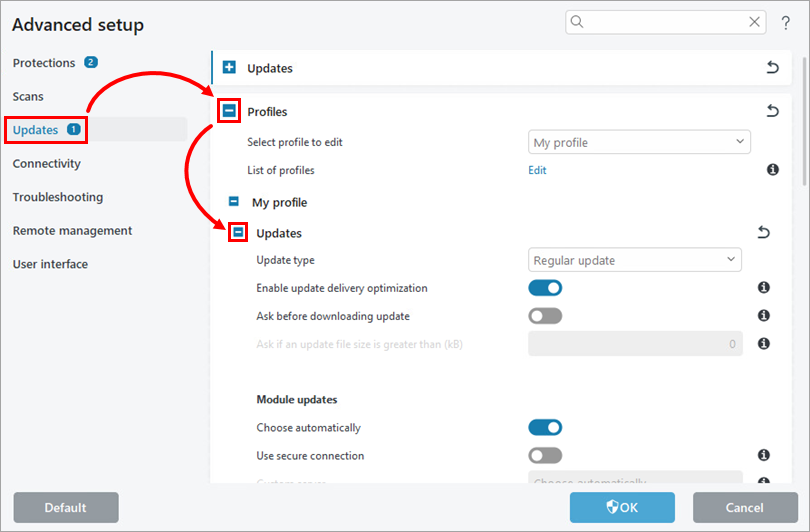
-
Développez Options de connexion et sélectionnez Ne pas utiliser de serveur proxy dans le menu déroulant Mode proxy. Cliquez sur OK.
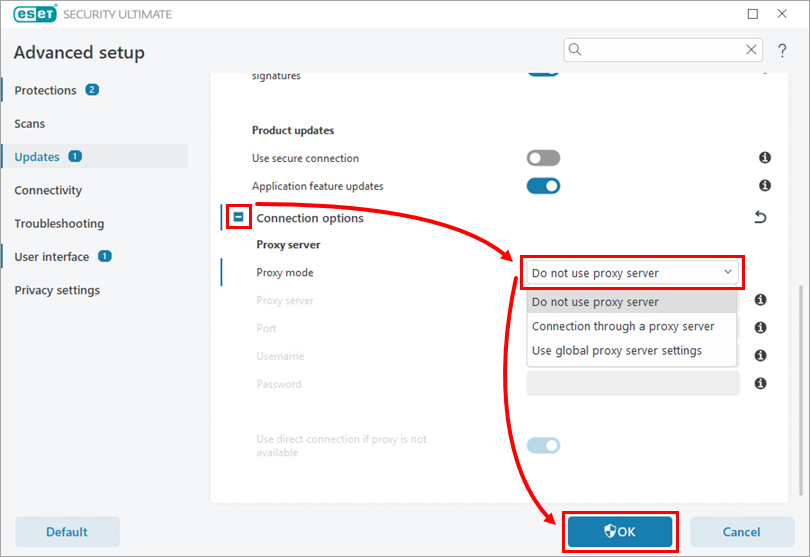
-
-
Testez la joignabilité du serveur de mise à jour ESET :
-
Cliquez sur Démarrer et tapez
cmd. Cliquez avec le bouton droit sur Invite de commande et cliquez sur Exécuter en tant qu'administrateur.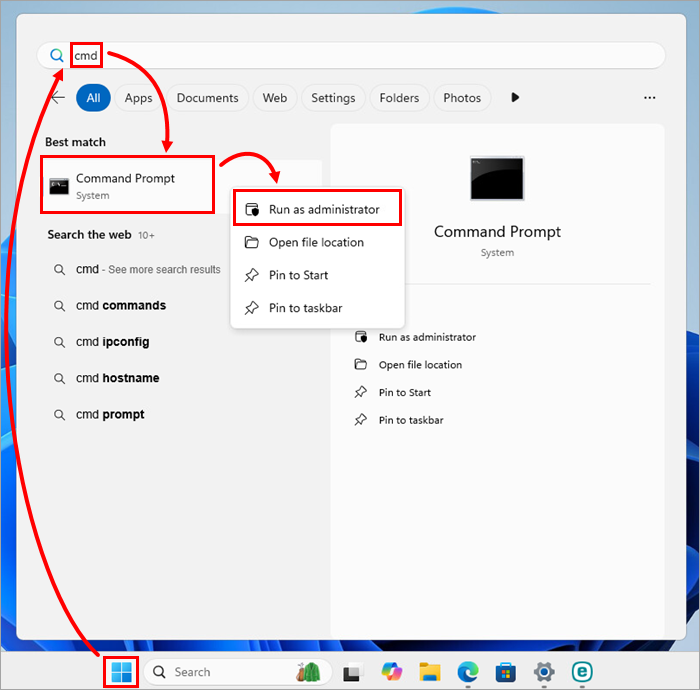
-
Dans l'Invite de commandes, tapez
ping update.eset.comet appuyez sur Entrée.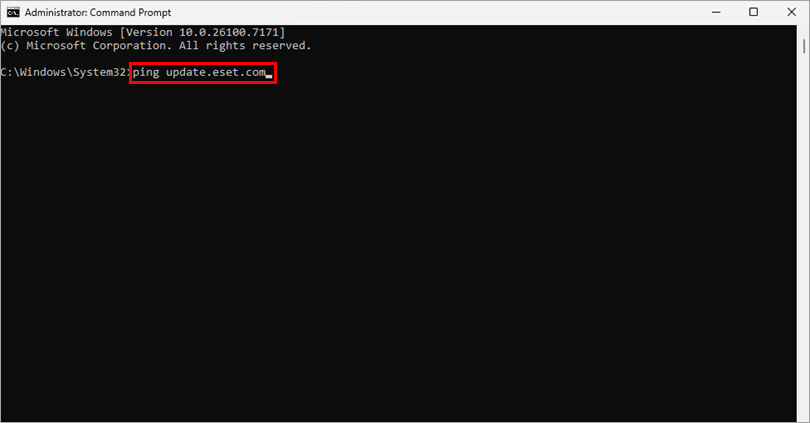
-
Vérifiez le résultat. Si vous pouvez atteindre le serveur de mise à jour, vous verrez un message Reply from suivi de l'adresse IP du serveur que vous essayez d'atteindre.
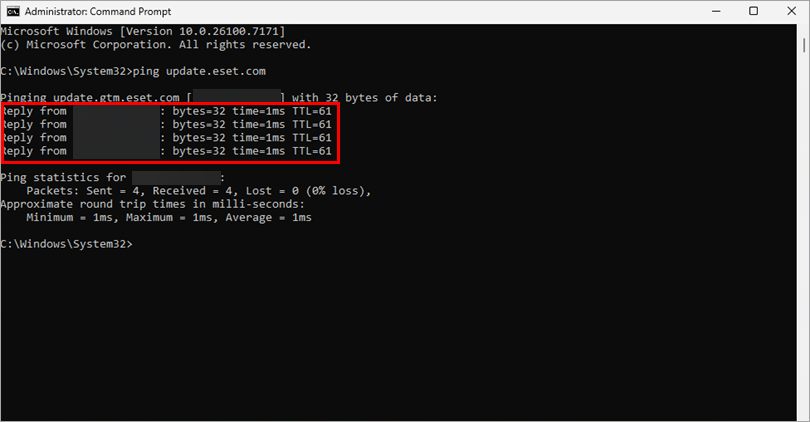
-
-
Désinstallez et réinstallez votre application ESET.
- Home and small office users
- Utilisateurs professionnels
- Utilisateurs non gérés (uninstallation, reinstallation)
- Managed users
Need further assistance? Contact ESET Technical Support.


