Problemstilling
-
Løs feilmeldingen "Moduloppdatering mislyktes" i ESET Windows-programmet

- Sjekkliste for feilsøking av "Moduloppdatering mislyktes"
Løsning
Relatert løsning: Android-brukere
-
Hvis du ikke bruker den nyeste versjonen av ESET-programmet, upgrade it.
-
Kontroller at harddiskvolumet (partisjonen) der ESET-programmet er installert (for eksempel
C:\), har nok ledig plass (minst 1 GB). -
Hvis du bruker en tredjeparts brannmurprogramvare, må du ekskludere ESET fra deteksjon. Hvis du bare bruker ESET-brannmuren, hopper du over dette trinnet.
-
Deaktiver mottak av oppdateringer via en proxy:
-
Trykk F5 for å åpne Avansert oppsett.
-
Klikk på Oppdateringer, og utvid Profiler → Oppdateringer.
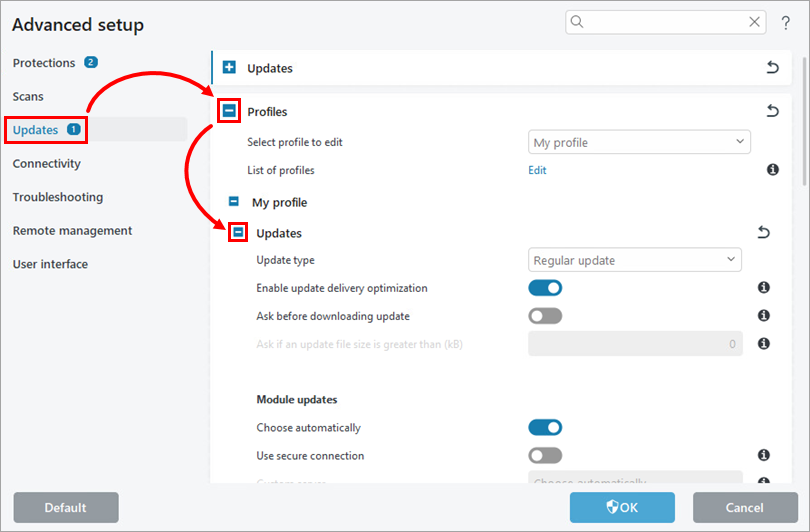
-
Utvid Tilkoblingsalternativer, og velg Ikke bruk proxy-server fra rullegardinmenyen Proxy-modus. Klikk på OK.
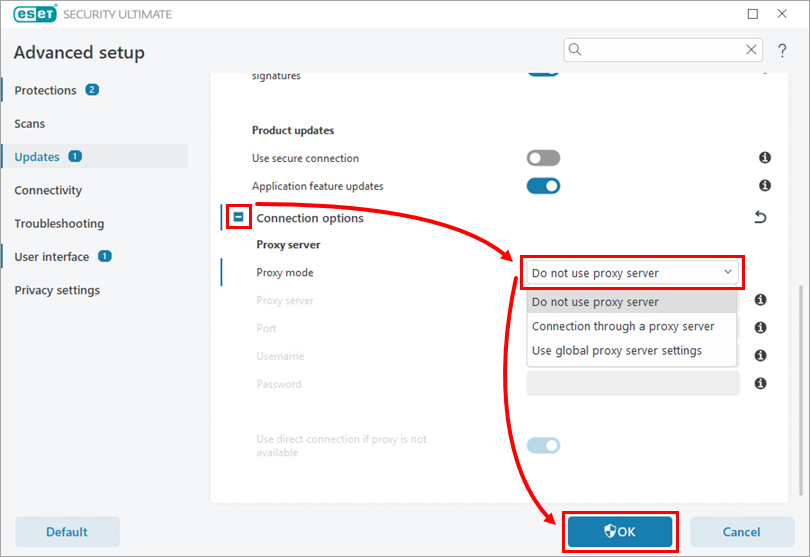
-
Test tilgjengeligheten til ESET-oppdateringsserveren:
-
Klikk på Start, og skriv inn
cmd. Høyreklikk på Ledetekst, og klikk på Kjør som administrator.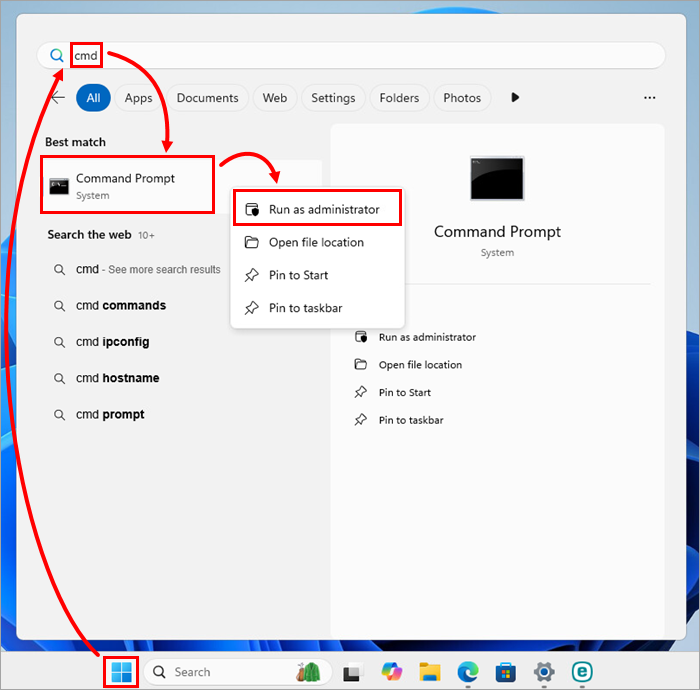
-
Skriv inn
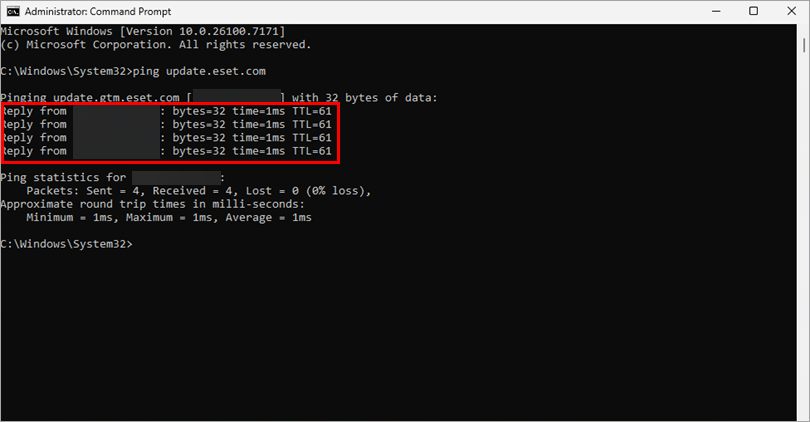
ping update.eset.comi Ledetekst, og trykk på Enter.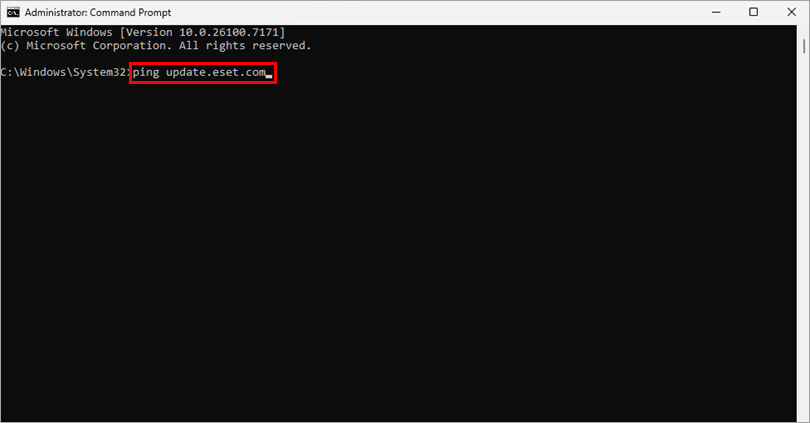
-
Kontroller utdataene. Hvis du kan nå oppdateringsserveren, vil du se en Reply from-melding etterfulgt av IP-adressen til serveren du prøver å nå.
-
-
Avinstaller og installer ESET-programmet på nytt.
- Home and small office users
- Bedriftsbrukere
- Ikke-administrerte brukere (avinstallasjon, reinstallasjon)
- Administrerte brukere
Need further assistance? Contact ESET Technical Support.


