Težava
-
Odpravite napako »Posodobitev modula ni uspela« v aplikaciji ESET za Windows

- Seznam za odpravljanje težav pri napaki »Posodobitev modula ni uspela«
Rešitev
Povezana rešitev: Uporabniki sistema Android
-
Če ne uporabljate najnovejše različice aplikacije ESET, jo posodobite.
-
Preverite, ali ima pogon (particija) trdega diska, na katerem je nameščena vaša aplikacija ESET (na primer
C:\), dovolj prostega prostora (vsaj 1 GB). -
Odstranite vso prej nameščeno protivirusno programsko opremo.
-
Če uporabljate požarni zid tretje osebe, izključite ESET iz zaznavanja. Če uporabljate samo ESET-ov požarni zid, ta korak preskočite.
-
Onemogočite prejemanje posodobitev prek proxyja:
-
Odprite glavno okno programa vaše aplikacije ESET za Windows.
-
Pritisnite tipko F5, da odprete napredne nastavitve.
-
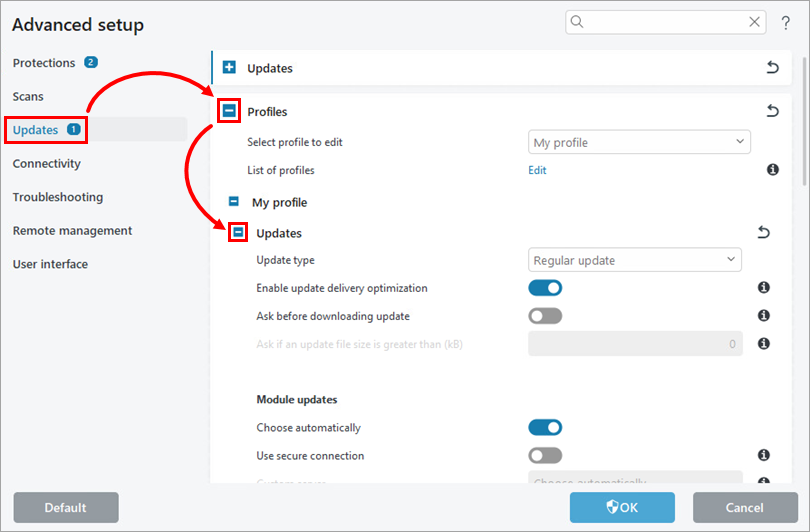
Kliknite »Posodobitve«, razširite »Profil« → »Posodobitve«.
-
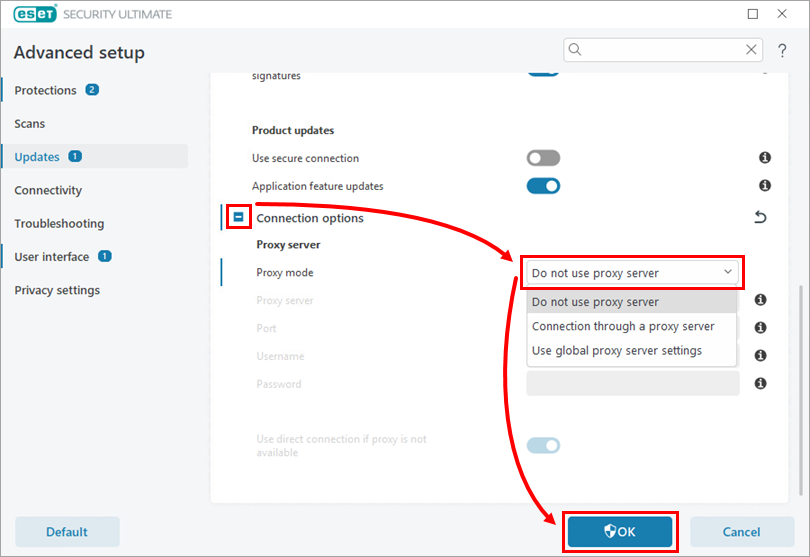
Razširite Možnosti povezave in v spustnem meniju Način proxyja izberite Ne uporabljaj proxy strežnika. Kliknite OK.
-
-
Preverite dostopnost strežnika posodobitev ESET:
-
Kliknite »Start« in vpišite
cmd. Z desnim gumbom miške kliknite »Ukazna vrstica« in izberite »Zaženi kot skrbnik«.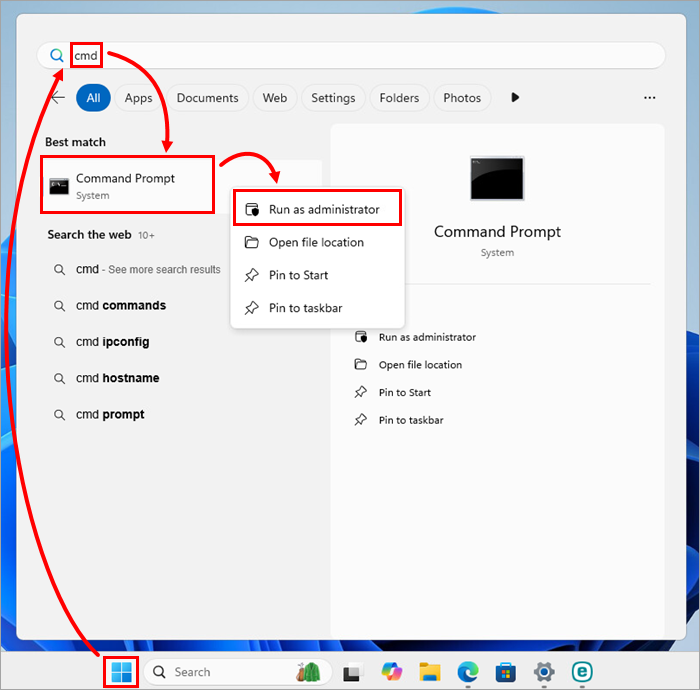
-
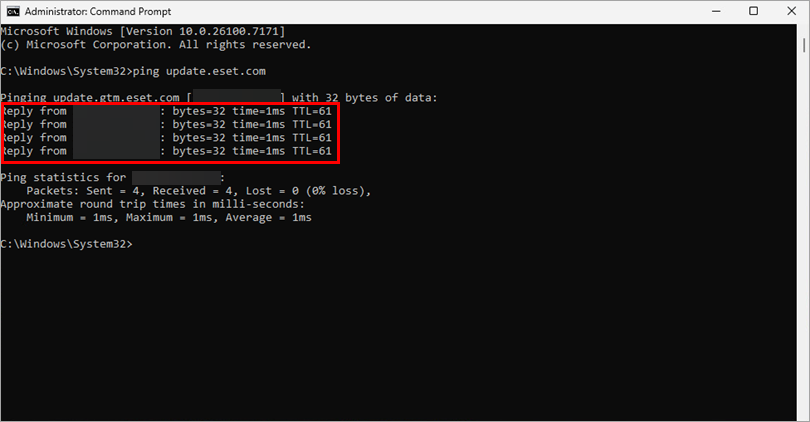
V ukazni vrstici vnesite
ping update.eset.comin pritisnite Enter.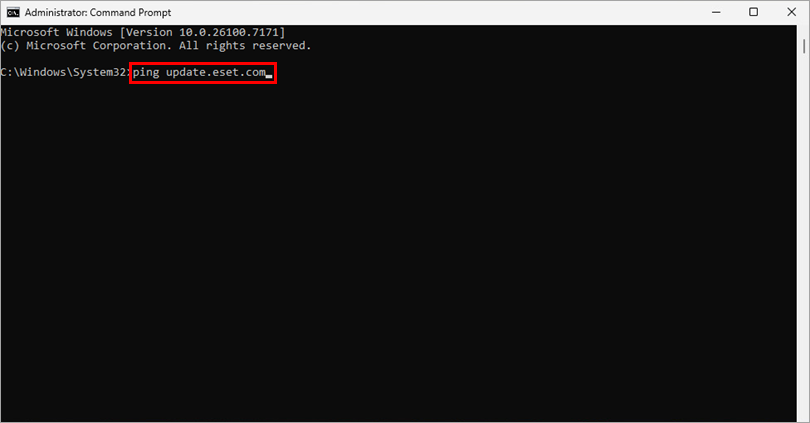
-
Preverite izpis. Če lahko dostopate do strežnika za posodobitve, se bo prikazalo sporočilo »Odgovor od«, ki mu sledi IP-naslov strežnika, do katerega poskušate dostopati.
-
-
Odstranite in ponovno namestite aplikacijo ESET.
- Uporabniki doma in v majhnih pisarnah
- Poslovni uporabniki:
- Neupravljani uporabniki (odstranitev, ponovna namestitev)
- Upravljani uporabniki
-
Očistite računalnik virusov ali zlonamerne programske opreme.
Need further assistance? Contact ESET Technical Support.


