Kysymys
-
Ratkaise "Moduulin päivitys epäonnistui" -virheilmoitus ESETin Windows-sovelluksessa

- "Moduulin päivitys epäonnistui" -virheen vianmäärityksen tarkistuslista
Ratkaisu
Aiheeseen liittyvä ratkaisu: Android-käyttäjät
-
Jos et käytä ESET-sovelluksen uusinta versiota, upgrade it.
-
Varmista, että kiintolevyn tilavuudella (osiolla), johon ESET-sovelluksesi on asennettu (esimerkiksi
C:\), on riittävästi vapaata tilaa (vähintään 1 Gt). -
#@##publication_url id='87' target='_blank' content='Tarkista, että tilauksesi on voimassa (ei vanhentunut)' focus=''#@#.
-
#@##publication_url id='25' target='_blank' content='Poista aiemmin asennetut virustorjuntaohjelmistot' focus=''#@#.
-
Jos käytät kolmannen osapuolen palomuuriohjelmistoa, sulje ESET havaitsemisen ulkopuolelle. Jos käytät vain ESETin palomuuria, ohita tämä vaihe.
-
Poista päivitysten vastaanottaminen välityspalvelimen kautta käytöstä:
-
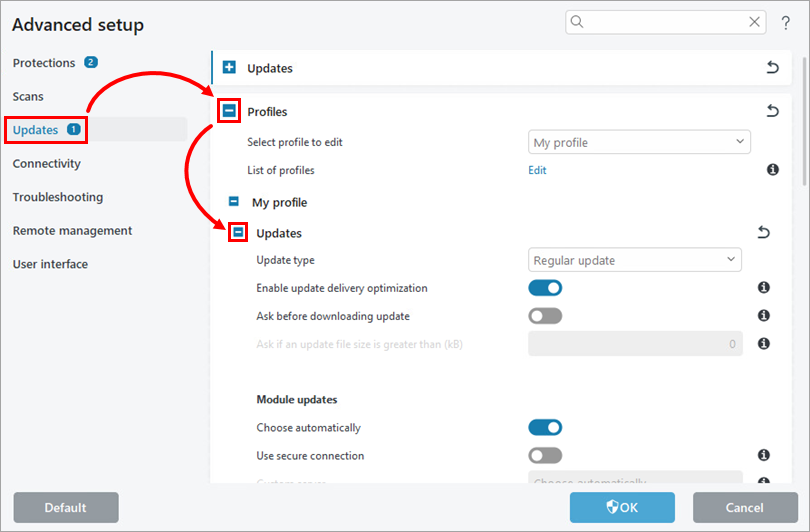
Avaa Lisäasetukset painamalla F5-näppäintä.
-
Valitse Päivitykset, laajenna Profiilit → Päivitykset.
-
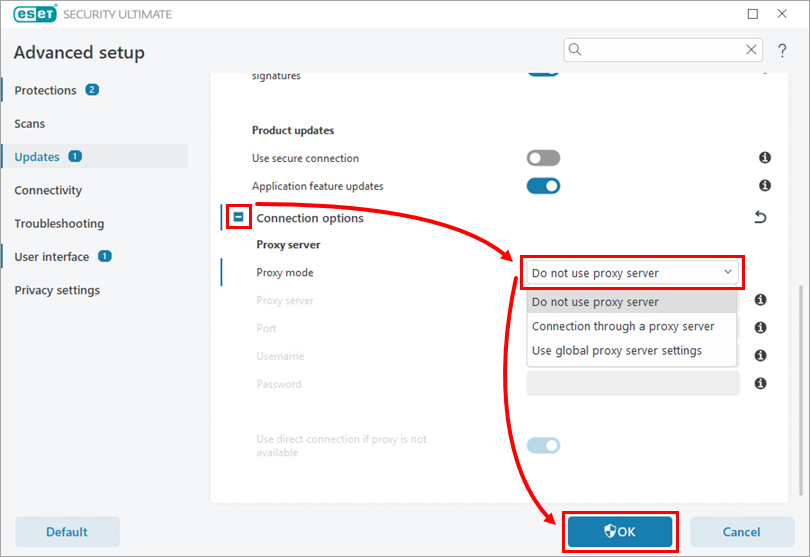
Laajenna Connection options (Yhteysasetukset ) ja valitse Do not use proxy server (Älä käytä välityspalvelinta ) Proxy mode (Välitystila ) -pudotusvalikosta. Napsauta OK.
-
Testaa ESET-päivityspalvelimen tavoitettavuus:
-
Napsauta Käynnistä ja kirjoita
cmd. Napsauta hiiren kakkospainikkeella Komentorivi ja valitse Suorita järjestelmänvalvojana.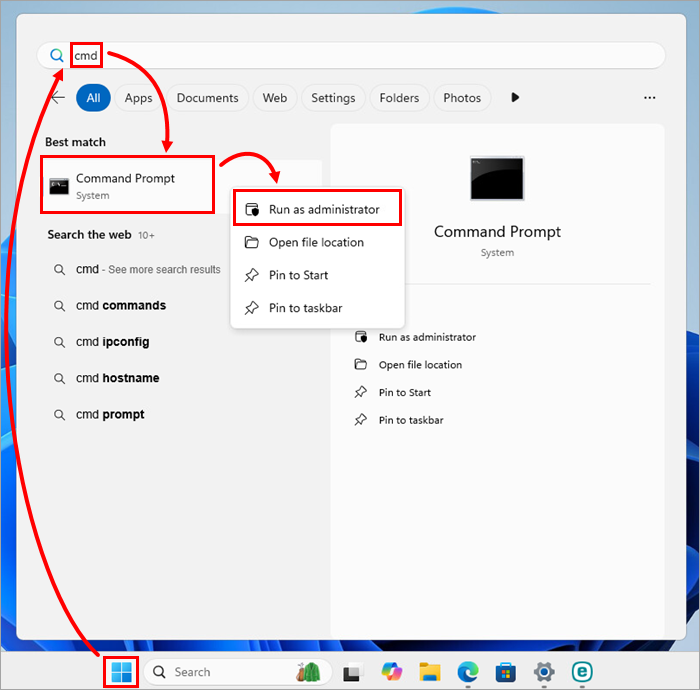
-
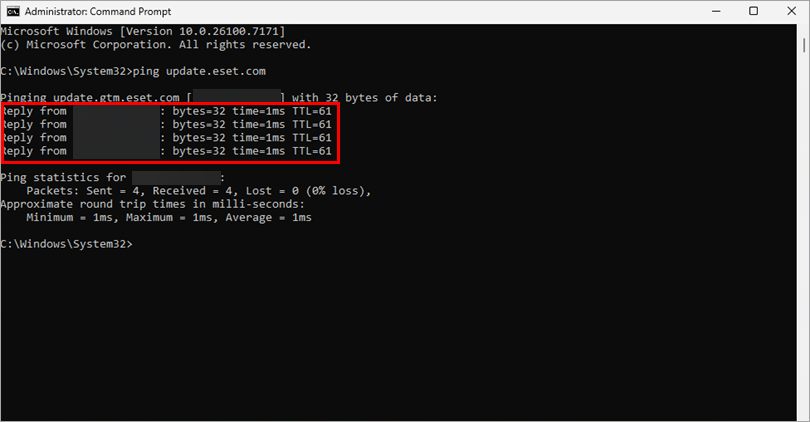
Kirjoita komentoriville
ping update.eset.comja paina Enter-näppäintä.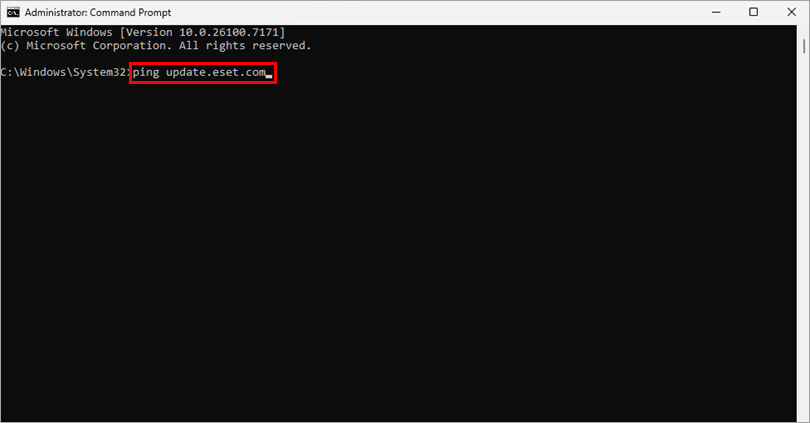
-
Tarkista tuloste. Jos päivityspalvelin on tavoitettavissa, näyttöön tulee Reply from -viesti ja sen jälkeen sen palvelimen IP-osoite, jota yrität tavoittaa.
-
-
Poista ja asenna ESET-sovellus uudelleen.
- Home and small office users
- Yrityskäyttäjät
- Muut kuin hallinnoidut käyttäjät (#@#publication_url id='1970' language=''' content='uninstallation' target='_blank'#@#, reinstallation)
- Managed users
#@##placeholder id='1281' language='1'#@#


