問題
-
ESET Windows アプリケーションの「モジュールのアップデートに失敗しました」エラーメッセージを解決する

- モジュールアップデートに失敗しました」のトラブルシューティングチェックリスト
解決方法
関連する解決策Android users
-
ESETアプリケーションの最新バージョンを使用していない場合は、アップグレードする。
-
ESETアプリケーションがインストールされているハードドライブのボリューム(パーティション)(例:
C:◆)に十分な空き容量(最低1GB)があることを確認してください。 -
サードパーティ製のファイアウォールソフトウェアを使用している場合は、ESETを検出対象から除外してください。ESETファイアウォールのみを使用している場合は、この手順をスキップしてください。
-
プロキシ経由のアップデート受信を無効にする:
-
F5 キーを押して、詳細設定を開きます。
-
更新] をクリックし、[プロファイル] → [更新] を展開します。
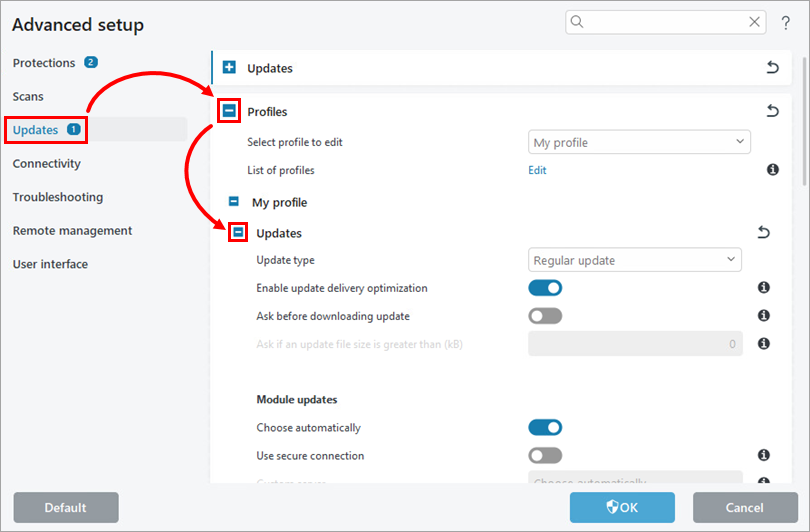
-
接続オプション] を展開し、[プロキシモード]ドロップダウン メニューから [プロキシサーバーを使用しない]を選択します。OKをクリックします。
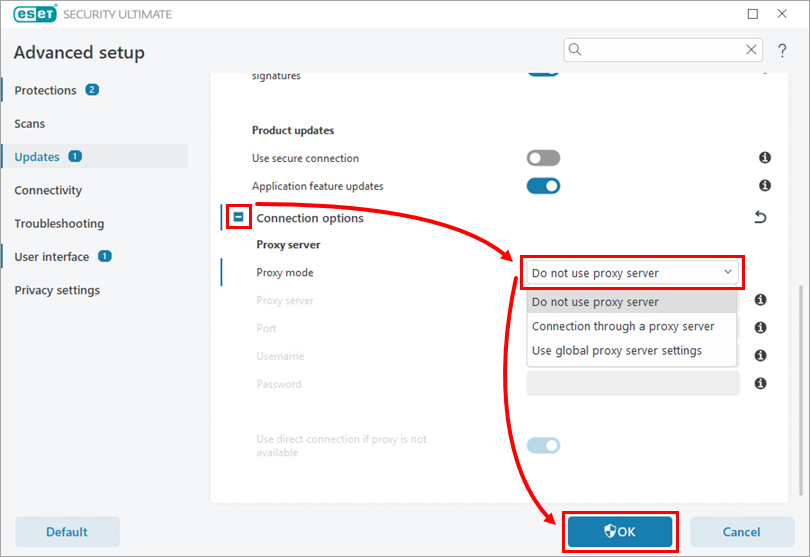
-
ESET アップデート サーバの到達可能性をテストします:
-
スタート]をクリックし、「
cmd」と入力します。コマンド プロンプト] を右クリックし、[管理者として実行] をクリックします。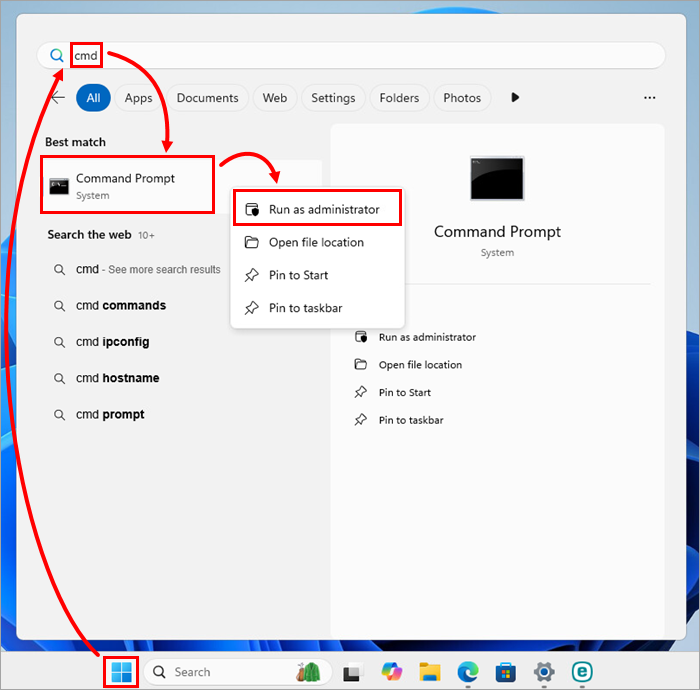
-
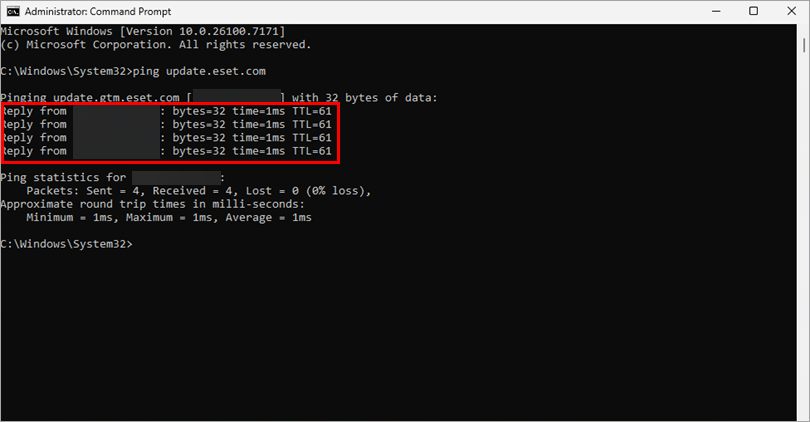
コマンド プロンプトで、「
ping update.eset.com」と入力し、Enter キーを押します。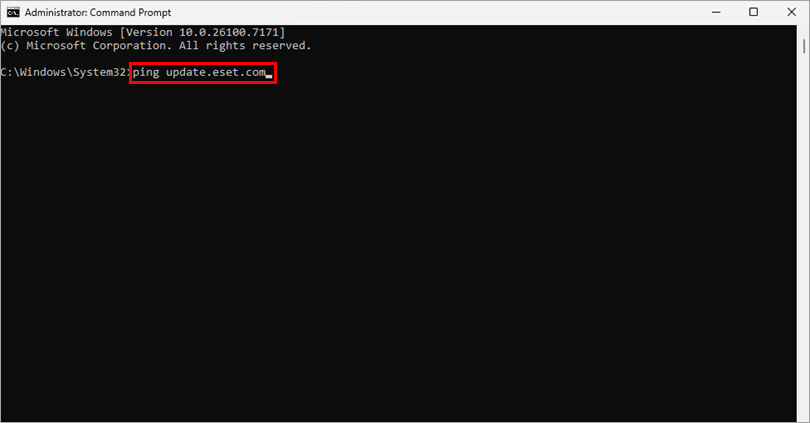
-
出力を確認します。更新サーバーに到達できる場合は、「Reply from」メッセージの後に、到達しようとしているサーバーの IP アドレスが表示されます。
-
-
ESETアプリケーションをアンインストールし、再インストールします。
- 家庭および小規模オフィスのユーザー
- ビジネスユーザー
- 非管理ユーザー (uninstallation, reinstallation)
- 管理対象ユーザー)
Need further assistance? Contact ESET Technical Support..


