문제
- ESET 구독 기간이 만료될 예정이거나 이미 만료되었습니다
- 구독 갱신에 문제가 있습니다
- 진행하기 전에
- ESET 구독 갱신하기
- 특별한 경우/문제 해결
해결 방법

진행하기 전에
- ESET Windows 가정용 또는 소규모 기업용 애플리케이션 구독은 구매 후 최대 2년까지 갱신할 수 있습니다. 이 기간은 ESET 구독을 구매한 국가에 따라 다를 수 있습니다.
- ESET 구독의 자동 갱신 설정 관리
- ESET 구독의 계정 및 신용카드 정보 관리
- 활성화 키 또는 공개 ID가 필요합니다.
ESET 구독 갱신
-
활성화 키 또는 공개 ID를 사용하여ESET eStore에 직접로그인하십시오.
-
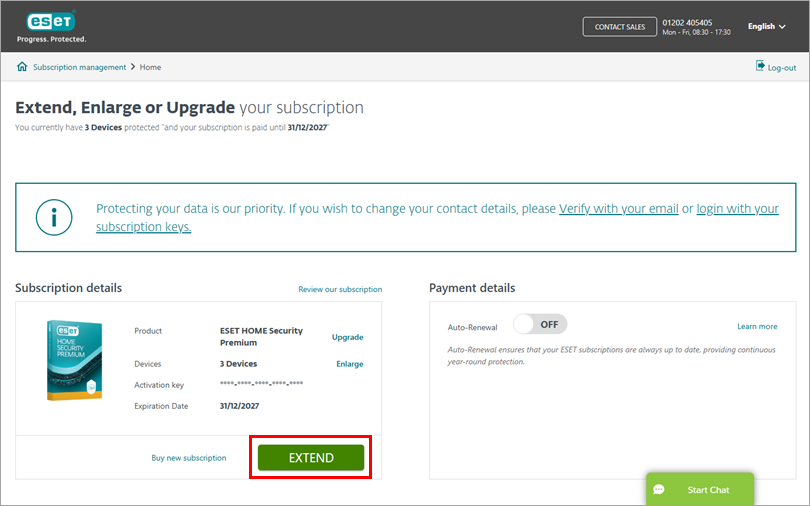
'연장'을 클릭하여 구독을 갱신하십시오.
-
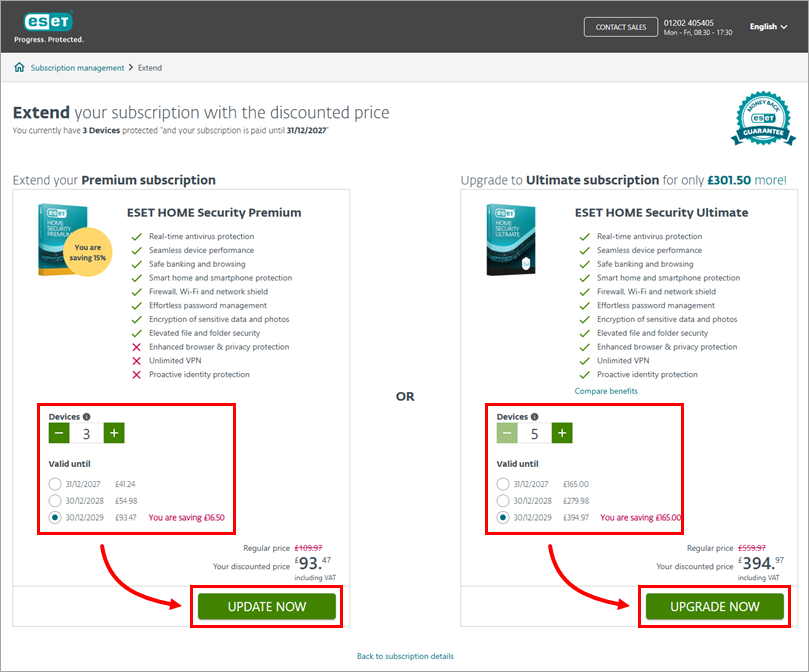
보호할 장치 수와 유효 기간을 조정하십시오. 갱신 요금은 적용 가능한 대량 할인에 따라 일할 계산됩니다.
- 현재 구독을 갱신하려면 ‘지금 업데이트’를 클릭하십시오.
- 구독을 갱신하면서 더 높은 보호 등급으로 업그레이드하려면 ‘지금 업그레이드’를 클릭하십시오. 구독 업그레이드에 대한 자세한 내용을 확인하십시오.
-
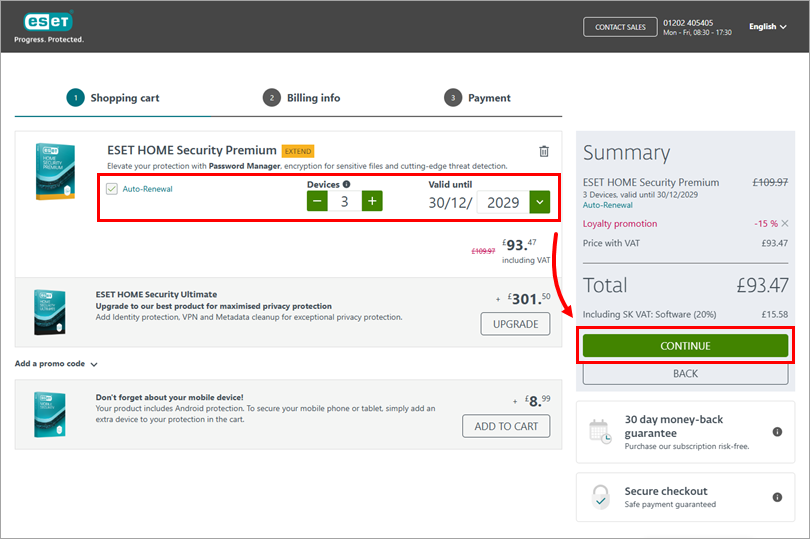
갱신 정보를 확인하세요. 이 단계에서는 기기 수와 유효 기간을 조정할 수 있으며, 자동 갱신을 활성화하거나 비활성화할 수 있습니다. 또한 가능한 경우 구독을 더 높은 보호 등급으로 업그레이드하거나 추가 보호 기능을 추가할 수도 있습니다. ‘계속’을 클릭하세요.
-
화면의 안내에 따라 구매를 완료하세요. 갱신된 구독은 자동으로 업데이트되므로 별도의 조치가 필요하지 않습니다. 단, 경우에 따라 활성화 키를 수동으로 다시 입력해야 할 수도 있습니다.
특수 사례/문제 해결
구독 FAQ(가정 및 소규모 사무실 사용자)를 참조하십시오.
구독 갱신 대상에서 제외됨
구독 만료일 확인. ESET 구독이 만료된 지 2년(730일)이 지난 경우, 구독을 갱신할 수 없으므로 새로운 ESET 구독을 구매해야 합니다.
갱신 후 새로운 만료일이 표시되지 않음
구독 갱신 후 새로운 만료일이 표시되지 않음 문제에 대한 자세한 내용을 확인하십시오.
계정 및 신용카드 정보 업데이트
ESET 구독의 계정 및 신용 카드 정보 관리에서 방법을 확인하십시오.
구독이 일시 중지됨
결제 정보 업데이트로 인해 구독이 일시 중지되었다는 알림 문제를 해결하십시오.
구독 업그레이드
기존 고객은 ESET 구독을 더 높은 보호 수준으로 업그레이드할 수 있습니다.
구독 정보 분실
구독 정보를 찾을 수 없는 경우, ESET 구독 분실 페이지를 방문하십시오.
추가 지원이 필요하신가요? ESET 기술 지원팀에 문의하세요.


