이슈
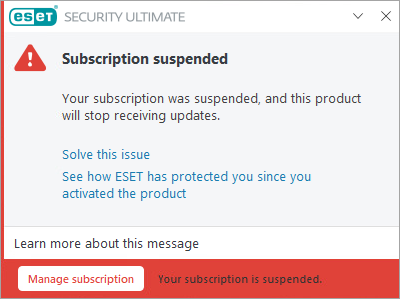
- ESET 홈 및 소규모 오피스 제품 정보 사용 기간에서 "제품 정보 사용 기간 일시 중지" 알림 해결
- ESET 글로벌 e스토어(GeS)에서 제품 정보 사용 기간을 구매한 경우 ESET HOME에서 결제 세부 정보를 업데이트합니다
- ESET 글로벌 e스토어(GeS)가 아닌 다른 곳에서 제품 정보 사용 기간을 구매한 경우 ESET HOME에서 결제 세부 정보를 업데이트합니다
- 자동 갱신 제품 정보 사용 기간이 있는 경우 ESET HOME에서 결제 세부 정보를 업데이트합니다
- ESET 제품 정보 사용 기간에서 결제 세부 정보 업데이트
솔루션
ESET 글로벌 e스토어(GeS)에서 제품 정보 사용 기간을 구매한 경우 ESET HOME에서 결제 세부 정보를 업데이트합니다
-
ESET HOME 계정에 로그인합니다.
-
제품 정보 사용 기간을 누르십시오.

그림 1-1 -
일시 중단된 제품 정보 사용 기간 아래에서 제품 정보 사용 기간 열기를 누르십시오.
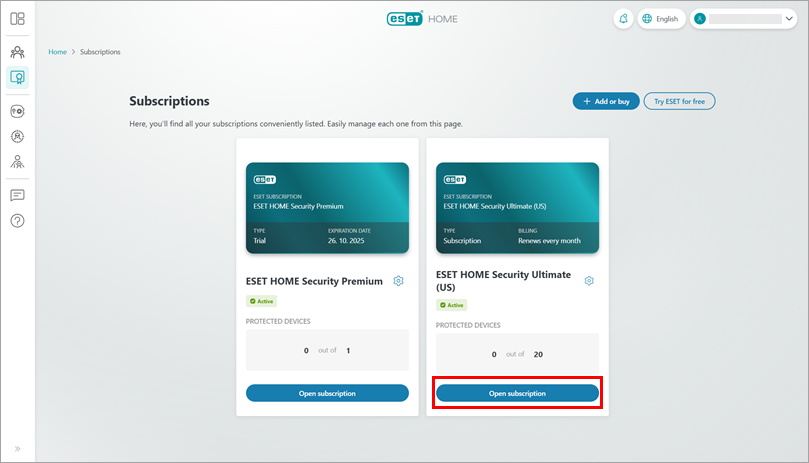
그림 1-2 -
제품 정보 사용 기간 옵션에서 결제 세부 정보 관리를 누르십시오. 결제 세부 정보를 업데이트할 수 있는 페이지로 리디렉션됩니다.
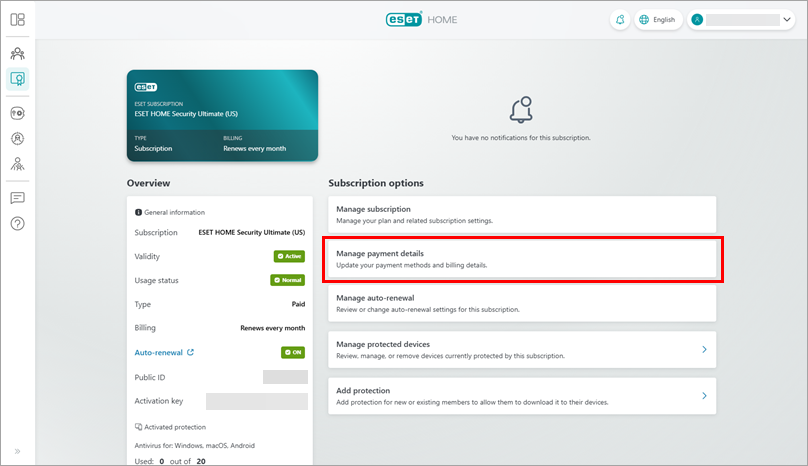
그림 1-3
ESET 글로벌 e스토어(비 GeS)가 아닌 다른 곳에서 제품 정보 사용 기간을 구매한 경우 ESET HOME에서 결제 세부 정보 업데이트하기
-
ESET HOME 계정에 로그인합니다.
-
제품 정보 사용 기간을 누르십시오.
그림 2-1 -
일시 중단된 제품 정보 사용 기간 아래에서 제품 정보 사용 기간 열기를 누르십시오.
그림 2-2 -
제품 정보 사용 기간 옵션에서 제품 정보 사용 기간 관리를 누르십시오. 결제 세부 정보를 업데이트할 수 있는 페이지로 리디렉션됩니다.
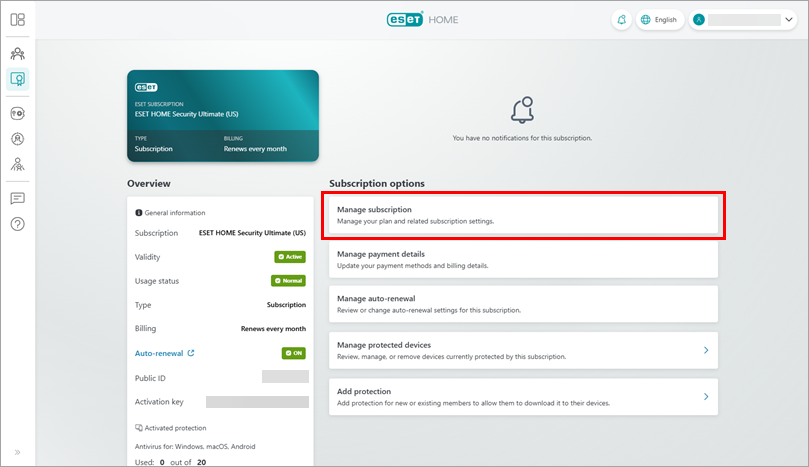
그림 2-3
-
ESET HOME 계정에 로그인합니다.
-
제품 정보 사용 기간을 누르십시오.
그림 3-1 -
일시 중단된 제품 정보 사용 기간 아래의 제품 정보 사용 기간 열기를 누르십시오.
그림 3-2 -
제품 정보 사용 기간 옵션에서 자동 갱신 관리를 누르십시오. 결제 세부 정보를 업데이트할 수 있는 페이지로 리디렉션됩니다.
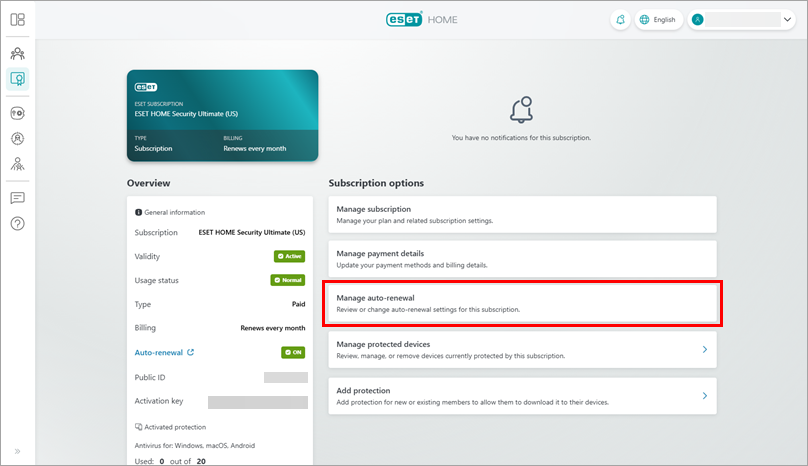
그림 3-3
ESET 제품 정보 사용 기간에서 결제 정보 업데이트

-
ESET HOME 계정을 클릭하고 ESET HOME 열기를 클릭하여 제품 정보 사용 기간을 관리합니다.
ESET HOME 계정에 연결되어 있지 않은 경우, 다음 지침에 따라 로그인하세요. ESET HOME 계정이 없는 경우 다음 지침에 따라 계정을 만드십시오.
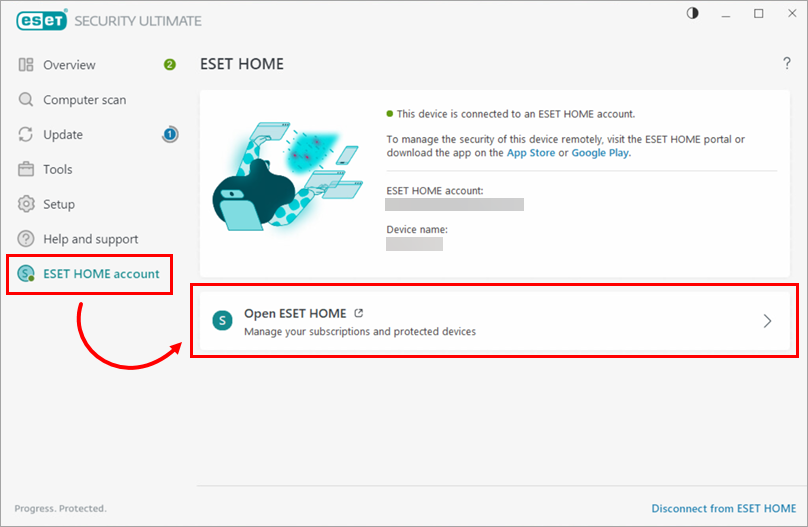
그림 4-2 -
제품 정보 사용 기간 유형에 따라 결제 세부 정보를 업데이트합니다:


