Problème
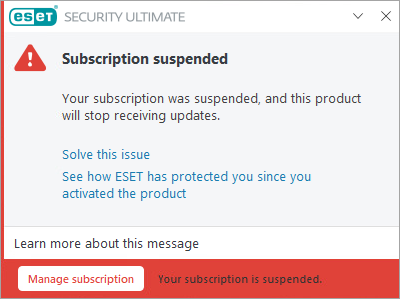
- Résoudre la notification "Abonnement suspendu" dans les produits ESET home et small office
- Mettez à jour les détails de paiement à partir d'ESET HOME si vous avez acheté votre abonnement à partir du Global eStore (GeS) d'ESET
- Mettez à jour les détails de paiement à partir d'ESET HOME si vous avez acheté votre abonnement ailleurs que dans le Global eStore (GeS) d'ESET
- Mettre à jour les détails de paiement à partir d'ESET HOME si vous avez un abonnement à renouvellement automatique
- Mettre à jour les détails de paiement à partir de votre produit ESET
Solution
Mettre à jour les détails de paiement à partir d'ESET HOME si vous avez acheté votre abonnement à partir d'ESET Global eStore (GeS)
-
Connectez-vous à votre compte ESET HOME.
-
Cliquez sur Abonnements.
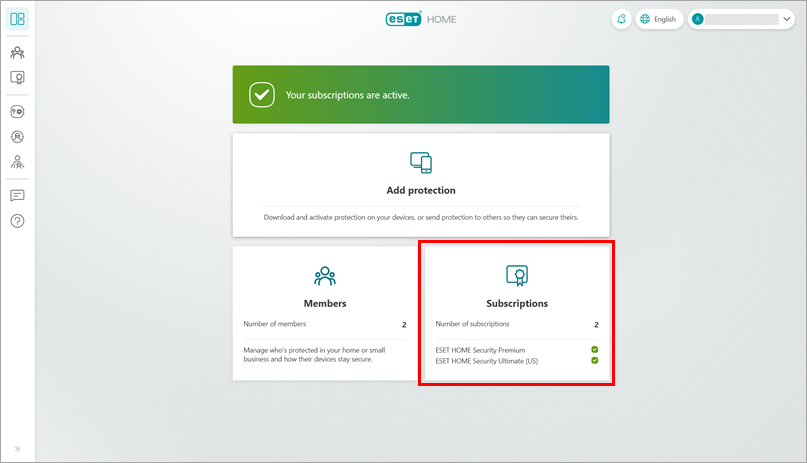
Figure 1-1 -
Cliquez sur Ouvrir l'abonnement sous l'abonnement suspendu.
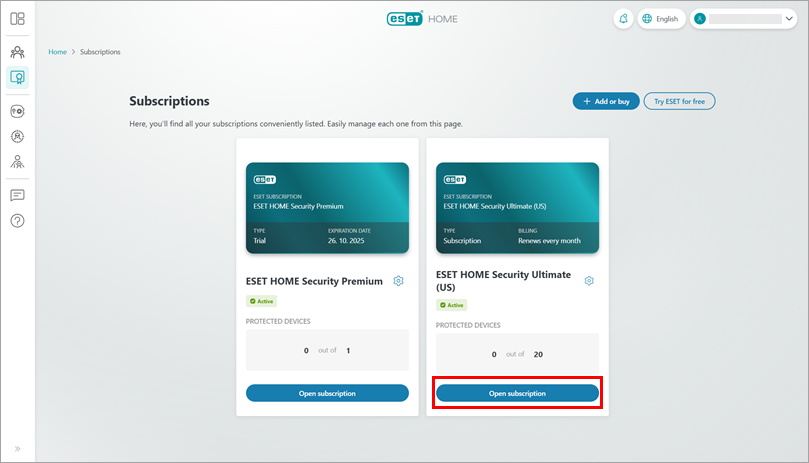
Figure 1-2 -
Sous Options d'abonnement, cliquez sur Gérer les détails de paiement. Vous serez redirigé vers la page où vous pourrez mettre à jour vos détails de paiement.
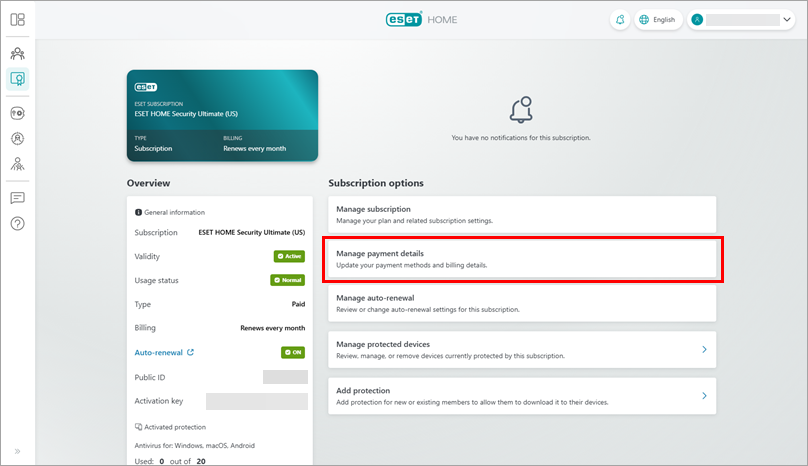
Figure 1-3
Mise à jour des détails de paiement à partir d'ESET HOME si vous avez acheté votre abonnement ailleurs que dans le Global eStore d'ESET (non-GeS)
-
Connectez-vous à votre compte ESET HOME.
-
Cliquez sur Abonnements.
Figure 2-1 -
Cliquez sur Ouvrir l'abonnement sous l'abonnement suspendu.
Figure 2-2 -
Sous Options d'abonnement, cliquez sur Gérer l'abonnement. Vous serez redirigé vers la page où vous pourrez mettre à jour vos données de paiement.
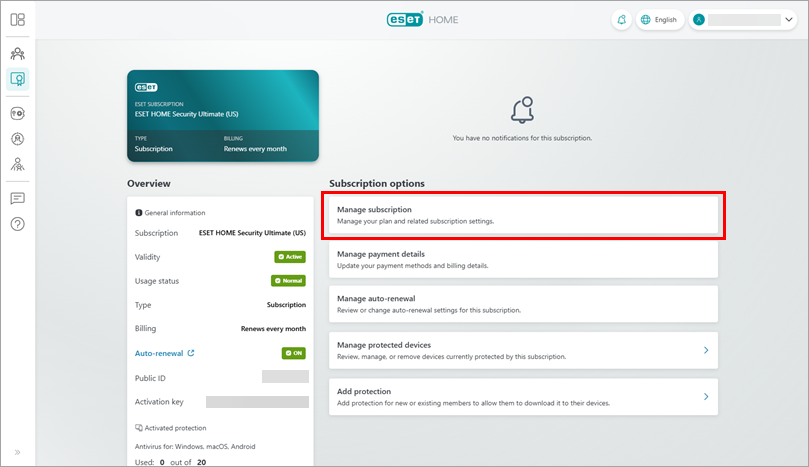
Figure 2-3
Mise à jour des détails de paiement à partir d'ESET HOME si vous avez un abonnement à renouvellement automatique
-
Connectez-vous à votre compte ESET HOME.
-
Cliquez sur Abonnements.
Figure 3-1 -
Cliquez sur Ouvrir l'abonnement sous l'abonnement suspendu.
Figure 3-2 -
Sous Options d'abonnement, cliquez sur Gérer le renouvellement automatique. Vous serez redirigé vers la page où vous pourrez mettre à jour vos données de paiement.
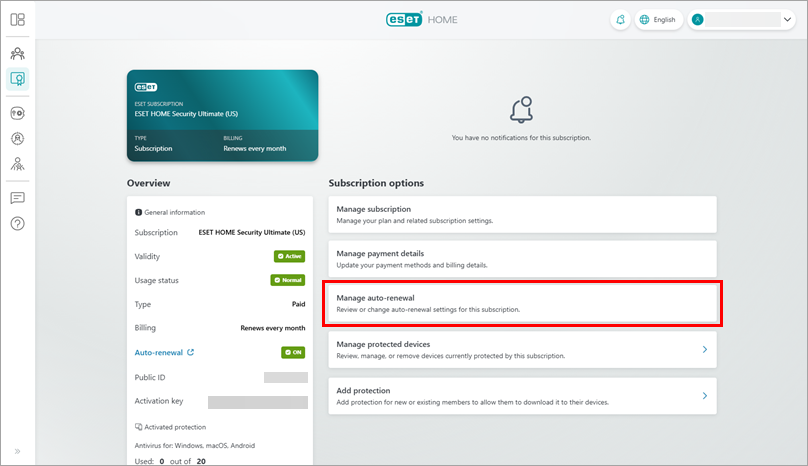
Figure 3-3
Mise à jour des détails de paiement à partir de votre produit ESET

-
Ouvrez la fenêtre du programme principal de votre produit ESET Windows home ou small office.
-
Cliquez sur Compte ESET HOME et cliquez sur Ouvrir ESET HOME pour gérer vos abonnements.
Si vous n'êtes pas connecté à votre compte ESET HOME, follow these instructions to log in. Si vous n'avez pas de compte ESET HOME, suivez ces instructions pour le créer.
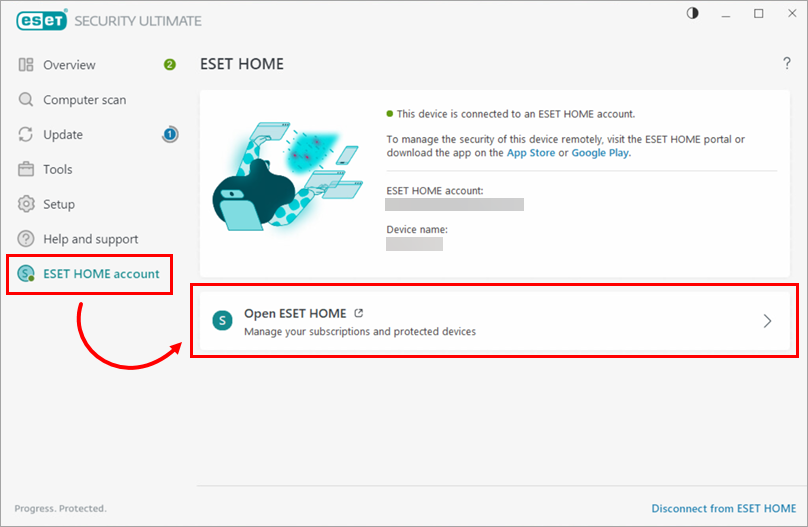
Figure 4-2 -
Mettez à jour vos informations de paiement en fonction de votre type d'abonnement :
- Mettez à jour les détails de paiement à partir d'ESET HOME si vous avez acheté votre abonnement auprès du Global eStore (GeS) d'ESET
- Mise à jour des détails de paiement à partir d'ESET HOME si vous avez acheté votre abonnement ailleurs que dans le Global eStore d'ESET (GeS)
- Mise à jour des détails de paiement à partir d'ESET HOME si vous avez un abonnement à renouvellement automatique


