Problem
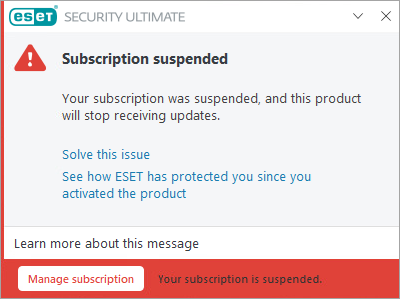
- Rozwiązanie problemu z powiadomieniem "Subskrypcja zawieszona" w produktach ESET dla użytkowników domowych i małych biur
- Zaktualizuj szczegóły płatności w ESET HOME, jeśli subskrypcja została zakupiona w ESET Global eStore (GeS)
- Zaktualizuj szczegóły płatności w programie ESET HOME, jeśli subskrypcja została zakupiona w innym sklepie niż ESET Global eStore (GeS)
- Zaktualizuj szczegóły płatności w programie ESET HOME, jeśli posiadasz subskrypcję z funkcją automatycznego odnawiania
- Zaktualizuj szczegóły płatności z produktu ESET
Rozwiązanie
Zaktualizuj szczegóły płatności w ESET HOME, jeśli subskrypcja została zakupiona w ESET Global eStore (GeS)
-
Zaloguj się do swojego konta ESET HOME.
-
Kliknij opcję Subskrypcje.

Rysunek 1-1 -
Kliknij opcję Otwórz subskrypcję poniżej zawieszonej subskrypcji.
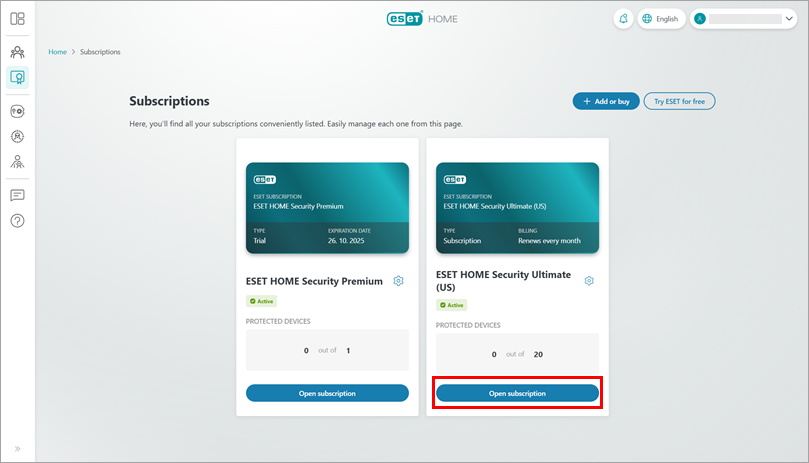
Rysunek 1-2 -
W obszarze Opcje subskrypcji kliknij opcję Zarządzaj szczegółami płatności. Nastąpi przekierowanie do strony, na której można zaktualizować szczegóły płatności.
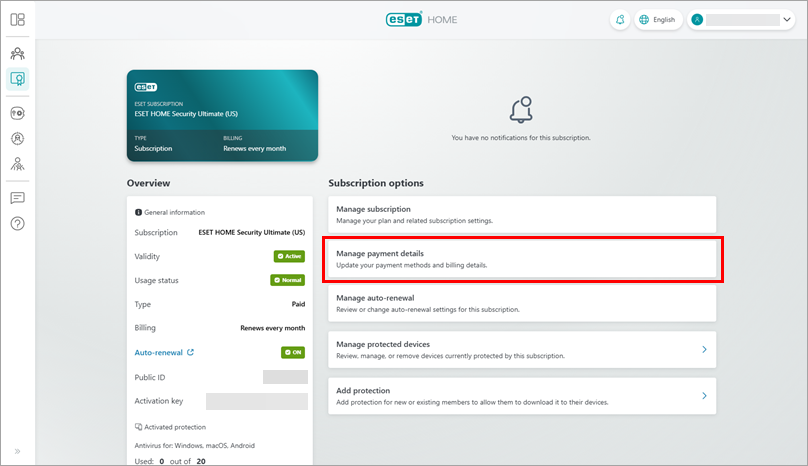
Ilustracja 1-3
Aktualizacja szczegółów płatności w programie ESET HOME w przypadku zakupu subskrypcji w sklepie innym niż ESET Global eStore (nie-GeS)
-
Zaloguj się do swojego konta ESET HOME.
-
Kliknij opcję Subskrypcje.
Ilustracja 2-1 -
Kliknij opcję Otwórz subskrypcję poniżej zawieszonej subskrypcji.
Ilustracja 2-2 -
W obszarze Opcje subskrypcji kliknij opcję Zarządzaj subskrypcją. Nastąpi przekierowanie do strony, na której można zaktualizować szczegóły płatności.
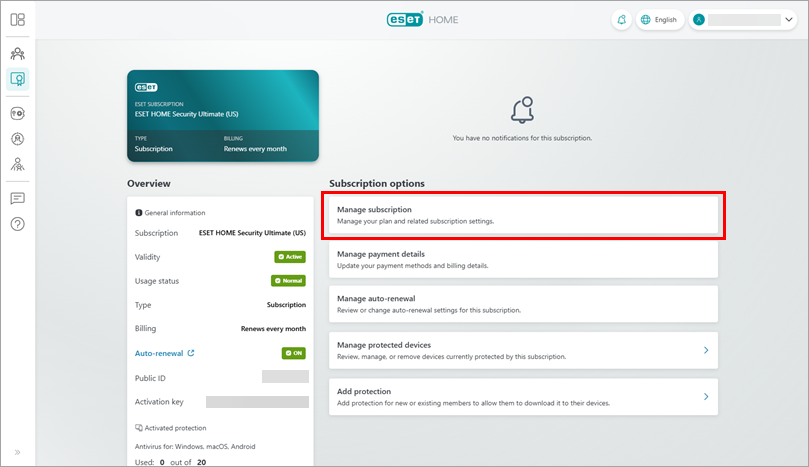
Ilustracja 2-3
Aktualizowanie szczegółów płatności z programu ESET HOME w przypadku subskrypcji z automatycznym odnawianiem
-
Zaloguj się do swojego konta ESET HOME.
-
Kliknij opcję Subskrypcje.
Ilustracja 3-1 -
Kliknij opcję Otwórz subskrypcję poniżej zawieszonej subskrypcji.
Ilustracja 3-2 -
W obszarze Opcje subskrypcji kliknij opcję Zarządzaj automatycznym odnawianiem. Nastąpi przekierowanie do strony, na której można zaktualizować szczegóły płatności.
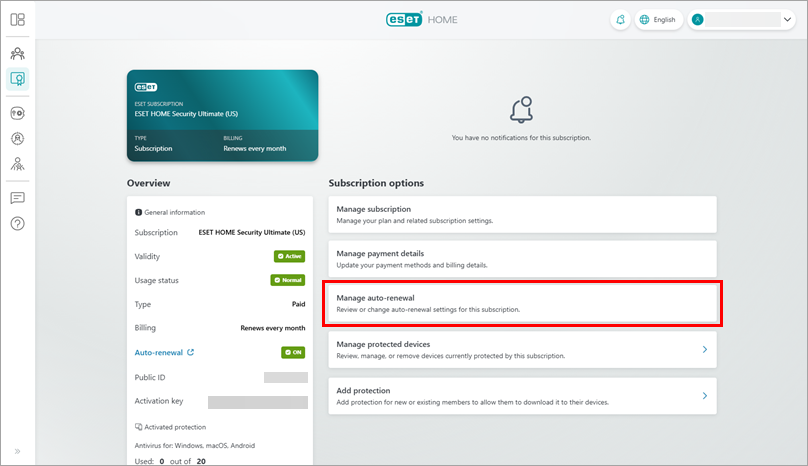
Ilustracja 3-3
Aktualizacja szczegółów płatności z poziomu produktu ESET

-
Otwórz główne okno programu ESET Windows Home lub Small Office.
-
Kliknij Konto ESET HOME i kliknij Otwórz ESET HOME, aby zarządzać subskrypcjami.
Jeśli nie masz połączenia z kontem ESET HOME, postępuj zgodnie z tymi instrukcjami, aby się zalogować. Jeśli nie masz konta ESET HOME, postępuj zgodnie z tymi instrukcjami, aby je utworzyć.
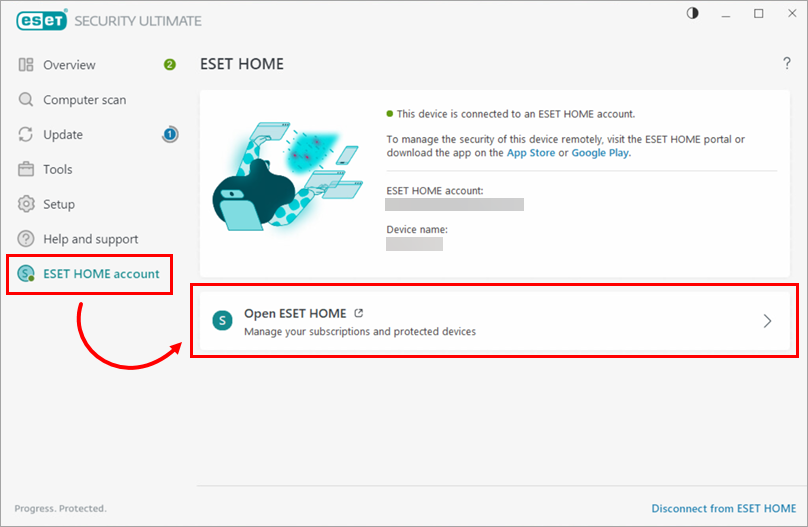
Rysunek 4-2 -
Zaktualizuj szczegóły płatności zgodnie z typem subskrypcji:
- Zaktualizuj szczegóły płatności w programie ESET HOME, jeśli subskrypcja została zakupiona w sklepie ESET Global eStore (GeS)
- Zaktualizuj szczegóły płatności w programie ESET HOME, jeśli subskrypcja została zakupiona w innym sklepie niż ESET Global eStore (GeS)
- Zaktualizuj szczegóły płatności w programie ESET HOME, jeśli posiadasz subskrypcję z funkcją automatycznego odnawiania


