Problema
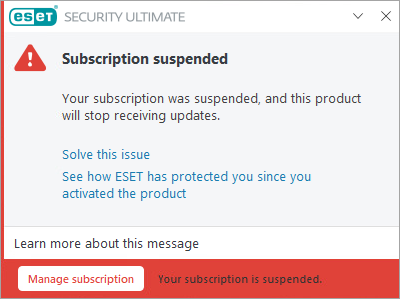
- Resolver a notificação "Assinatura suspensa" nos produtos ESET Home e Small Office
- Atualize os detalhes de pagamento do ESET HOME se você comprou sua assinatura no ESET Global eStore (GeS)
- Atualize os detalhes de pagamento do ESET HOME caso tenha adquirido sua assinatura em outro lugar que não seja o ESET Global eStore (GeS)
- Atualize os detalhes de pagamento no HOME da ESET se você tiver uma assinatura de renovação automática
- Atualizar os detalhes de pagamento de seu produto ESET
Solução
Atualize os detalhes de pagamento do ESET HOME se você comprou sua assinatura no ESET Global eStore (GeS)
-
Faça login em sua conta do ESET HOME.
-
Clique em Assinaturas.
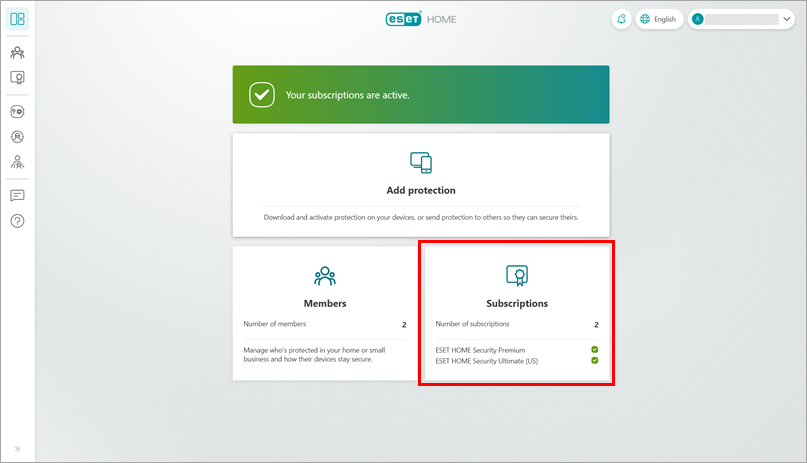
Figura 1-1 -
Clique em Abrir assinatura abaixo da assinatura suspensa.
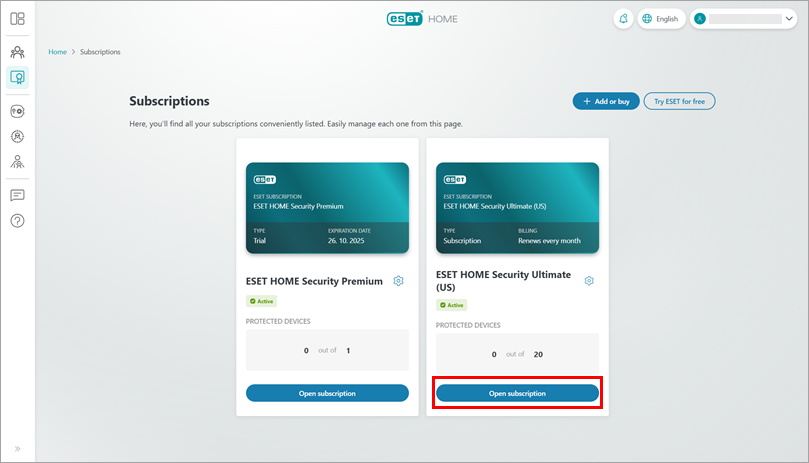
Figura 1-2 -
Em Opções de assinatura, clique em Gerenciar detalhes de pagamento. Você será redirecionado para a página onde poderá atualizar seus detalhes de pagamento.
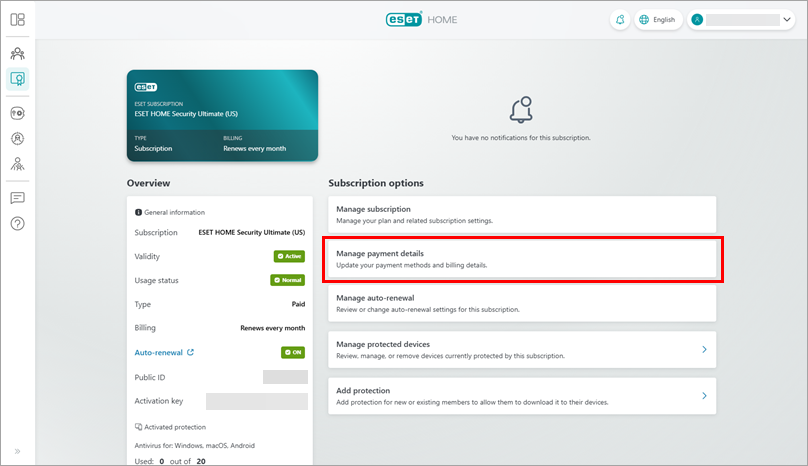
Figura 1-3
Atualizar os detalhes de pagamento do ESET HOME se você comprou sua assinatura em outro lugar que não seja o ESET Global eStore (não-GeS)
-
Entre em sua conta do ESET HOME.
-
Clique em Assinaturas.
Figura 2-1 -
Clique em Abrir assinatura abaixo da assinatura suspensa.
Figura 2-2 -
Em Opções de assinatura, clique em Gerenciar assinatura. Você será redirecionado para a página onde poderá atualizar seus detalhes de pagamento.
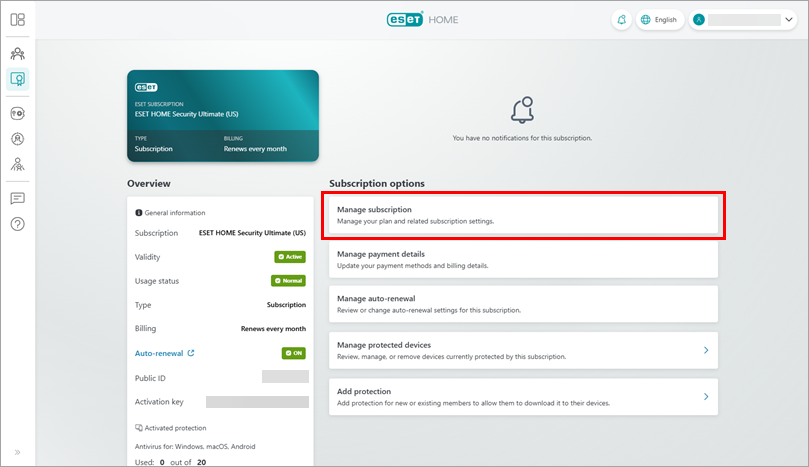
Figura 2-3
Atualizar os detalhes de pagamento do ESET HOME se você tiver uma assinatura de renovação automática
-
Faça login em sua conta do ESET HOME.
-
Clique em Assinaturas.
Figura 3-1 -
Clique em Abrir assinatura abaixo da assinatura suspensa.
Figura 3-2 -
Em Opções de assinatura, clique em Gerenciar renovação automática. Você será redirecionado para a página onde poderá atualizar seus detalhes de pagamento.
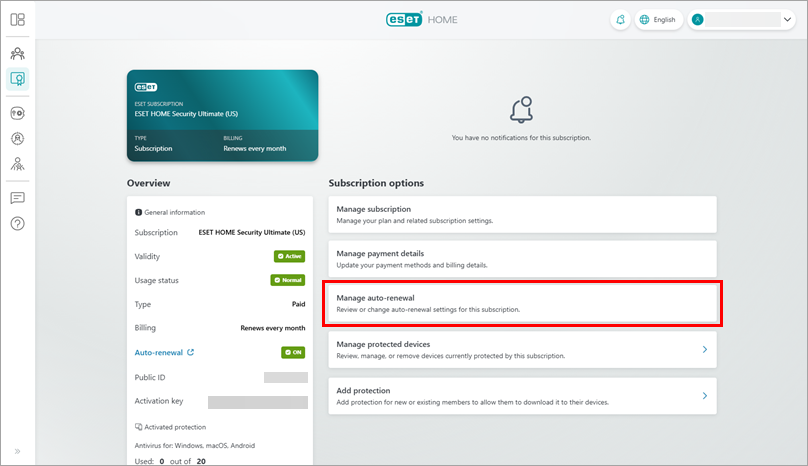
Figura 3-3
Atualizar os detalhes de pagamento de seu produto ESET

-
Abra a janela principal do programa de seu produto ESET Windows home ou small office.
-
Clique em Conta do ESET HOME e clique em Abrir o ESET HOME para gerenciar suas assinaturas.
Se não estiver conectado à sua conta ESET HOME, siga estas instruções para acessar. Se você não tiver uma conta ESET HOME, siga estas instruções para criá-la.
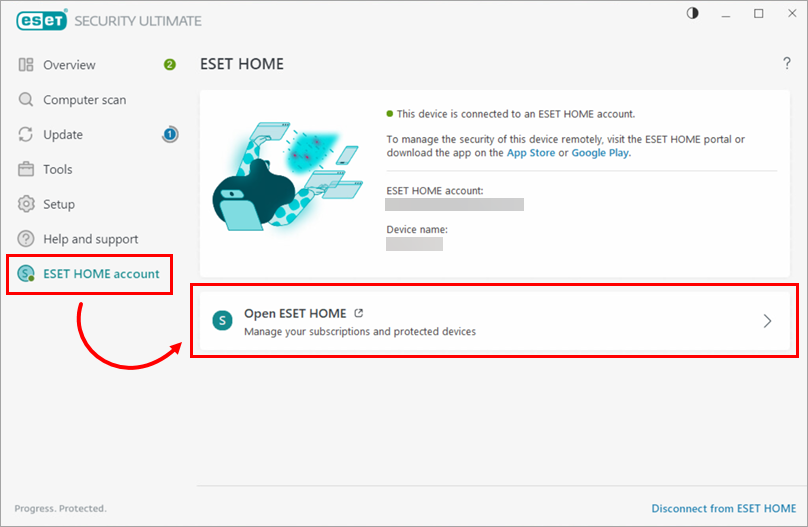
Figura 4-2 -
Atualize seus detalhes de pagamento de acordo com seu tipo de assinatura:
- Atualize os detalhes de pagamento do ESET HOME se você comprou sua assinatura no ESET Global eStore (GeS)
- Atualize os detalhes de pagamento no ESET HOME se você comprou sua assinatura em outro lugar que não seja o ESET Global eStore (GeS)
- Atualizar os detalhes de pagamento do ESET HOME se você tiver uma assinatura de renovação automática


