Problema
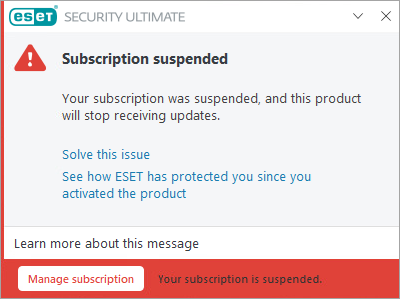
- Risoluzione della notifica "Abbonamento sospeso" nei prodotti ESET home e small office
- Aggiornare i dettagli di pagamento da ESET HOME se l'abbonamento è stato acquistato da ESET Global eStore (GeS)
- Aggiornare i dettagli di pagamento da ESET HOME se l'abbonamento è stato acquistato in un negozio diverso da ESET Global eStore (GeS)
- Aggiornare i dettagli di pagamento da ESET HOME se si dispone di un abbonamento con rinnovo automatico
- Aggiornare i dettagli di pagamento dal proprio prodotto ESET
Soluzione
Aggiornare i dettagli di pagamento da ESET HOME se si è acquistato l'abbonamento da ESET Global eStore (GeS)
-
Accedere al proprio account ESET HOME.
-
Fare clic su Abbonamenti.

Figura 1-1 -
Fare clic su Apri abbonamento sotto l'abbonamento sospeso.
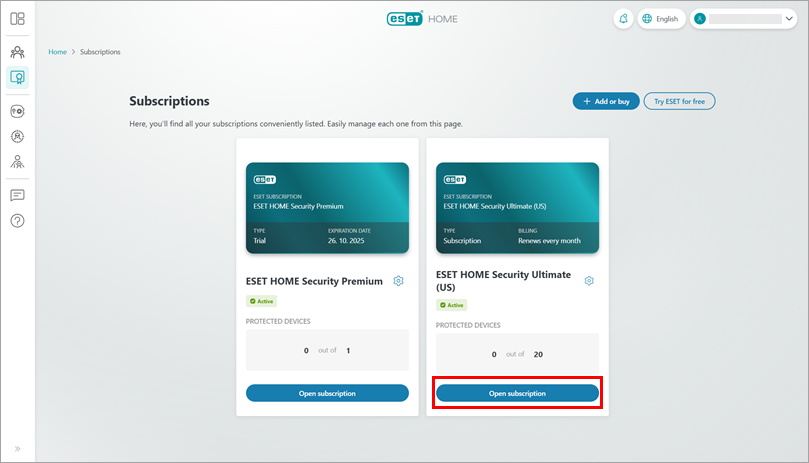
Figura 1-2 -
In Opzioni abbonamento, fare clic su Gestisci dettagli di pagamento. Si verrà reindirizzati alla pagina in cui è possibile aggiornare i dettagli di pagamento.
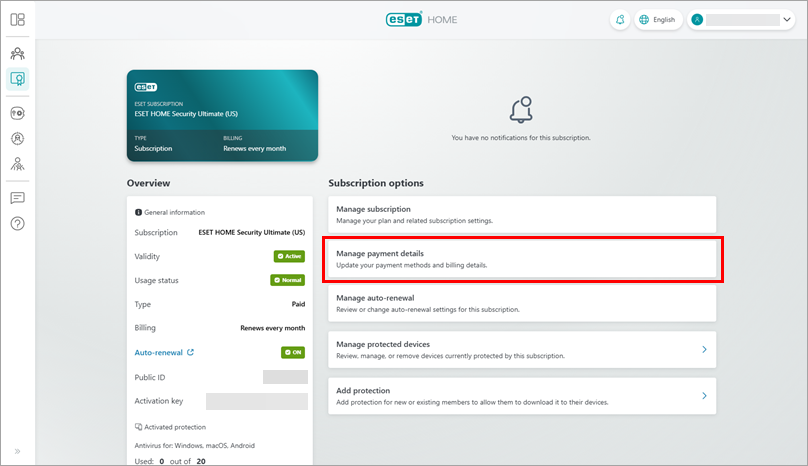
Figura 1-3
Aggiornamento dei dettagli di pagamento da ESET HOME se l'abbonamento è stato acquistato da un negozio diverso da ESET Global eStore (non-GeS)
-
Accedere al proprio account ESET HOME.
-
Fare clic su Abbonamenti.
Figura 2-1 -
Fare clic su Apri abbonamento sotto l'abbonamento sospeso.
Figura 2-2 -
In Opzioni abbonamento, fare clic su Gestisci abbonamento. Si verrà reindirizzati alla pagina in cui è possibile aggiornare i dettagli di pagamento.
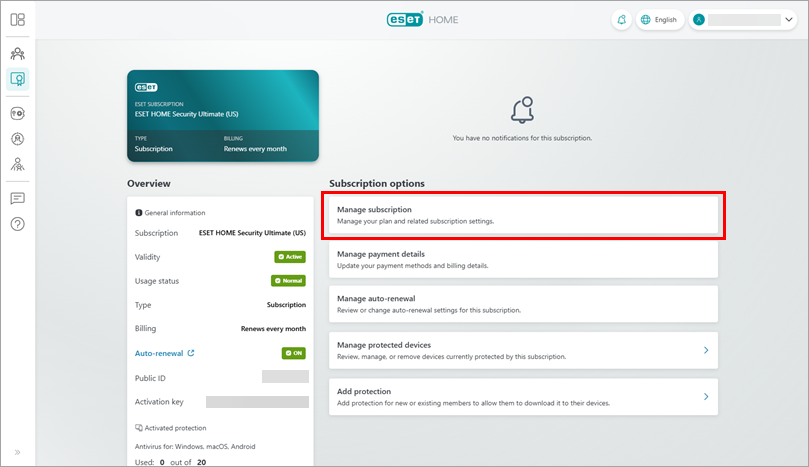
Figura 2-3
Aggiornare i dettagli di pagamento da ESET HOME se si dispone di un abbonamento con rinnovo automatico
-
Accedere all'account ESET HOME.
-
Fare clic su Abbonamenti.
Figura 3-1 -
Fare clic su Apri abbonamento sotto l'abbonamento sospeso.
Figura 3-2 -
In Opzioni abbonamento, fare clic su Gestisci rinnovo automatico. Si verrà reindirizzati alla pagina in cui è possibile aggiornare i dettagli di pagamento.
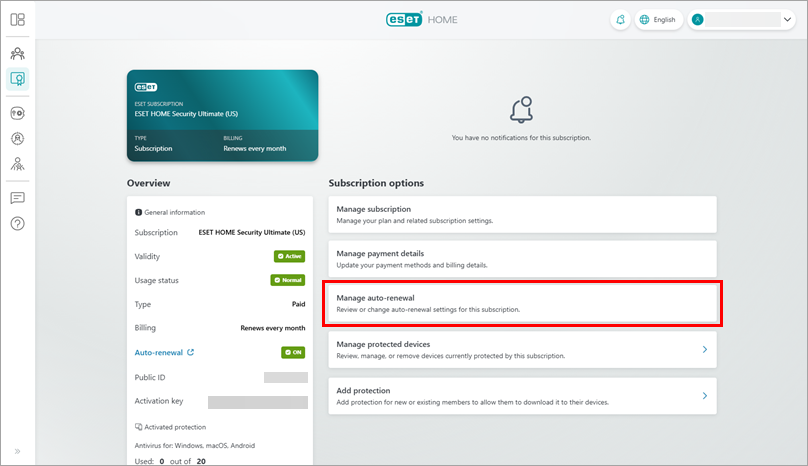
Figura 3-3
Aggiornare i dettagli di pagamento dal prodotto ESET

-
Aprire la finestra del programma principale del prodotto ESET Windows home o small office.
-
Fare clic sull'account ESET HOME e su Apri ESET HOME per gestire gli abbonamenti.
Se non si è connessi al proprio account ESET HOME, seguire queste istruzioni per accedere. Se non si dispone di un account ESET HOME, seguire queste istruzioni per crearlo.
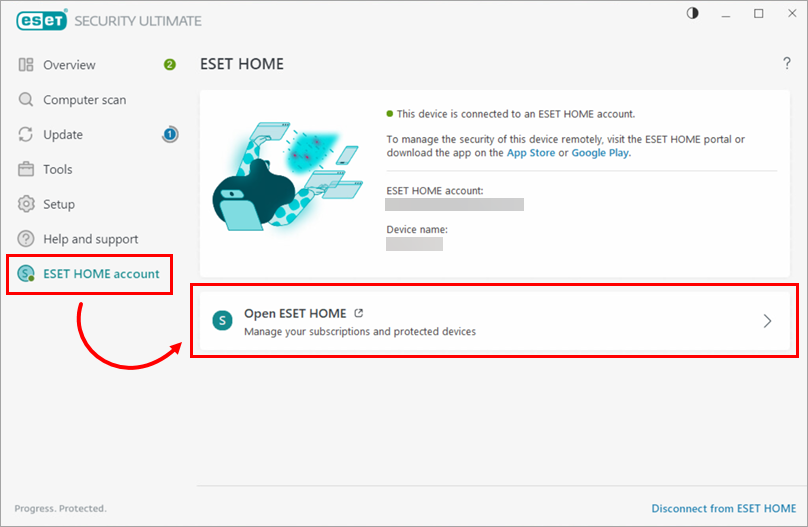
Figura 4-2 -
Aggiornare i dati di pagamento in base al tipo di abbonamento:
- Aggiornare i dettagli di pagamento da ESET HOME se l'abbonamento è stato acquistato da ESET Global eStore (GeS)
- Aggiornare i dettagli di pagamento da ESET HOME se l'abbonamento è stato acquistato da un negozio diverso da ESET Global eStore (GeS)
- Aggiornare i dati di pagamento da ESET HOME se si è sottoscritto un abbonamento con rinnovo automatico


