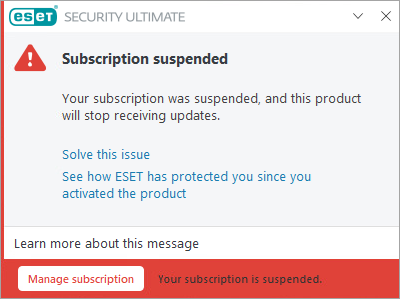
Problemstilling
- Løs varselet "Abonnementet er suspendert" i ESET Home- og Small Office-produkter
- Oppdater betalingsinformasjon fra ESET HOME hvis du kjøpte abonnementet ditt fra ESET Global eStore (GeS)
- Oppdater betalingsinformasjonen fra ESET HOME hvis du kjøpte abonnementet på en annen måte enn fra ESET Global eStore (GeS)
- Oppdater betalingsinformasjonen fra ESET HOME hvis du har et abonnement med automatisk fornyelse
- Oppdater betalingsinformasjonen fra ESET-produktet ditt
Løsning
Oppdater betalingsinformasjonen fra ESET HOME hvis du har kjøpt abonnementet ditt fra ESET Global eStore (GeS)
-
Logg inn på ESET HOME-kontoen din.
-
Klikk på Abonnementer.
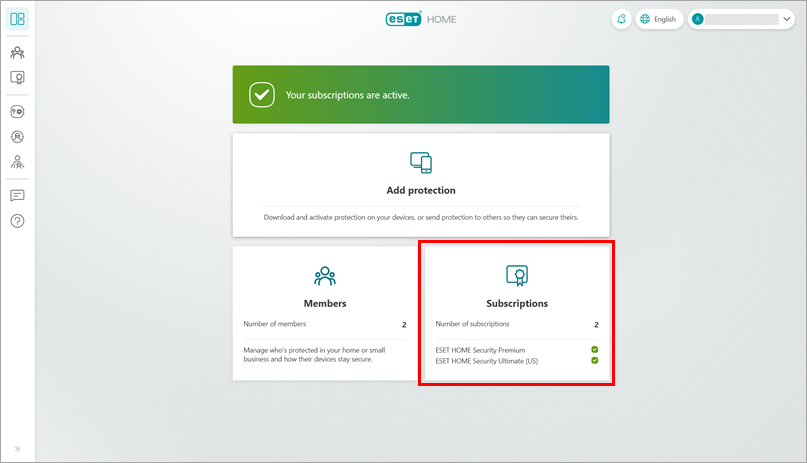
Figur 1-1 -
Klikk på Åpne abonnement under det suspenderte abonnementet.
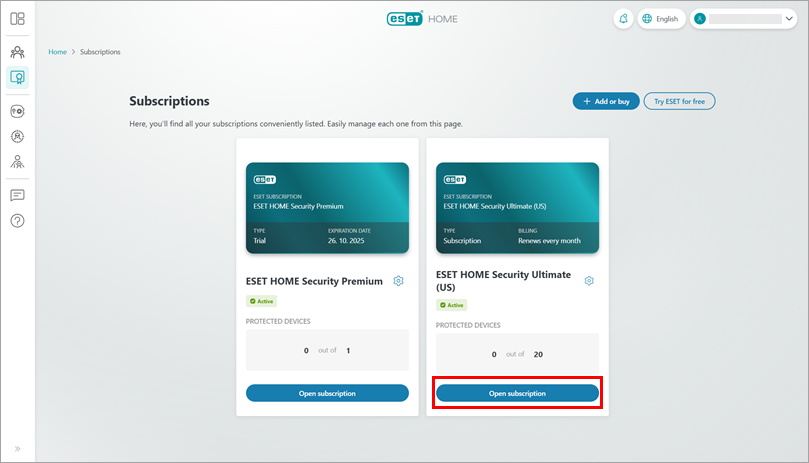
Figur 1-2 -
Under Abonnementsalternativer klikker du på Administrer betalingsdetaljer. Du blir omdirigert til siden der du kan oppdatere betalingsopplysningene dine.
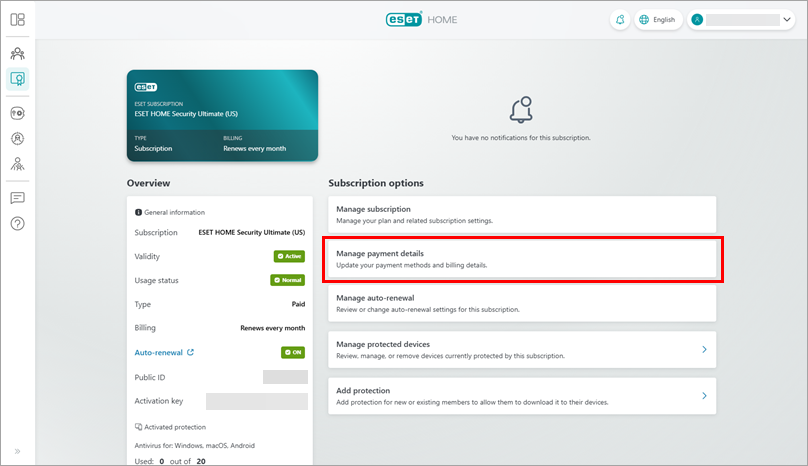
Figur 1-3
Oppdatere betalingsdetaljer fra ESET HOME hvis du kjøpte abonnementet fra en annen leverandør enn ESET Global eStore (ikke-GeS)
-
Logg inn på ESET HOME-kontoen din.
-
Klikk på Abonnementer.
Figur 2-1 -
Klikk på Åpne abonnement under det suspenderte abonnementet.
Figur 2-2 -
Under Abonnementsalternativer klikker du på Administrer abonnement. Du blir omdirigert til siden der du kan oppdatere betalingsopplysningene dine.
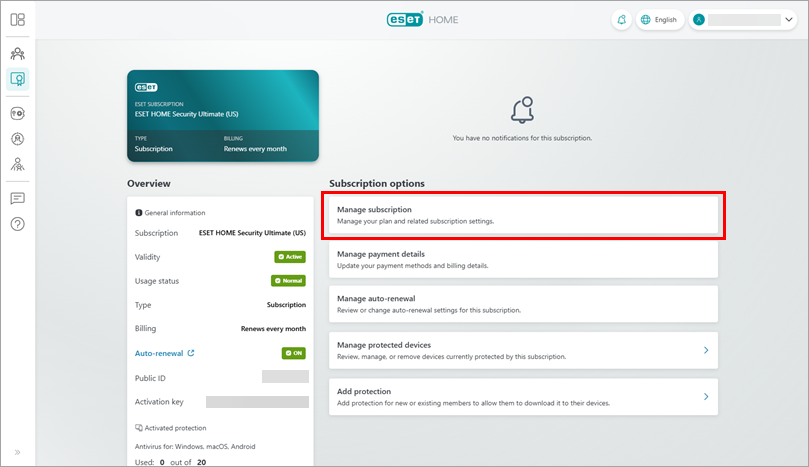
Figur 2-3
-
Logg inn på ESET HOME -kontoen din.
-
Klikk på Abonnementer.
Figur 3-1 -
Klikk på Åpne abonnement under det suspenderte abonnementet.
Figur 3-2 -
Under Abonnementsalternativer klikker du på Administrer automatisk fornyelse. Du blir omdirigert til siden der du kan oppdatere betalingsopplysningene dine.
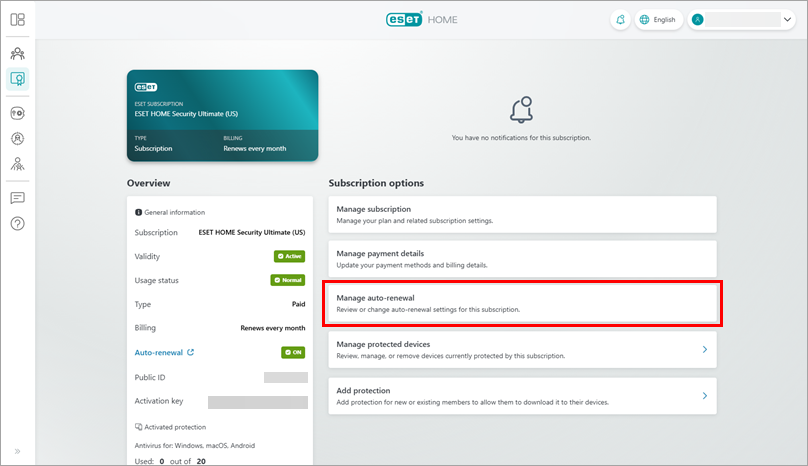
Figur 3-3
Oppdatere betalingsdetaljer fra ESET-produktet ditt

-
Åpne hovedprogramvinduet til ESET Windows Home- eller Small Office-produktet ditt.
-
Klikk på ESET HOME-konto og klikk på Åpne ESET HOME for å administrere abonnementene dine.
Hvis du ikke er koblet til ESET HOME-kontoen din, følg disse instruksjonene for å logge på. Hvis du ikke har en ESET HOME-konto, følger du disse instruksjonene for å opprette den.
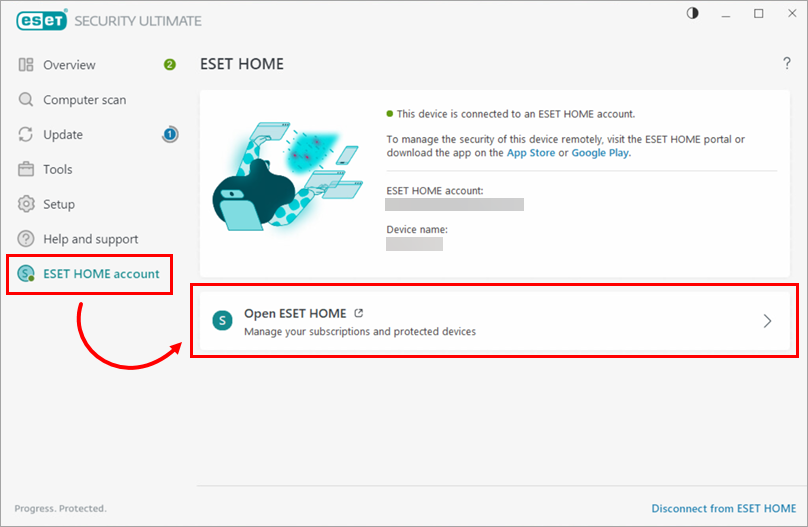
Figur 4-2 -
Oppdater betalingsopplysningene dine i henhold til abonnementstypen din:
- Oppdater betalingsinformasjonen fra ESET HOME hvis du har kjøpt abonnementet fra ESET Global eStore (GeS)
- Oppdater betalingsopplysningene fra ESET HOME hvis du har kjøpt abonnementet på en annen måte enn fra ESET Global eStore (GeS)
- Oppdater betalingsinformasjonen fra ESET HOME hvis du har et abonnement med automatisk fornyelse


