Издание
- Разрешаване на проблема с известието "Абонаментът е спрян" в продуктите на ESET за домашен и малък офис
- Актуализиране на данните за плащане от ESET HOME, ако сте закупили абонамента си от ESET Global eStore (GeS)
- Актуализиране на данните за плащане от ESET HOME, ако сте закупили абонамента си по начин, различен от този от ESET Global eStore (GeS)
- Актуализирайте данните за плащане от ESET HOME, ако имате абонамент за автоматично подновяване
- Актуализиране на данните за плащане от Вашия продукт на ESET
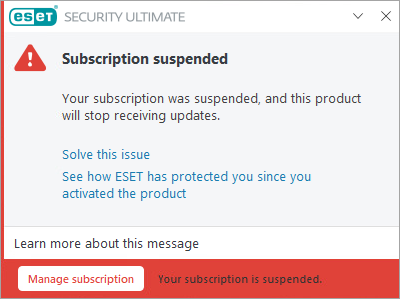
Решение
Актуализиране на данните за плащане от ESET HOME, ако сте закупили абонамента си от ESET Global eStore (GeS)
-
Влезте в профила си в ESET HOME.
-
Кликнете върху Абонаменти.

Фигура 1-1 -
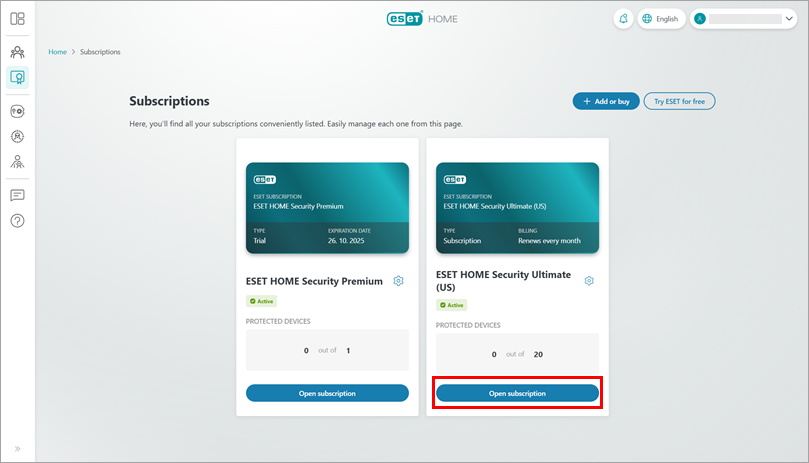
Щракнете върху Отвори абонамент под спрения абонамент.
Фигура 1-2 -
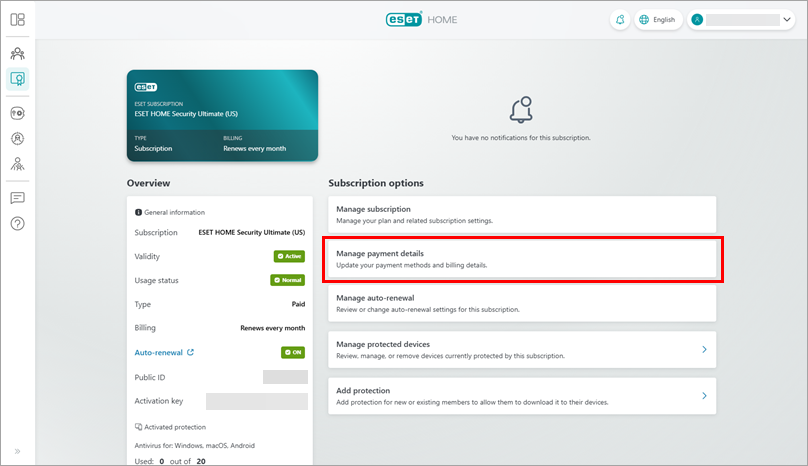
Под Опции за абонамент щракнете върху Управление на данните за плащане. Ще бъдете пренасочени към страницата, където можете да актуализирате данните си за плащане.
Фигура 1-3
Актуализиране на детайлите за плащане от ESET HOME, ако сте закупили абонамента си от друго място, различно от ESET Global eStore (non-GeS)
-
Влезте в профила си в ESET HOME.
-
Кликнете върху Абонаменти.
Фигура 2-1 -
Щракнете върху Отвори абонамент под спрения абонамент.
Фигура 2-2 -
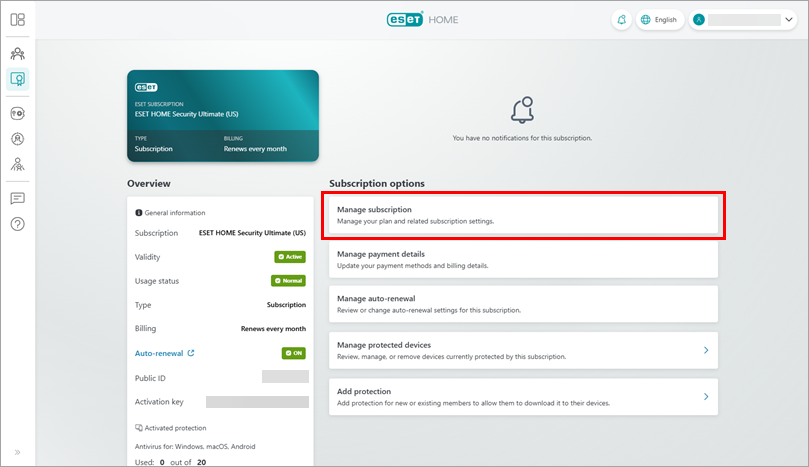
В раздела Опции за абонамент щракнете върху Управление на абонамент. Ще бъдете пренасочени към страницата, където можете да актуализирате данните си за плащане.
Фигура 2-3
-
Влезте в профила си в ESET HOME.
-
Щракнете върху Абонаменти.
Фигура 3-1 -
Щракнете върху Отвори абонамент под спрения абонамент.
Фигура 3-2 -
В раздел Опции за абонамента щракнете върху Управление на автоматичното подновяване. Ще бъдете пренасочени към страницата, където можете да актуализирате данните за плащане.
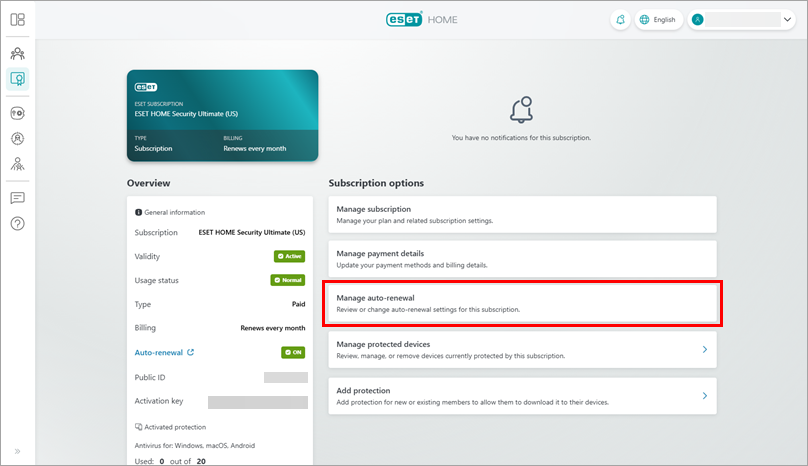
Фигура 3-3
Актуализиране на данните за плащане от Вашия продукт на ESET

-
Щракнете върху акаунта в ESET HOME и върху Отвори ESET HOME, за да управлявате абонаментите си.
Ако не сте свързани с акаунта си в ESET HOME, следвайте тези инструкции, за да влезете в системата. Ако нямате акаунт в ESET HOME, следвайте тези инструкции, за да го създадете.
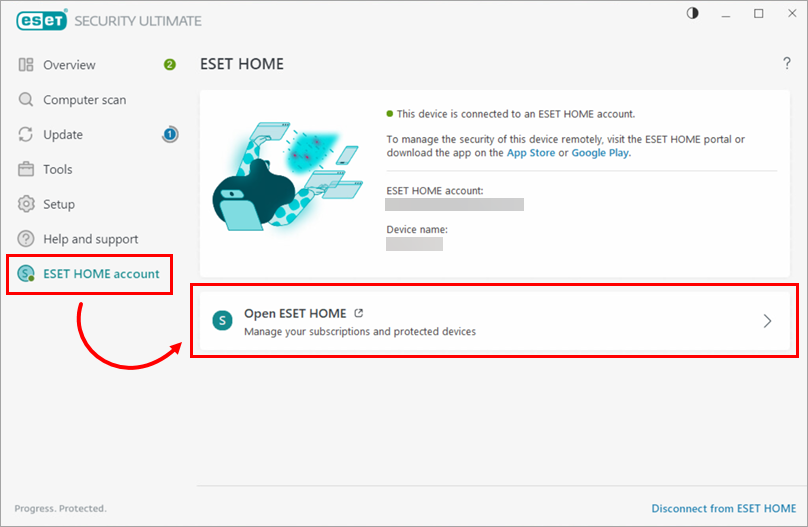
Фигура 4-2 -
Актуализирайте данните си за плащане в съответствие с типа на абонамента си:
- Актуализирайте данните за плащане от ESET HOME, ако сте закупили абонамента си от ESET Global eStore (GeS)
- Актуализиране на данните за плащане от ESET HOME, ако сте закупили абонамента си по начин, различен от този от ESET Global eStore (GeS)
- Актуализиране на данните за плащане от ESET HOME, ако имате абонамент за автоматично подновяване


