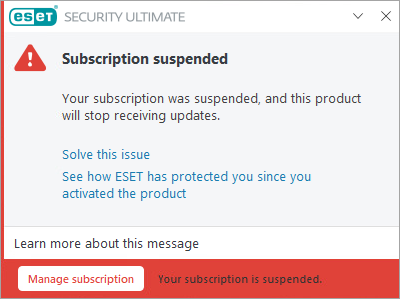
Problem
- Behebung der Benachrichtigung "Abonnement ausgesetzt" in ESET Home und Small Office Produkten
- Aktualisieren Sie die Zahlungsdetails von ESET HOME, wenn Sie Ihr Abonnement über ESET Global eStore (GeS) erworben haben
- Aktualisieren Sie die Zahlungsdetails von ESET HOME, wenn Sie Ihr Abonnement nicht über ESET Global eStore (GeS) erworben haben
- Aktualisieren Sie die Zahlungsdetails von ESET HOME, wenn Sie ein automatisch verlängerbares Abonnement haben
- Aktualisieren Sie die Zahlungsdaten Ihres ESET-Produkts
Lösung
Aktualisieren Sie die Zahlungsdetails von ESET HOME, wenn Sie Ihr Abonnement im ESET Global eStore (GeS) erworben haben
-
Melden Sie sich bei Ihrem ESET HOME-Konto an.
-
Klicken Sie auf Abonnements.
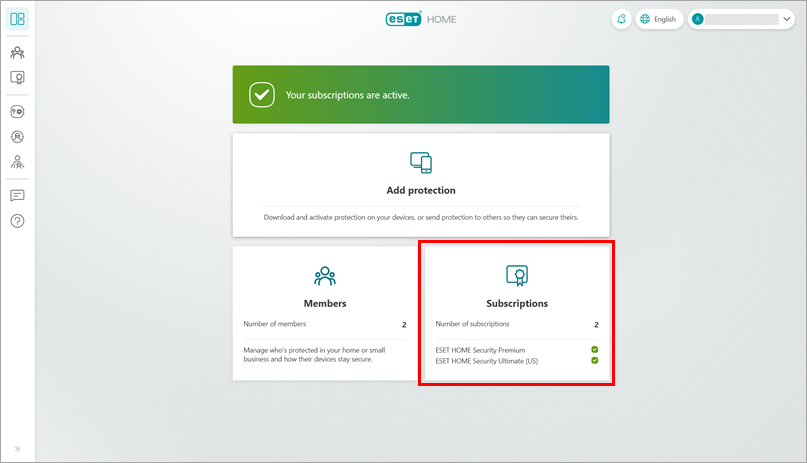
Abbildung 1-1 -
Klicken Sie auf Abonnement öffnen unterhalb des ausgesetzten Abonnements.
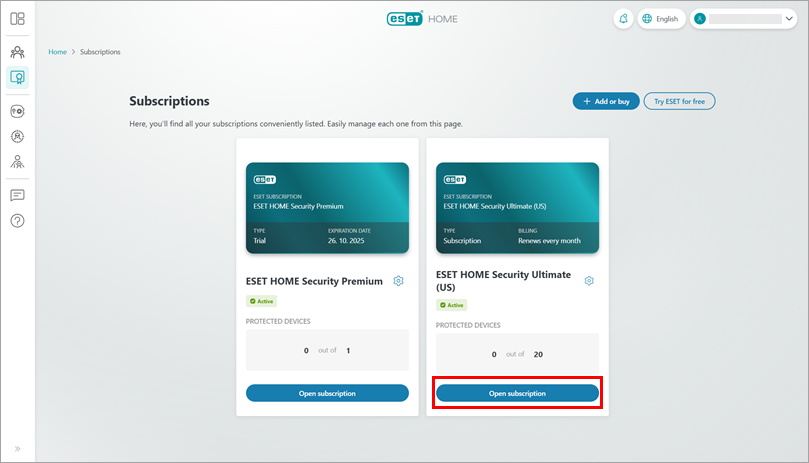
Abbildung 1-2 -
Klicken Sie unter Abonnementoptionen auf Zahlungsdetails verwalten. Sie werden zu der Seite weitergeleitet, auf der Sie Ihre Zahlungsdaten aktualisieren können.
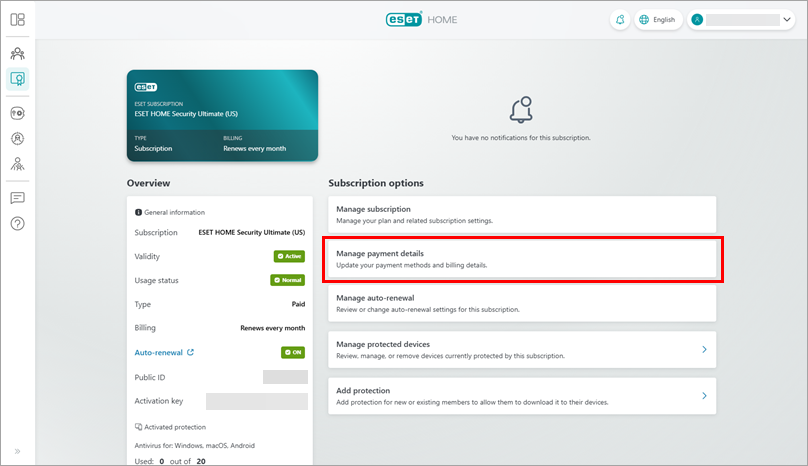
Abbildung 1-3
Aktualisieren der Zahlungsdetails von ESET HOME aus, wenn Sie Ihr Abonnement nicht über den ESET Global eStore (non-GeS) erworben haben
-
Melden Sie sich bei Ihrem ESET HOME-Konto an.
-
Klicken Sie auf Abonnements.
Abbildung 2-1 -
Klicken Sie auf Abonnement öffnen unterhalb des ausgesetzten Abonnements.
Abbildung 2-2 -
Klicken Sie unter Abonnementoptionen auf Abonnement verwalten. Sie werden zu der Seite weitergeleitet, auf der Sie Ihre Zahlungsdaten aktualisieren können.
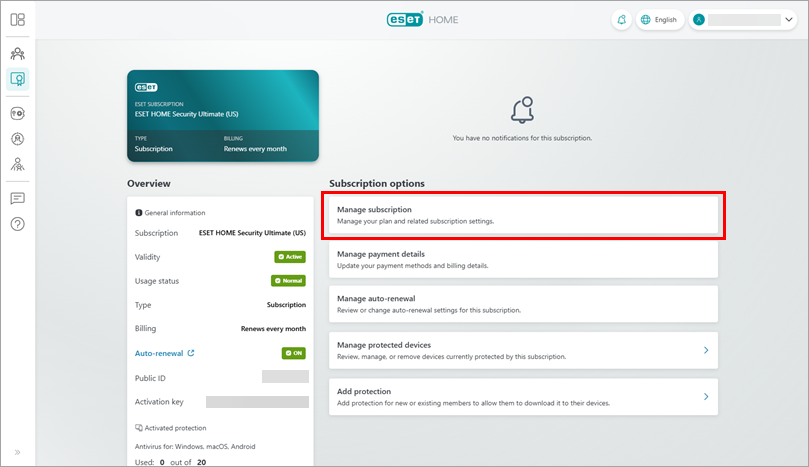
Abbildung 2-3
Aktualisieren der Zahlungsdetails von ESET HOME aus, wenn Sie ein Abonnement mit automatischer Erneuerung haben
-
Melden Sie sich bei Ihrem ESET HOME-Konto an.
-
Klicken Sie auf Abonnements.
Abbildung 3-1 -
Klicken Sie auf Abonnement öffnen unter dem ausgesetzten Abonnement.
Abbildung 3-2 -
Klicken Sie unter Abonnementoptionen auf Automatische Erneuerung verwalten. Sie werden zu der Seite weitergeleitet, auf der Sie Ihre Zahlungsdaten aktualisieren können.
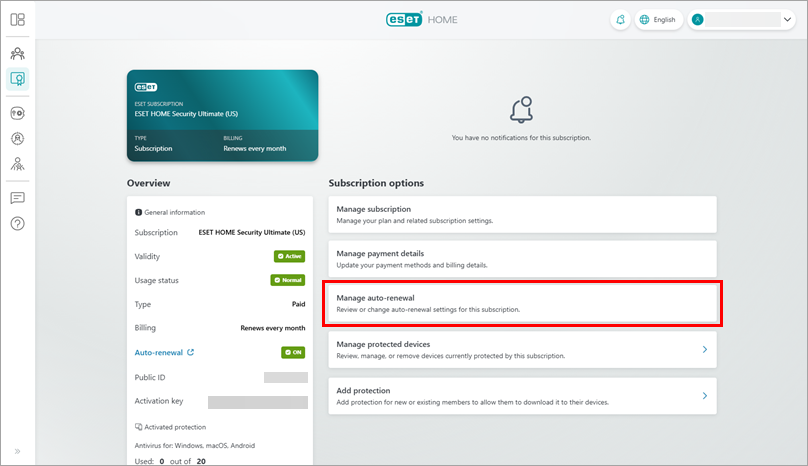
Abbildung 3-3
Zahlungsdetails Ihres ESET-Produkts aktualisieren

-
Öffnen Sie das Hauptprogrammfenster Ihres ESET Windows Home oder Small Office Produkts.
-
Klicken Sie auf ESET HOME Konto und dann auf ESET HOME öffnen, um Ihre Abonnements zu verwalten.
Wenn Sie nicht mit Ihrem ESET HOME-Konto verbunden sind, folgen Sie diesen Anweisungen, um sich anzumelden. Wenn Sie kein ESET HOME-Konto haben, folgen Sie diesen Anweisungen, um es zu erstellen.
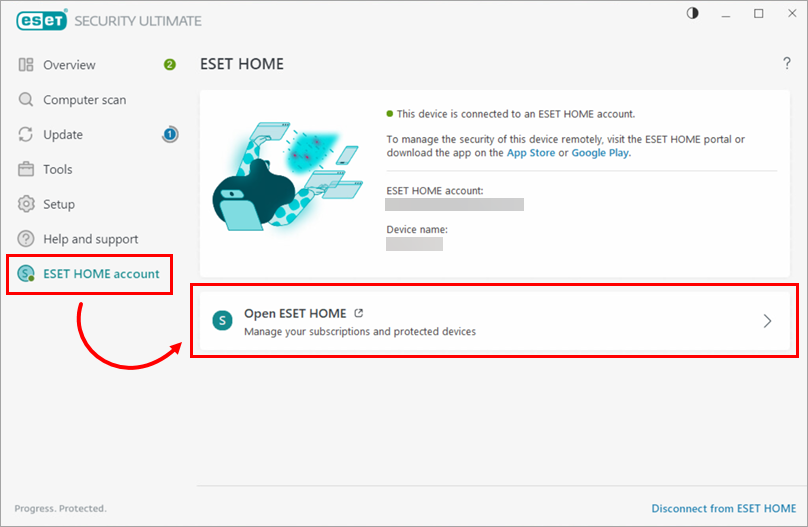
Abbildung 4-2 -
Aktualisieren Sie Ihre Zahlungsdaten entsprechend Ihrer Abonnementart:
- Aktualisieren Sie die Zahlungsdetails von ESET HOME, wenn Sie Ihr Abonnement über ESET Global eStore (GeS) erworben haben
- Aktualisieren Sie die Zahlungsdetails von ESET HOME, wenn Sie Ihr Abonnement nicht über ESET Global eStore (GeS) erworben haben
- Zahlungsdetails von ESET HOME aktualisieren, wenn Sie ein automatisch verlängerbares Abonnement haben


