문제
해결 방법
ESET eStore 계정 인증
Public ID(XXX-XXX-XXX)를 사용하여 ESET eStore 계정에 액세스하는 경우, 특정 작업만 사용할 수 있으며 이메일 주소를 인증해야 합니다. ESET eStore 계정에 대한 모든 기능을 이용하려면 20자리 활성화 키(XXXX-XXXX-XXXX-XXXX)를 사용하여 로그인하십시오.
이 절차는 공용 ID를 통해 ESET eStore에 로그인하는 방법을 보여줍니다.
-
공개 ID(XXX-XXX-XXX)를 사용하여ESET eStore 계정에 로그인하십시오.
-
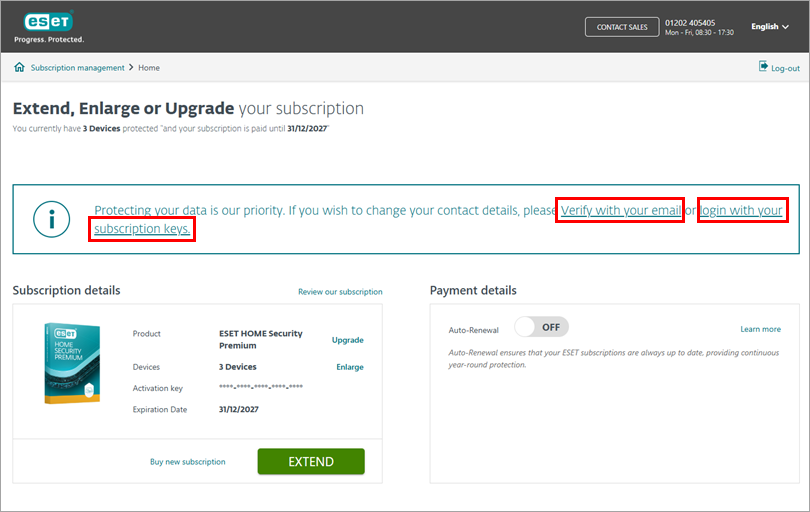
이메일 인증을 위해 ‘이메일로 인증’을 클릭하십시오.
또는 ‘구독 키로 로그인’을 클릭하고, 활성화 키를 입력하거나 붙여넣은 다음 ‘지금 로그인’을 클릭하십시오.
-
'확인'을 클릭하십시오. 인증 이메일이 최초 구매 시 사용한 이메일 주소로 발송됩니다.

- 이메일을 열고 ESET eStore 인증 버튼을 클릭하십시오. 인증된 사용자로서 ESET eStore로 이동하게 됩니다.
ESET eStore 신용카드 정보 업데이트
-
활성화 키(XXXX-XXXX-XXXX-XXXX-XXXX) 또는 공개 ID(XXX-XXX-XXX)를 사용하여ESET eStore 계정에 로그인하십시오.
-
ESET eStore 계정에 인증된 사용자로 로그인되어 있는지 확인하십시오. 인증을 받지 않은 상태에서는 신용카드 정보를 업데이트할 수 없습니다.
-
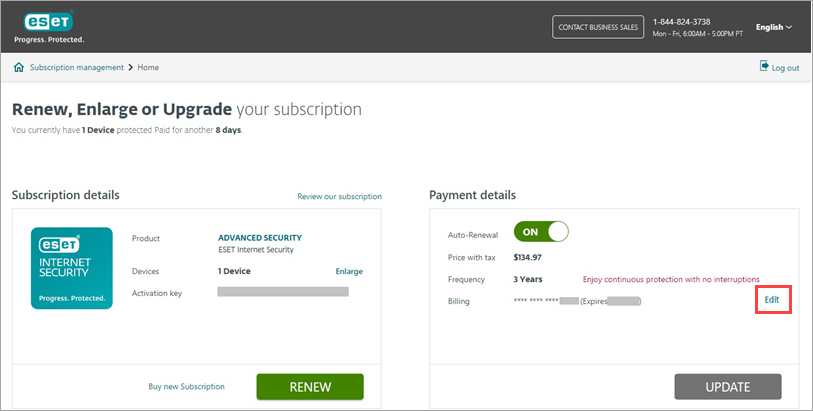
'결제 정보 ' 섹션에서 '편집'을 클릭하십시오.
-
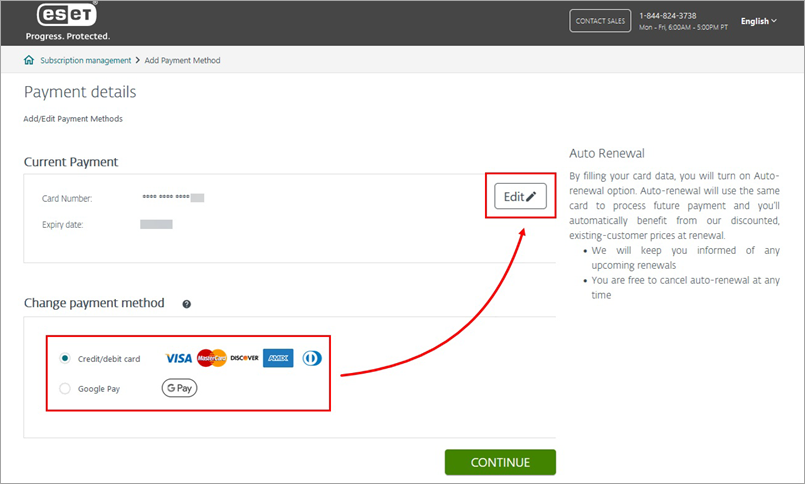
'결제 방법 변경' 섹션에서 결제 방법을 변경할 수 있습니다. '신용/직불 카드'를 선택하고 '편집'을 클릭하여 신용카드 정보를 변경하십시오.
-
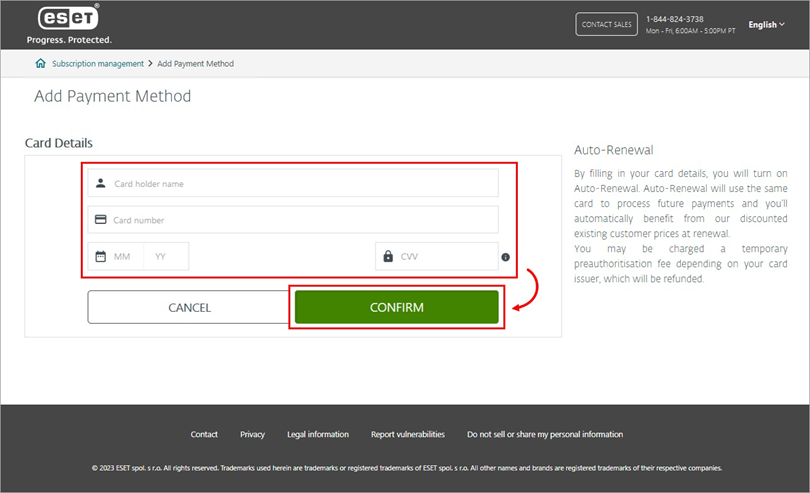
'카드 정보' 섹션에서 해당 필드에 신용카드 정보를 입력한 후 '확인'을 클릭하십시오.
-
자동 갱신이 활성화되어 있으면 알림이 표시됩니다. ‘확인’을 클릭하십시오.
-
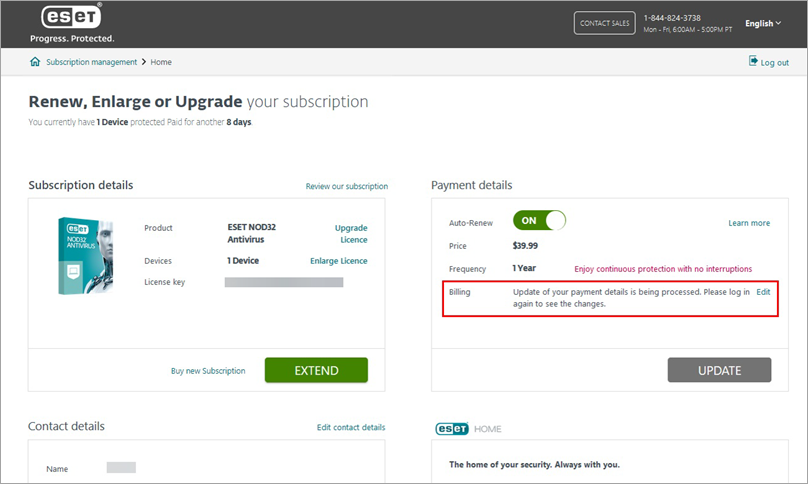
'결제 세부 정보'의 '청구' 옆에서 결제 정보 업데이트가 처리 중이라는 알림을 확인할 수 있습니다.
-
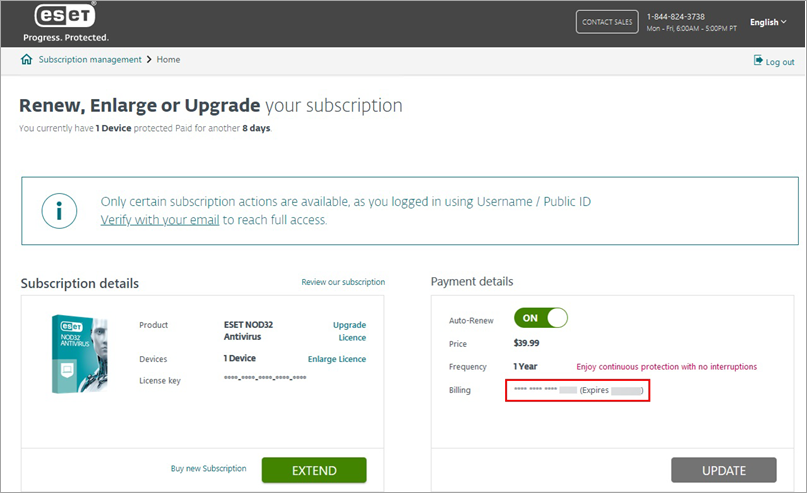
다음에 ESET eStore에 로그인하면 업데이트된 신용카드 정보를 확인할 수 있습니다.
ESET eStore 연락처 정보 업데이트
- 활성화 키(XXXX-XXXX-XXXX-XXXX-XXXX) 또는 공개 ID(XXX-XXX-XXX)를 사용하여ESET eStore 계정에 로그인하십시오.
-
ESET eStore 계정에 인증된 사용자로 로그인되어 있는지 확인하십시오. 인증을 받지 않은 상태에서는 연락처 정보를 업데이트할 수 없습니다.
-
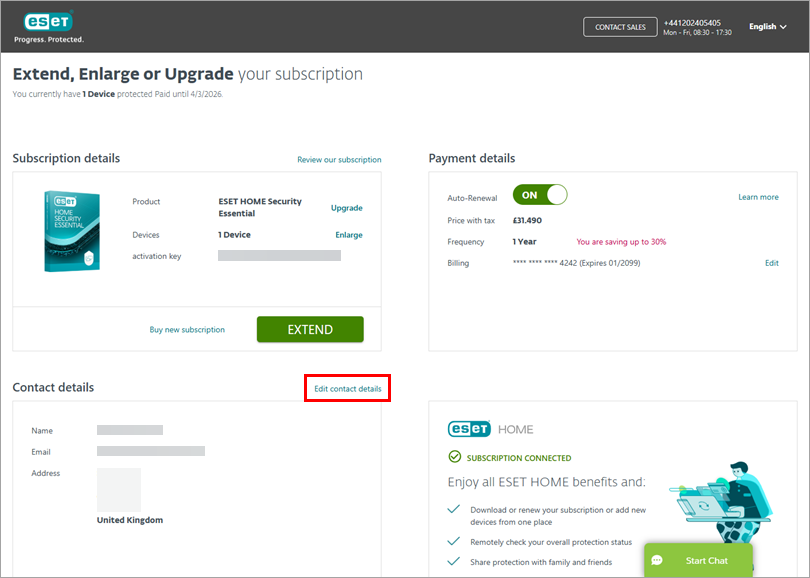
'연락처 정보' 옆에 있는 '연락처 정보 편집'을 클릭하십시오.
-
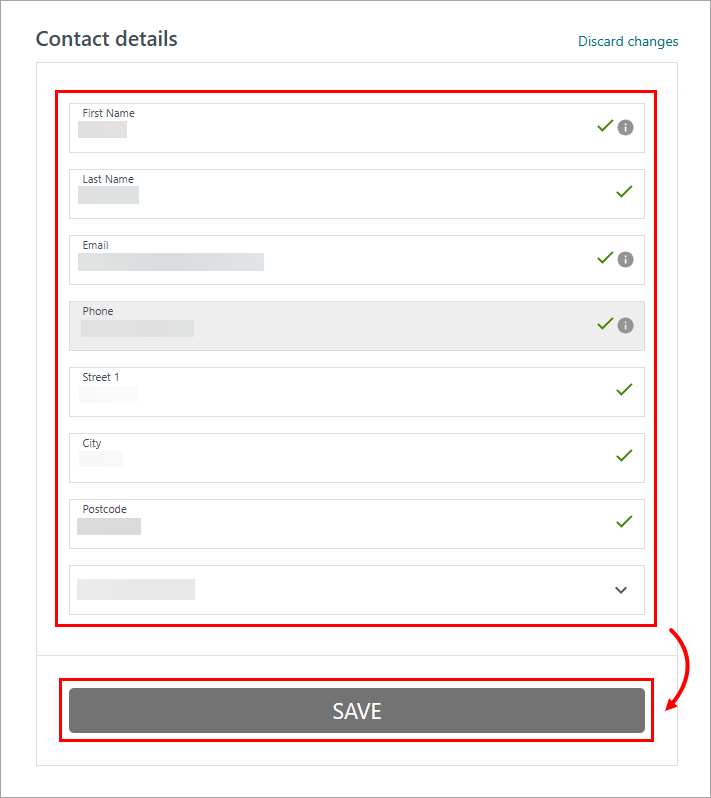
연락처 정보를 수정하고 ‘저장’을 클릭하십시오.