Problem
- Bekræftelse af ESET eStore-konto
- Opdater dine ESET eStore-kreditkortoplysninger
- Opdater dine ESET eStore-kontaktoplysninger
- Administrer indstillinger for automatisk fornyelse af ESET-abonnementer
Løsning
Bekræftelse af ESET eStore-konto
Hvis du bruger dit offentlige ID (XXX-XXX-XXX) til at få adgang til din ESET eStore-konto, er det kun visse handlinger, der er tilgængelige, og du skal bekræfte din e-mailadresse. For at få fuld adgang til din ESET eStore-konto skal du logge ind med din 20-cifrede aktiveringsnøgle (XXXX-XXXX-XXXX-XXXX).
Denne procedure viser, hvordan man logger ind på en ESET eStore via Public ID.
-
Log ind på ESET eStore-kontoen med dit offentlige ID (XXX-XXX-XXX).
-
Klik på Bekræft med din e-mail for at få en e-mailbekræftelse.
Alternativt kan du klikke på Log ind med dine abonnementsnøgler, skrive eller indsætte din aktiveringsnøgle og klikke på Log ind nu.
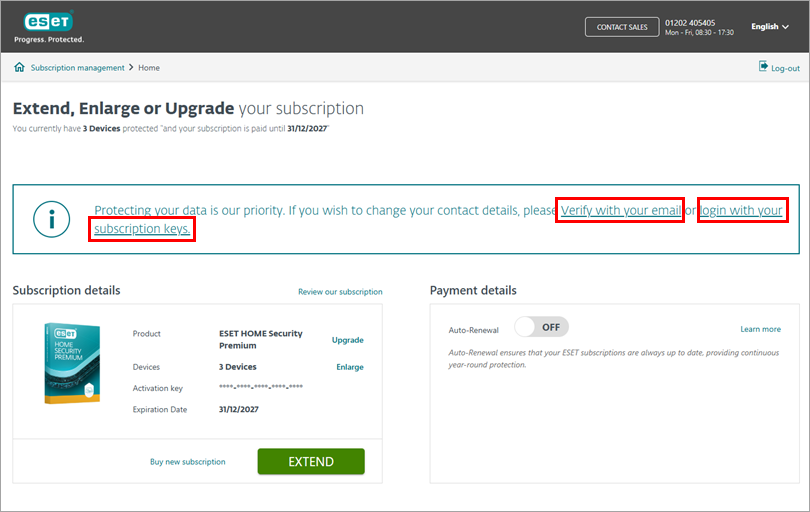
Figur 1-1 - Klik på Bekræft. Godkendelsesmailen sendes til den e-mailadresse, der blev brugt ved det oprindelige køb.

Figur 1-2 - Åbn e-mailen, og klik på knappen ESET eStore-verifikation. Du vil blive omdirigeret til ESET eStore som en verificeret bruger.
Opdater dine ESET eStore-kreditkortoplysninger
-
Log ind på din ESET eStore-konto med din aktiveringsnøgle (XXXX-XXXX-XXXX-XXXX-XXXX) eller dit offentlige ID (XXX-XXX-XXX).
-
Sørg for, at du er logget ind på din ESET eStore-konto som en verificeret bruger. Du kan ikke opdatere kreditkortoplysninger uden bekræftelse.
-
Klik på Rediger i afsnittet Betalingsoplysninger.
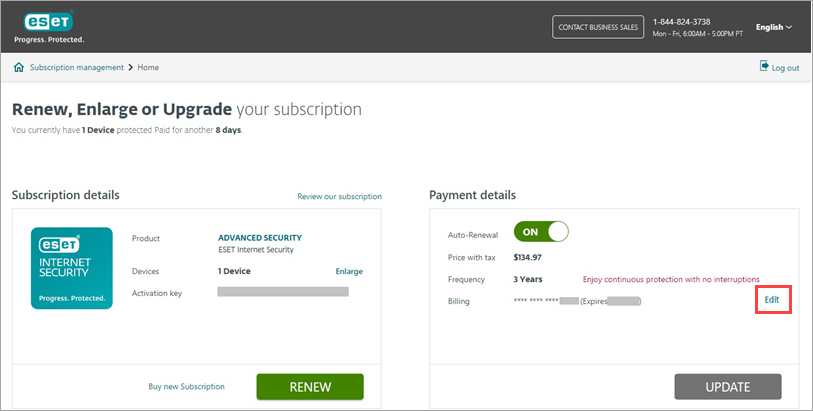
Figur 2-1 -
I afsnittet Skift betalingsmetode kan du ændre betalingsmetoden. Vælg Kredit-/Debitkort, og klik på Rediger for at ændre kreditkortoplysningerne.
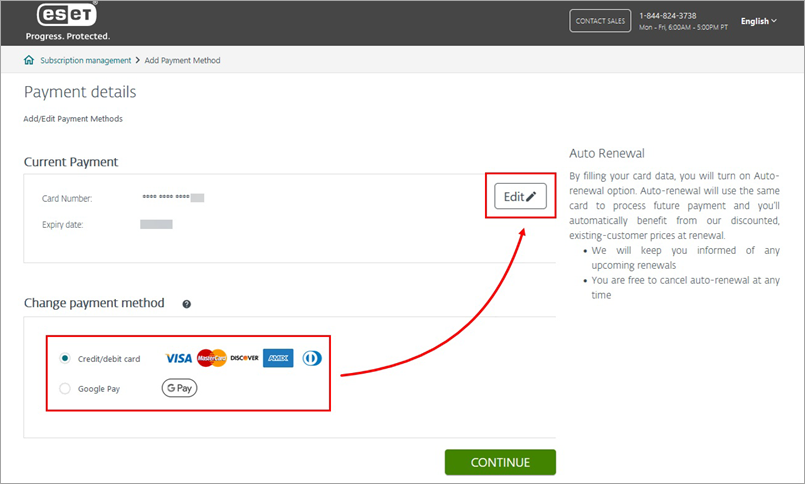
Figur 2-2 -
I afsnittet Kortoplysninger skal du indtaste kreditkortoplysningerne i de respektive felter og klikke på Bekræft.
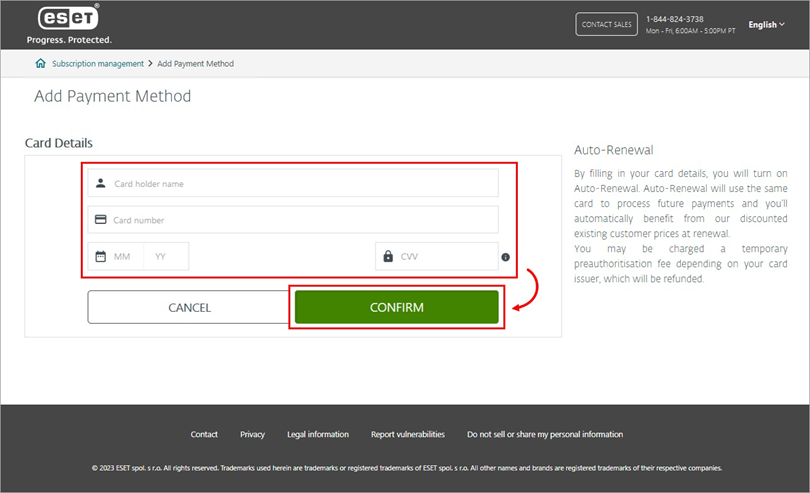
Figur 2-3 -
Du får besked om, at automatisk fornyelse er slået til. Klik på OK.
-
Ved siden af Fakturering i Betalingsoplysninger kan du se en meddelelse om, at opdateringen af dine betalingsoplysninger er ved at blive behandlet.
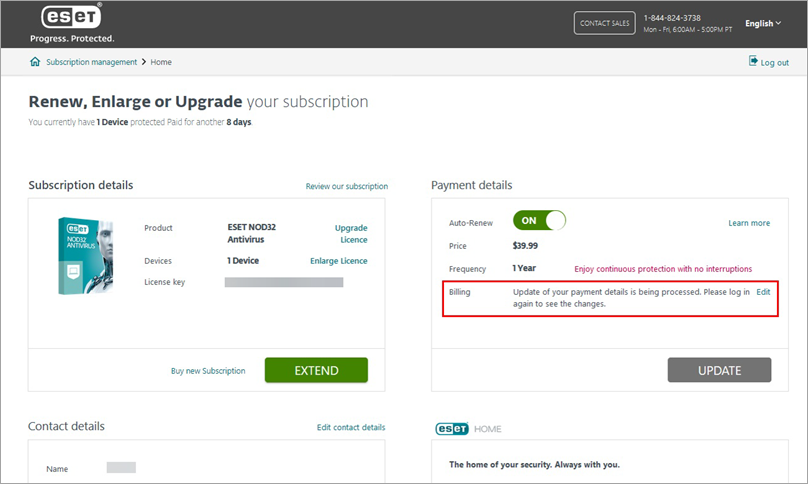
Figur 2-4 -
Når du logger ind på ESET eStore næste gang, kan du se de opdaterede kreditkortoplysninger.
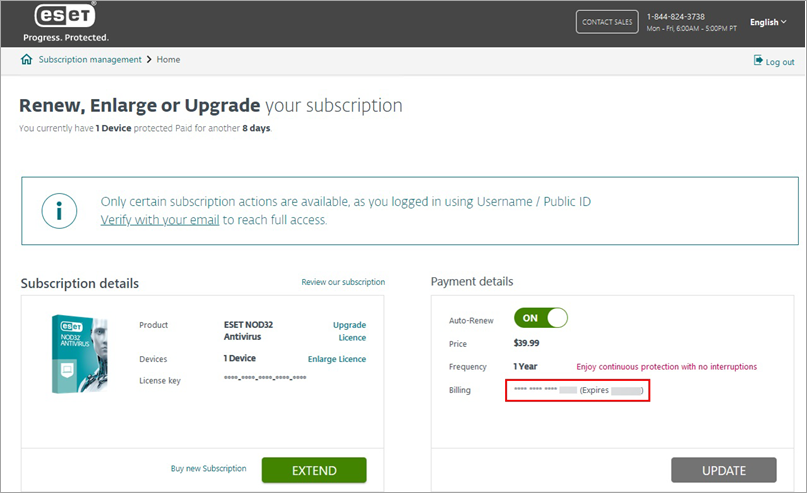
Figur 2-5
Opdatering af ESET eStore-kontaktoplysninger
- Log indpå din ESET eStore-konto med din aktiveringsnøgle (XXXX-XXXX-XXXX-XXXX-XXXX) eller dit offentlige ID (XXX-XXX-XXX).
-
Sørg for, at du er logget ind på din ESET eStore-konto som en verificeret bruger. Du kan ikke opdatere kontaktoplysninger uden bekræftelse.
-
Klik på Edit contact details ved siden af Contact details.
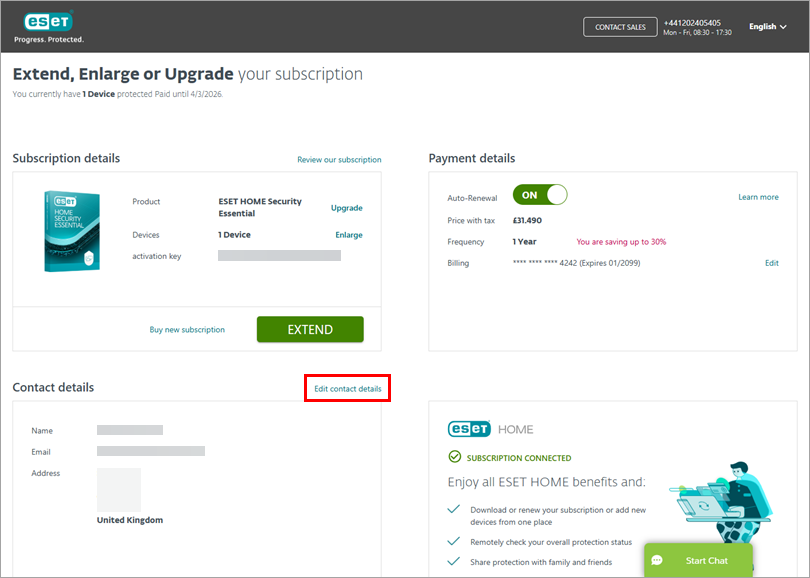
Figur 3-1 -
Rediger dine kontaktoplysninger, og klik på Gem.
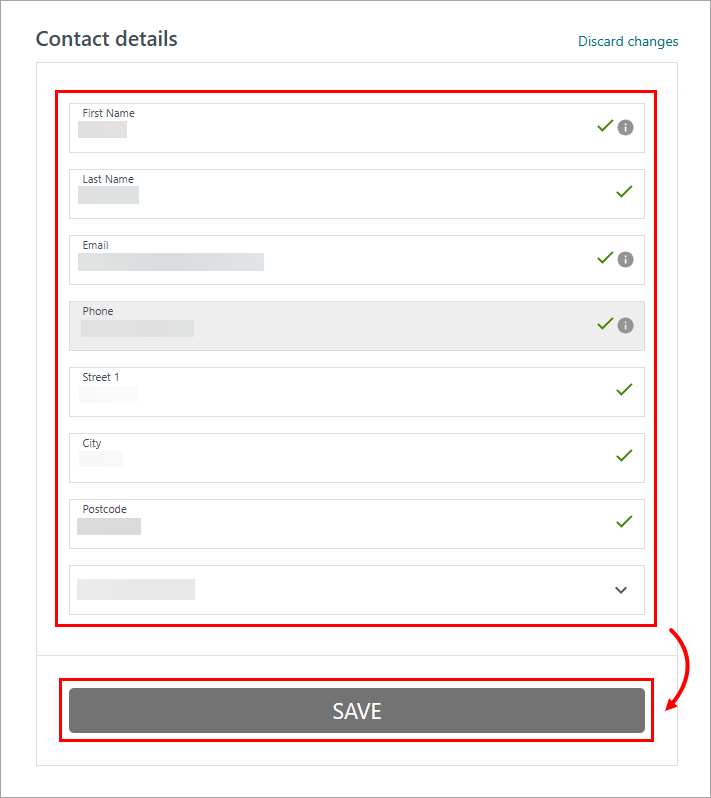
Figur 4-1


