Kiadvány
- ESET eStore fiókellenőrzés
- Az ESET eStore hitelkártyaadatainak frissítése
- Az ESET eStore elérhetőségi adatainak frissítése
- Az ESET-előfizetések automatikus megújítási beállításainak kezelése
Megoldás
ESET eStore fiókellenőrzés
Ha a nyilvános azonosítóját (XXX-XXX-XXX) használja az ESET eStore fiókjához való hozzáféréshez, csak bizonyos műveletek állnak rendelkezésre, és az e-mail címét hitelesítenie kell. Az ESET eStore fiókjához való teljes hozzáféréshez jelentkezzen be a 20 számjegyű aktiválási kulcsával (XXXX-XXXX-XXXX-XXXX-XXXX-XXXX).
Ez az eljárás az ESET eStore-ba való bejelentkezést mutatja be a nyilvános azonosítón keresztül.
-
Jelentkezzen be az ESET eStore fiókjába a nyilvános azonosítójával (XXX-XXX-XXX).
-
Kattintson a Verify with your email gombra az e-mail ellenőrzéshez.
Másik lehetőségként kattintson a Bejelentkezés az előfizetési kulcsokkal gombra, írja be vagy illessze be az aktiváló kulcsot, és kattintson a Bejelentkezés most gombra.
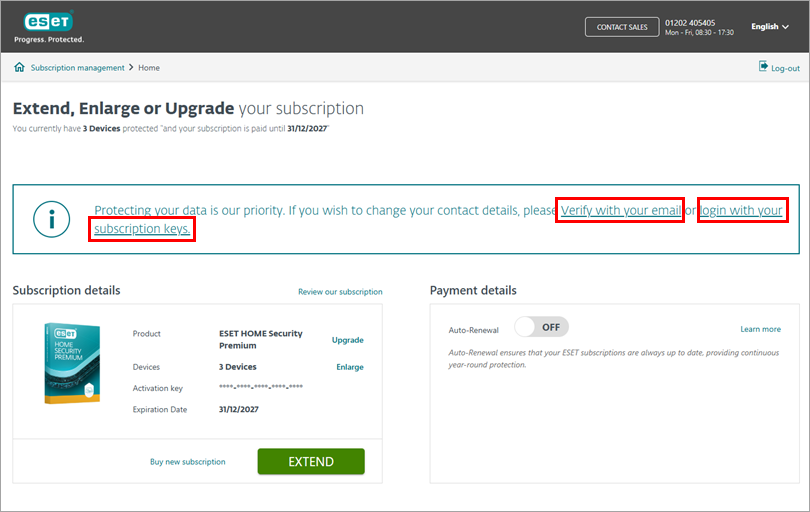
1-1. ábra - Kattintson a Hitelesítés gombra. A hitelesítési e-mailt az eredeti vásárláskor használt e-mail címre küldjük.

1-2. ábra - Nyissa meg az e-mailt, és kattintson az ESET eStore ellenőrző gombra. Az ESET eStore-ba kerül átirányításra, mint ellenőrzött felhasználó.
Az ESET eStore hitelkártyaadatainak frissítése
-
Jelentkezzen be az ESET eStore fiókjába az aktiváló kulcs (XXXX-XXXXXX-XXXXXX-XXXX-XXXX-XXXX) vagy a nyilvános azonosító (XXX-XXX-XXX-XXX) használatával.
-
Győződjön meg róla, hogy be van jelentkezve ESET eStore fiókjába ellenőrzött felhasználóként. Ellenőrzés nélkül nem frissítheti a hitelkártyaadatokat.
-
Kattintson a Szerkesztés gombra a Fizetési adatok szakaszban.
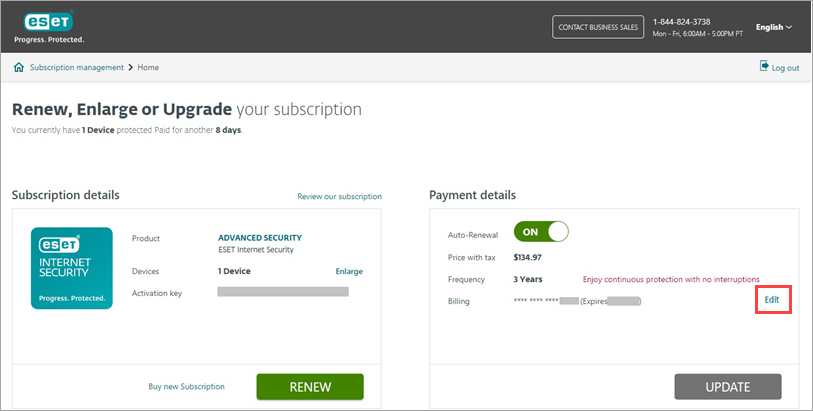
2-1. ábra -
A Fizetési mód módosítása szakaszban módosíthatja a fizetési módot. Válassza ki a Hitel/betéti kártya lehetőséget, majd kattintson a Szerkesztés gombra a hitelkártyaadatok módosításához.
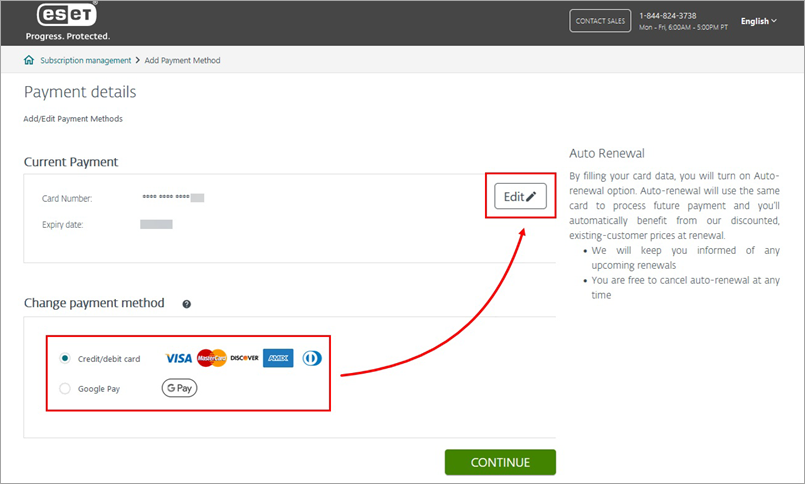
2-2. ábra -
A Kártyaadatok részben írja be a hitelkártya adatait a megfelelő mezőkbe, majd kattintson a Megerősítés gombra.
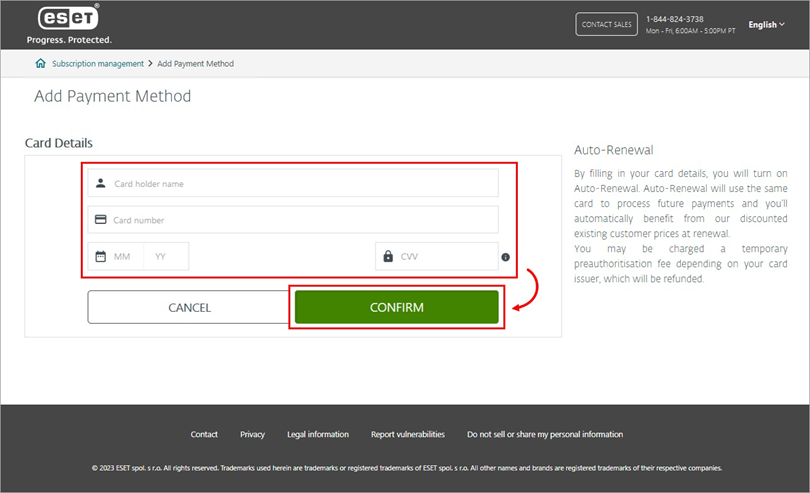
2-3. ábra -
Értesítést kap arról, hogy az automatikus megújítás bekapcsolásra került. Kattintson az OK gombra.
-
A Fizetési adatok között a Számlázás mellett egy értesítést láthat, hogy a fizetési adatainak frissítése folyamatban van.
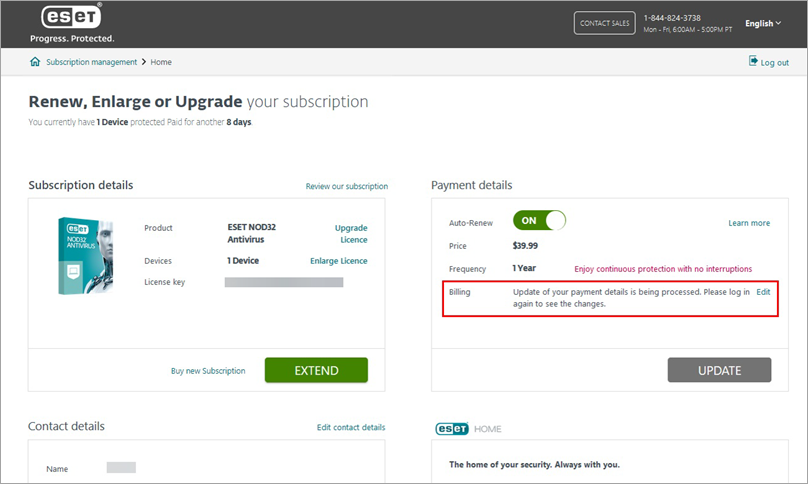
2-4. ábra -
Amikor legközelebb bejelentkezik az ESET eStore-ba, láthatja a frissített hitelkártyaadatokat.
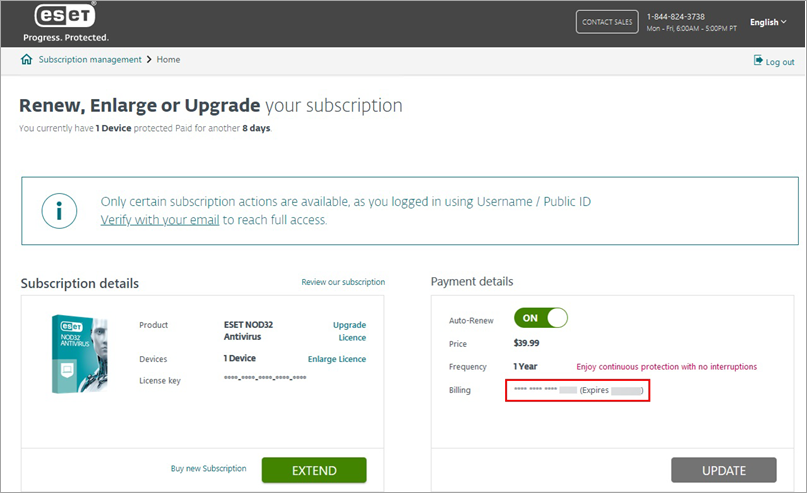
2-5. ábra
ESET eStore elérhetőségi adatok frissítése
- Jelentkezzen be az ESET eStore fiókjába az aktiváló kulcs (XXXX-XXXXXX-XXXXXX-XXXX-XXXX-XXXX) vagy a nyilvános azonosító (XXX-XXX-XXX-XXX) használatával.
-
Győződjön meg róla, hogy be van jelentkezve ESET eStore fiókjába ellenőrzött felhasználóként. Ellenőrzés nélkül nem frissítheti az elérhetőségi adatokat.
-
Kattintson a Kapcsolattartási adatok szerkesztése gombra a Kapcsolattartási adatok mellett.
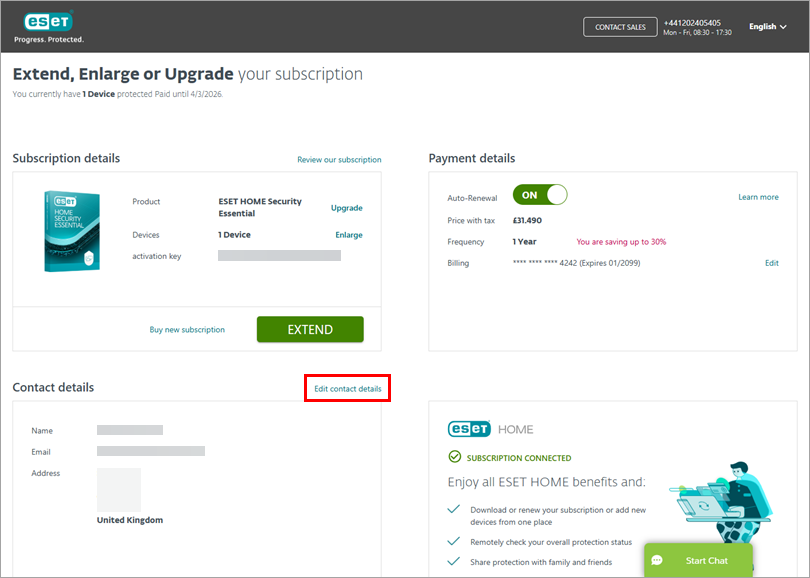
3-1. ábra -
Módosítsa a kapcsolattartási adatait, és kattintson a Mentés gombra.
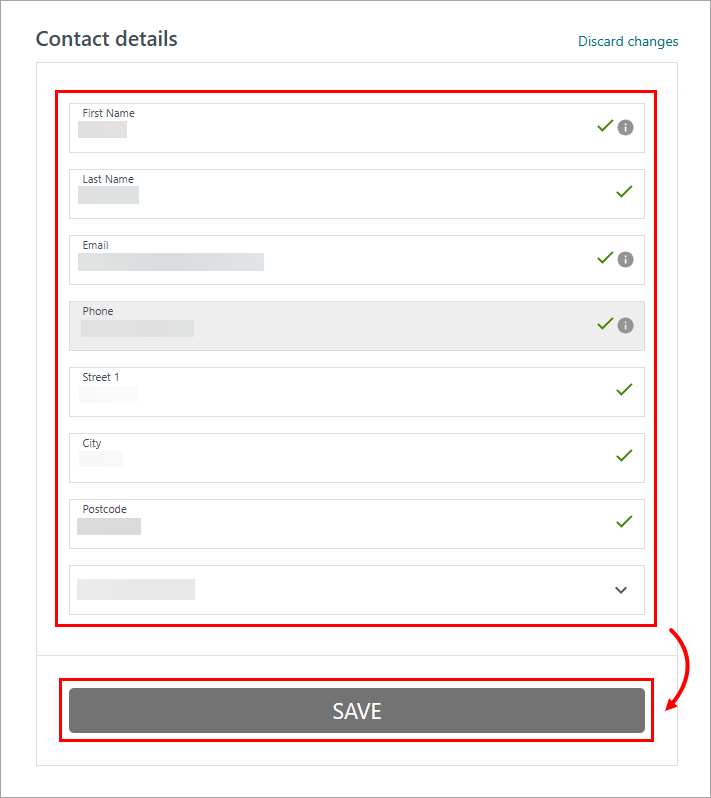
4-1. ábra


