Problema
- Verificación de la cuenta ESET eStore
- Actualice la información de su tarjeta de crédito ESET eStore
- Actualice su información de contacto de ESET eStore
- Gestionar la configuración de renovación automática de las suscripciones de ESET
Solución
Verificación de cuenta de ESET eStore
Si utiliza su ID público (XXX-XXX-XXX) para acceder a su cuenta ESET eStore, sólo estarán disponibles ciertas acciones y deberá verificar su dirección de correo electrónico. Para obtener acceso completo a su cuenta ESET eStore, inicie sesión con su clave de activación de 20 dígitos (XXXX-XXXX-XXXX-XXXX).
Este procedimiento muestra cómo iniciar sesión en una ESET eStore a través del ID público.
-
Inicie sesión en la cuenta ESET eStore utilizando su ID público (XXX-XXX-XXX).
-
Haga clic en Verificar con su correo electrónico para la verificación de correo electrónico.
Como alternativa, haga clic en Iniciar sesión con sus claves de suscripción, escriba o pegue su clave de activación y haga clic en Iniciar sesión ahora.
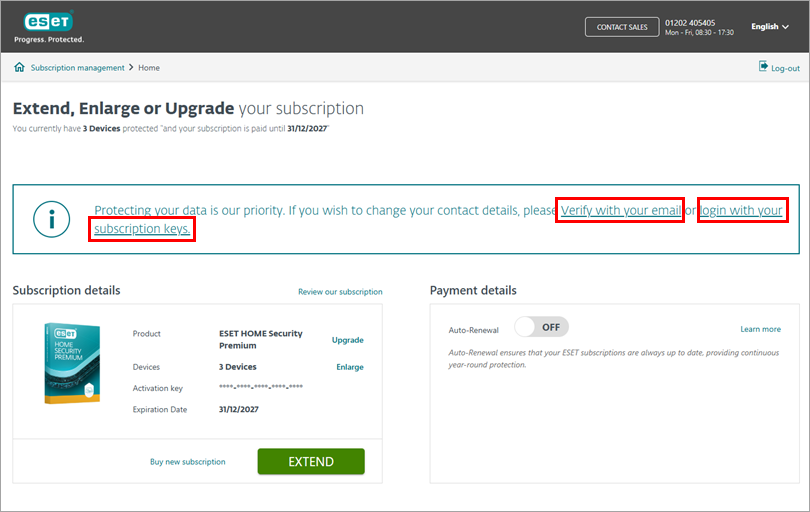
Figura 1-1 - Haga clic en Verificar. El correo electrónico de autenticación se enviará a la dirección de correo electrónico utilizada para la compra original.

Figura 1-2 - Abra el correo electrónico y haga clic en el botón de verificación de ESET eStore. Se le redirigirá a ESET eStore como usuario verificado.
Actualice la información de su tarjeta de crédito de ESET eStore
-
Inicie sesión en su cuenta de ESET eStore con su clave de activación (XXXX-XXXX-XXXX-XXXX-XXXX) o ID público (XXX-XXX-XXX).
-
Asegúrese de haber iniciado sesión en su cuenta de ESET eStore como usuario verificado. No puede actualizar la información de la tarjeta de crédito sin verificación.
-
Haga clic en Editar en la sección Detalles de pago.
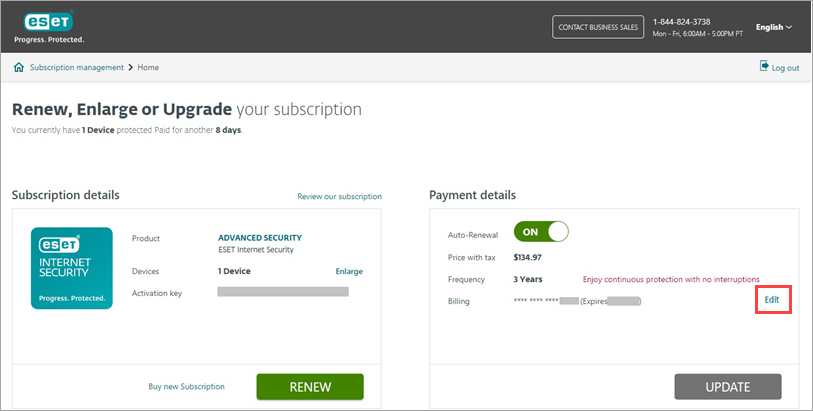
Figura 2-1 -
En la sección Cambiar método de pago, puede cambiar el método de pago. Seleccione Tarjeta de crédito/débito y haga clic en Editar para cambiar la información de la tarjeta de crédito.
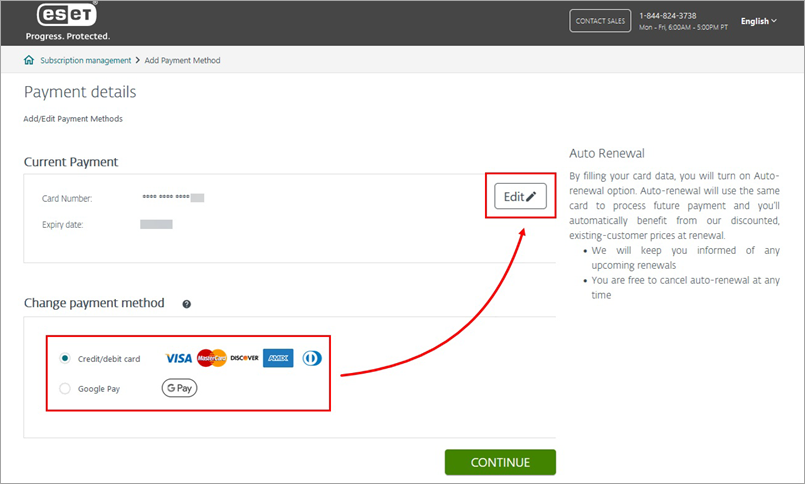
Figura 2-2 -
En la sección Datos de la tarjeta, introduzca los datos de la tarjeta de crédito en los campos correspondientes y haga clic en Confirmar.
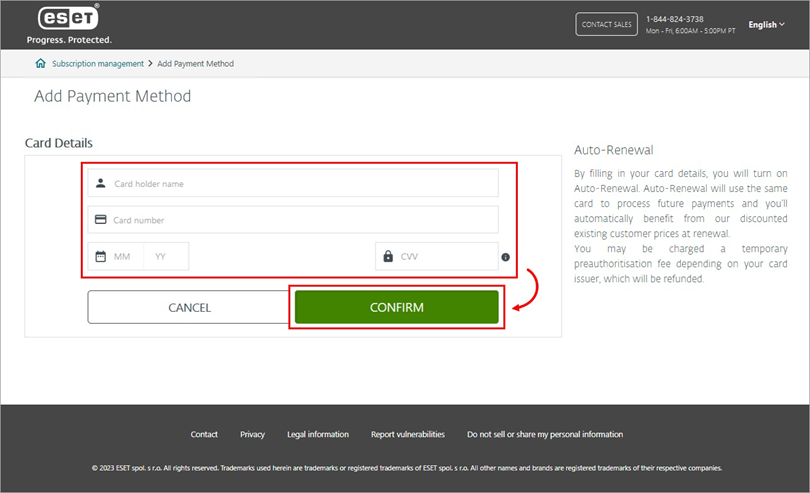
Figura 2-3 -
Se le notificará que se ha activado la renovación automática. Pulse Aceptar.
-
Junto a la Facturación en los Datos de pago, podrá ver una notificación de que se está procesando la actualización de sus datos de pago.
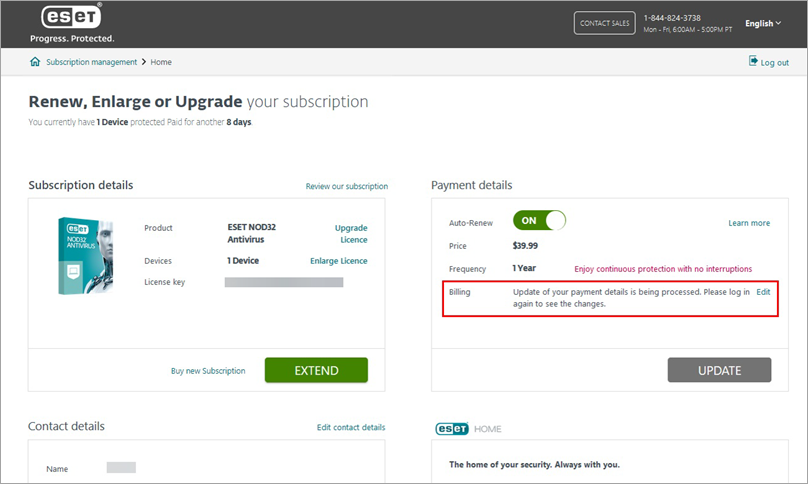
Figura 2-4 -
La próxima vez que inicie sesión en ESET eStore, podrá ver la información actualizada de la tarjeta de crédito.
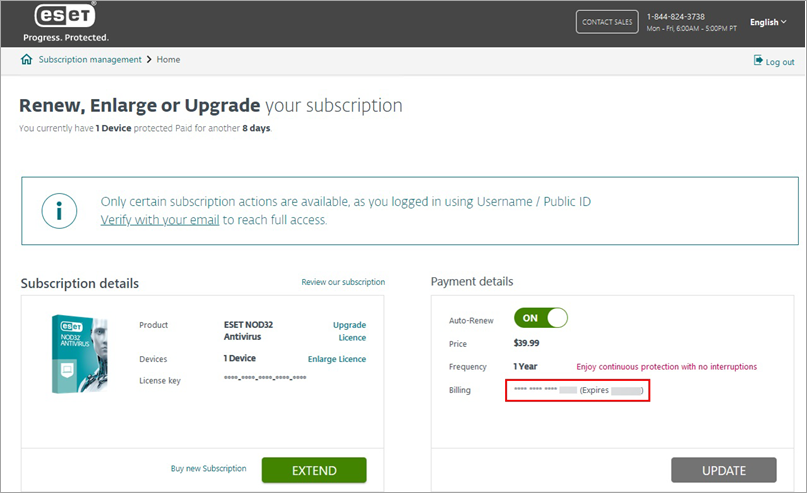
Figura 2-5
Actualizar la información de contacto de ESET eStore
- Inicie sesión en su cuenta ESET eStore con su clave de activación (XXXX-XXXX-XXXX-XXXX-XXXX) o ID público (XXX-XXX-XXX).
-
Asegúrese de haber iniciado sesión en su cuenta de ESET eStore como usuario verificado. No puede actualizar los detalles de contacto sin verificación.
-
Haga clic en Editar datos de contacto junto a Datos de contacto.
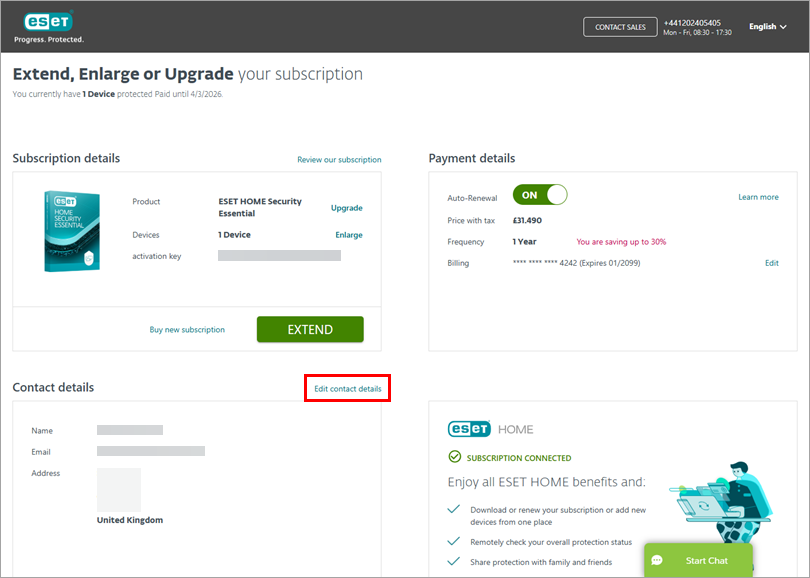
Figura 3-1 -
Edite su información de contacto y haga clic en Guardar.
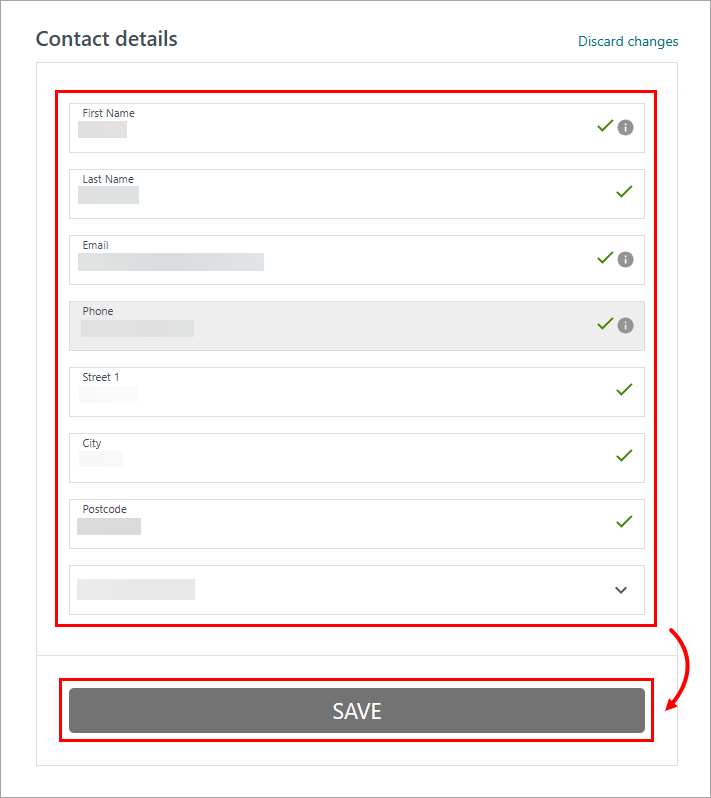
Figura 4-1


