问题
解决方案

续订前
- 您可以在购买 ESET Windows 家庭或小型企业产品两年后续订。根据您购买 ESET 产品的国家/地区,续订期限可能有所不同。
- 管理 ESET 订阅的自动续订设置
- 管理 ESET 订阅的帐户和信用卡信息
- 您需要您的 激活密钥 或 公共 ID
续订 ESET
-
使用您的激活密钥或公共 ID 直接登录 ESET eStore。
-
单击 "续订"。
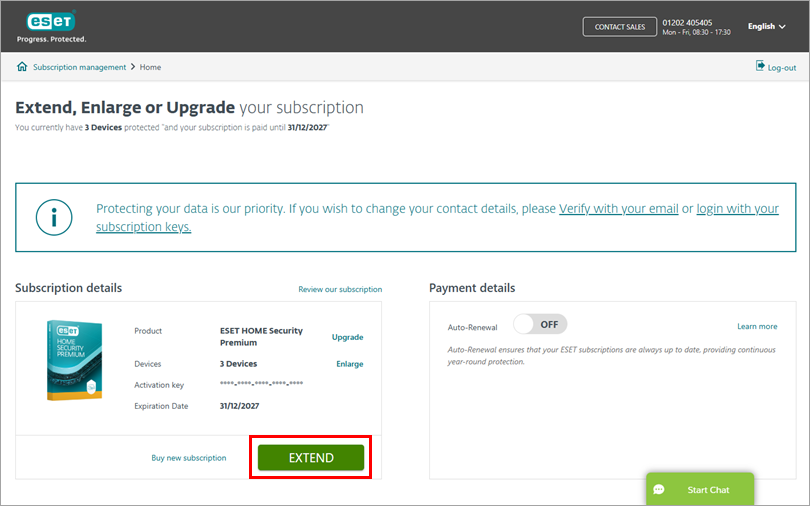
图 1-1 -
调整要保护的设备数量和有效期。续订价格将根据可用的批量折扣按比例计算。
- 如果要续订当前套餐,请单击立即更新。
- 如果您想续订,但还想升级到更高的保护级别,请单击立即升级。阅读更多有关 订阅升级的信息。
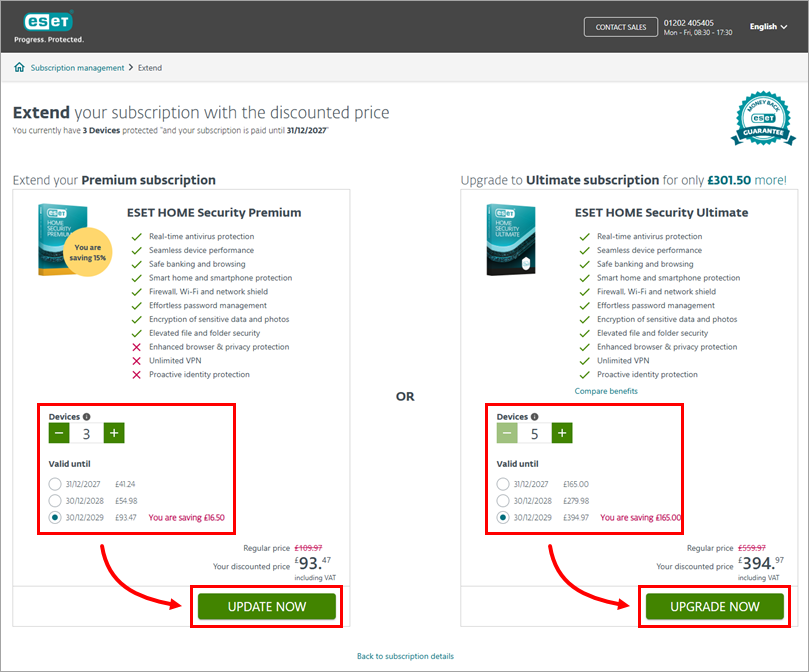
图 1-2 -
查看续订信息。在这一步,您仍然可以调整设备数量和有效期,还可以启用或禁用自动续订。您还可以将订阅升级到更高的保护级别,或添加额外的保护(如果有)。单击继续。
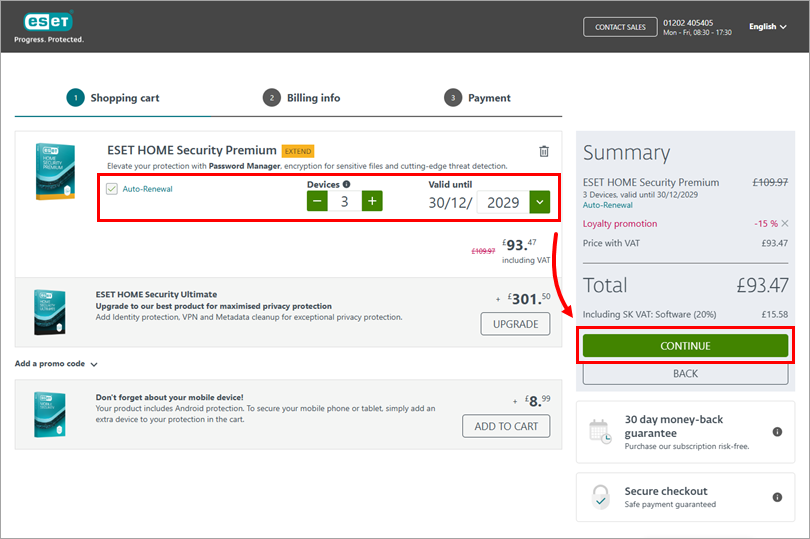
图 1-3 -
按照屏幕上的说明完成购买。您续订的服务会自动更新,无需进一步操作。但是,在某些情况下,可能需要 手动重新输入激活密钥。
特殊情况/故障排除
请参阅 订购常见问题解答(家庭和小型办公室用户)。
订阅不符合续订条件
检查您订阅的到期日期。如果您的 ESET 订阅过期已超过两年(730 天),则您的订阅不符合续订条件,您需要购买新的 ESET 订阅。
续订后不显示新的到期日期
阅读更多有关问题的信息 续订后不显示新的到期日期。
更新账户和信用卡信息
了解如何 管理 ESET 订阅的帐户和信用卡信息。
订阅暂停
解决 通过付款信息更新通知暂停订阅。
订阅升级
现有客户可以 升级 ESET 订阅到更高的保护级别。
订阅丢失
Need further assistance? Contact ESET Technical Support.


