Problema
- Risolvere la notifica "Il sistema operativo non è aggiornato"
- Disattivare le notifiche di Windows Update
- Disattivare gli avvisi del Centro sicurezza di Windows
- Disattivare le notifiche di Windows Firewall
- Aggiornare manualmente i driver di Windows
Soluzione
Soluzioni correlate: Utenti macOS | Utenti endpoint
Disattiva le notifiche di Windows Update
-
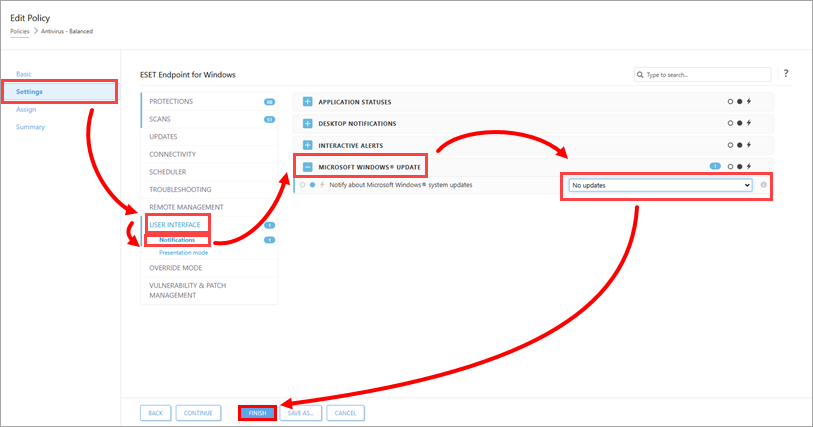
Fare clic su Impostazioni → Interfaccia utente → Notifiche, espandere Microsoft Windows Update e selezionare Nessun aggiornamento dal menu a discesa Notifica aggiornamenti di sistema di Microsoft Windows. Fare clic su Fine.
Disattivare gli avvisi del Centro sicurezza di Windows
-
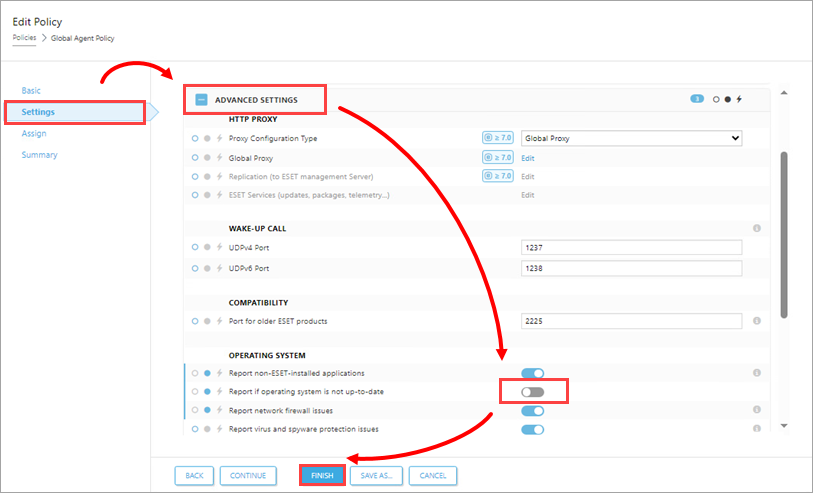
Fare clic su Impostazioni, espandere Impostazioni avanzate e, nella sezione Sistema operativo, disattivare l’interruttore accanto a Segnala se il sistema operativo non è aggiornato. Fare clic su Fine.
Disattivare le notifiche di Windows Firewall
-
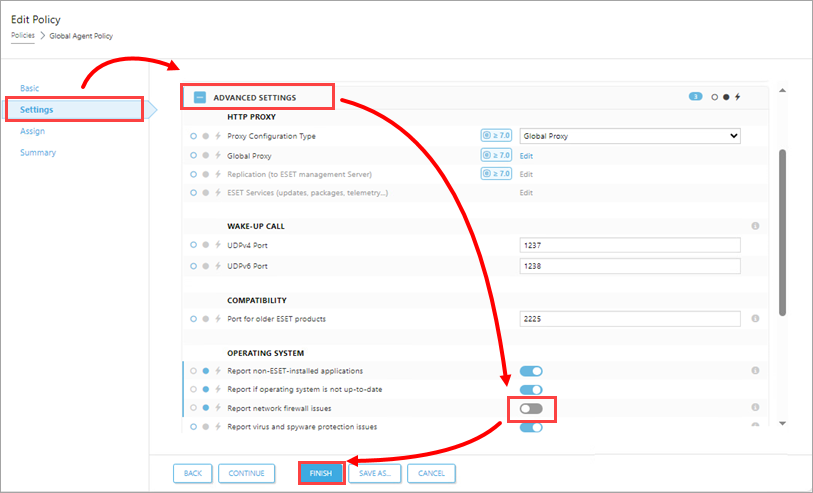
Fare clic su Impostazioni, espandere Impostazioni avanzate e, nella sezione Sistema operativo, disattivare il pulsante a accanto a Segnala problemi del firewall di rete. Fare clic su Fine.
Aggiornare manualmente i driver di Windows
Windows Update potrebbe occasionalmente non riuscire a installare determinati aggiornamenti di dispositivi o driver durante un aggiornamento standard del sistema operativo. Di conseguenza, l’applicazione ESET potrebbe continuare a visualizzare notifiche relative agli aggiornamenti disponibili. Per interrompere le notifiche, aggiornare manualmente questi dispositivi e driver.
-
Premere il tasto Windows + Q, digitare “Gestione dispositivi ” nel campo di ricerca e fare clic su “Gestione dispositivi”.
-
Fare clic su " Visualizza" → " Mostra dispositivi nascosti".
-
Fare clic con il tasto destro del mouse sul driver o sul dispositivo che richiede un aggiornamento manuale e selezionare " Aggiorna driver" dal menu contestuale.
-
Fare clic su "Cerca automaticamente il software aggiornato per il driver". Se è disponibile un aggiornamento, verrà installato automaticamente. In alcuni casi, potrebbe essere necessario riavviare il sistema per consentire il caricamento del driver più recente.


