Problem
- Rozwiązanie problemu z komunikatem „System operacyjny nie jest zaktualizowany”
- Wyłącz powiadomienia usługi Windows Update
- Wyłącz alerty Centrum zabezpieczeń systemu Windows
- Wyłącz powiadomienia Zapory systemu Windows
- Ręcznie zaktualizuj sterowniki systemu Windows
Rozwiązanie
Powiązane rozwiązania: Użytkownicy systemu macOS | Użytkownicy punktów końcowych
Wyłącz powiadomienia z usługi Windows Update
-
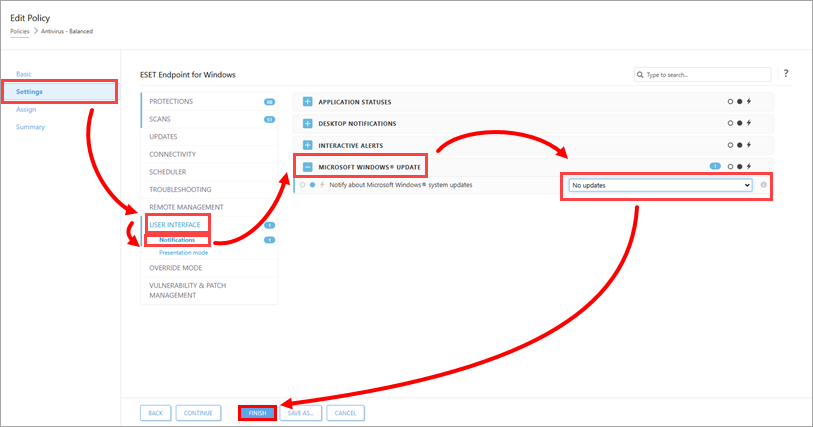
Kliknij Ustawienia → Interfejs użytkownika → Powiadomienia, rozwiń pozycję Microsoft Windows Update i wybierz opcję Brak aktualizacji z menu rozwijanego Powiadamiaj o aktualizacjach systemu Microsoft Windows. Kliknij Zakończ.
Wyłącz alerty Centrum zabezpieczeń systemu Windows
-
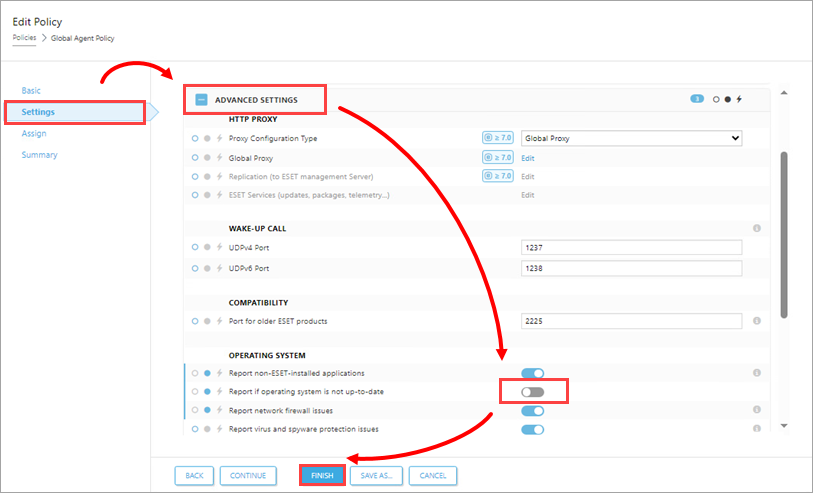
Kliknij Ustawienia, rozwiń sekcję Ustawienia zaawansowane, a następnie w sekcji System operacyjny wyłącz przełącznik obok opcji Zgłaszaj, jeśli system operacyjny nie jest aktualny. Kliknij Zakończ.
Wyłącz powiadomienia zapory systemu Windows
-
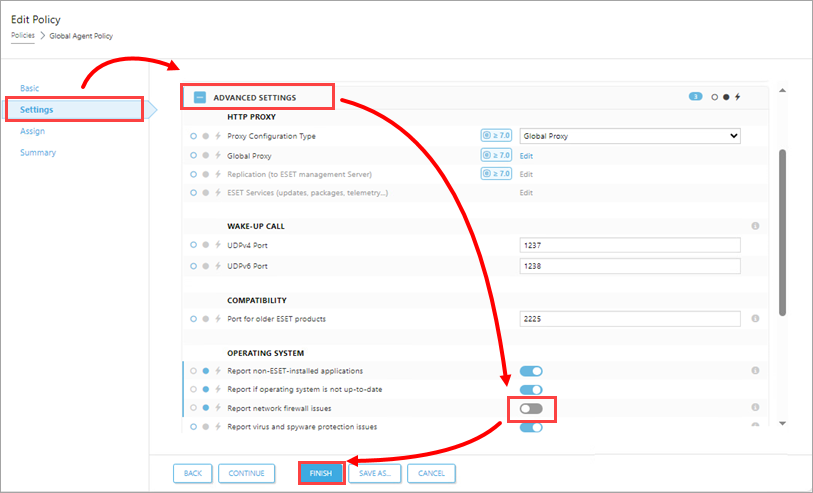
Kliknij Ustawienia, rozwiń sekcję Ustawienia zaawansowane, a następnie w sekcji System operacyjny wyłącz przełącznik obok opcji Zgłaszaj problemy z zaporą sieciową. Kliknij Zakończ.
Ręczna aktualizacja sterowników systemu Windows
Usługa Windows Update może czasami nie zainstalować niektórych aktualizacji urządzeń lub sterowników podczas standardowej aktualizacji systemu operacyjnego. W rezultacie aplikacja ESET może nadal wyświetlać powiadomienia o dostępnych aktualizacjach. Aby zatrzymać te powiadomienia, zaktualizuj ręcznie te urządzenia i sterowniki.
-
Naciśnij klawisz Windows + Q, wpisz „Menedżer urządzeń ” w polu wyszukiwania i kliknij „Menedżer urządzeń”.
-
Kliknij opcję Widok → Pokaż ukryte urządzenia.
-
Kliknij prawym przyciskiem myszy sterownik lub urządzenie, które wymaga ręcznej aktualizacji, i wybierz opcję „Aktualizuj sterownik” z menu kontekstowego.
-
Kliknij opcję „Wyszukaj automatycznie zaktualizowane oprogramowanie sterownika”. Jeśli aktualizacja jest dostępna, zostanie zainstalowana automatycznie. W niektórych przypadkach może być konieczne ponowne uruchomienie systemu, aby umożliwić załadowanie nowszego sterownika.


