Problem
- Løs varselet «Operativsystemet er ikke oppdatert»
- Deaktiver Windows Update-varsler
- Deaktiver varsler fra Windows Sikkerhetssenter
- Deaktiver varsler fra Windows-brannmuren
- Oppdater Windows-drivere manuelt
Løsning
Relaterte løsninger: macOS-brukere | Endepunktbrukere
Deaktiver varsler fra Windows Update
-
Åpne retningslinjen som er tilordnet enhetene du vil deaktivere Windows Update-varsler for.
-
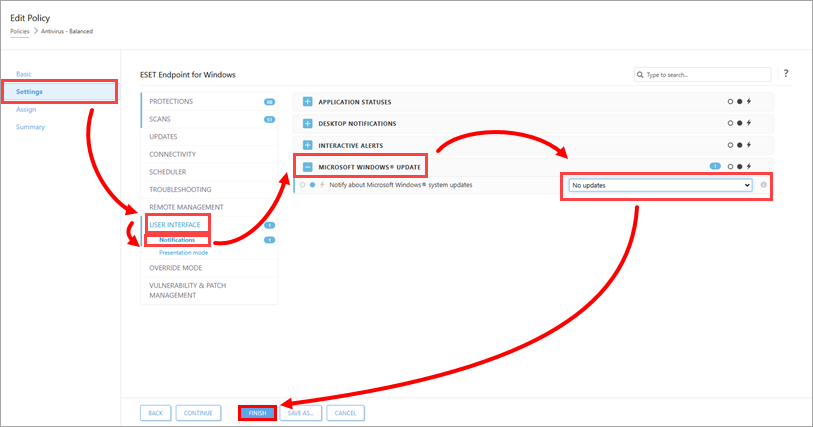
Klikk på Innstillinger → Brukergrensesnitt → Varsler, utvid Microsoft Windows Update og velg Ingen oppdateringer fra rullegardinmenyen Varsle om Microsoft Windows-systemoppdateringer. Klikk på Fullfør.
Deaktiver varsler fra Windows Sikkerhetssenter
-
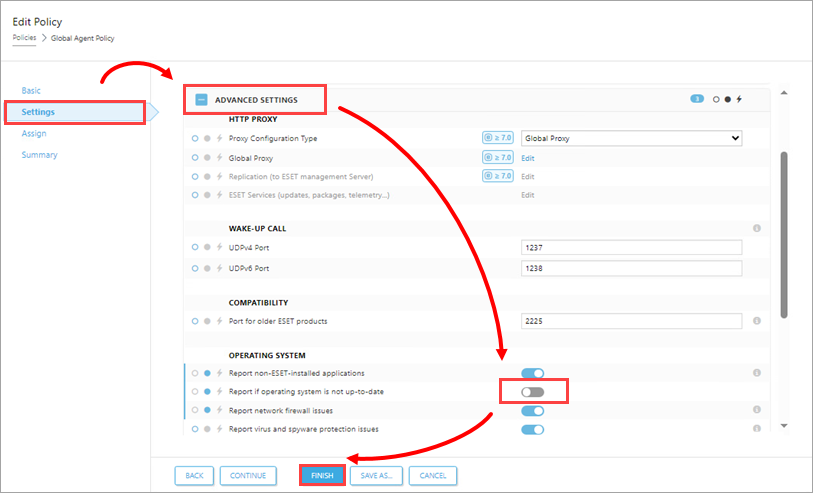
Klikk på Innstillinger, utvid Avanserte innstillinger, og deaktiver i delen Operativsystem bryteren ved siden av Rapporter hvis operativsystemet ikke er oppdatert. Klikk på Fullfør.
Deaktiver varsler fra Windows-brannmuren
-
Åpne policyen som er tilordnet enhetene du vil deaktivere Windows-brannmurvarsler for.
-
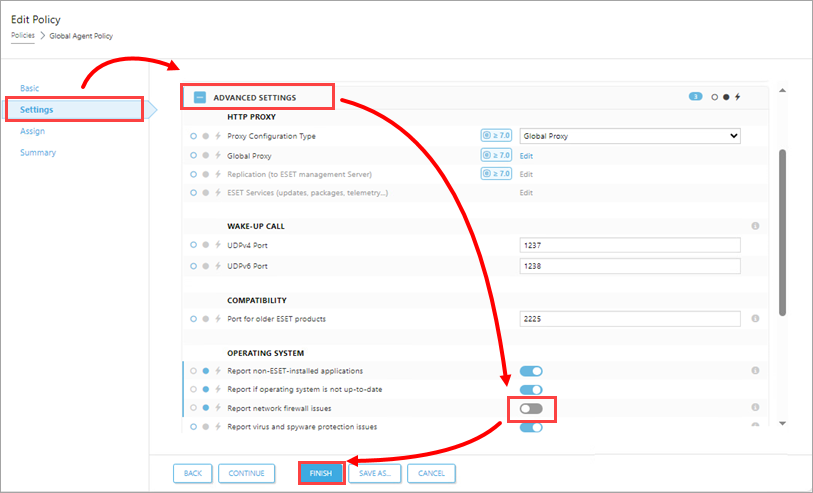
Klikk på Innstillinger, utvid Avanserte innstillinger, og deaktiver bryteren ved siden av Rapporter nettverksbrannmurproblemer i delen Operativsystem. Klikk på Fullfør.
Oppdater Windows-drivere manuelt
Windows Update kan av og til mislykkes med å installere visse enhets- eller driveroppdateringer under en standard oppdatering av operativsystemet. Som et resultat av dette kan ESET-applikasjonen din fortsette å vise varsler om tilgjengelige oppdateringer. For å stoppe varslene må du oppdatere disse enhetene og driverne manuelt.
-
Trykk på Windows-tasten + Q, skriv Enhetsbehandling i søkefeltet og klikk på Enhetsbehandling.
-
Klikk på Vis → Vis skjulte enheter.
-
Høyreklikk på driveren eller enheten som krever en manuell oppdatering, og velg «Oppdater driver» fra hurtigmenyen.
-
Klikk på «Søk automatisk etter oppdatert driverprogramvare». Hvis en oppdatering er tilgjengelig, installeres den automatisk. I noen tilfeller kan det være nødvendig å starte systemet på nytt for at den nyere driveren skal lastes inn.


