问题
- 解决“操作系统未更新”通知
- 禁用 Windows 更新通知
- 禁用 Windows 安全中心的警报
- 禁用 Windows 防火墙通知
- 手动更新 Windows 驱动程序
解决方案
禁用 Windows 更新通知
-
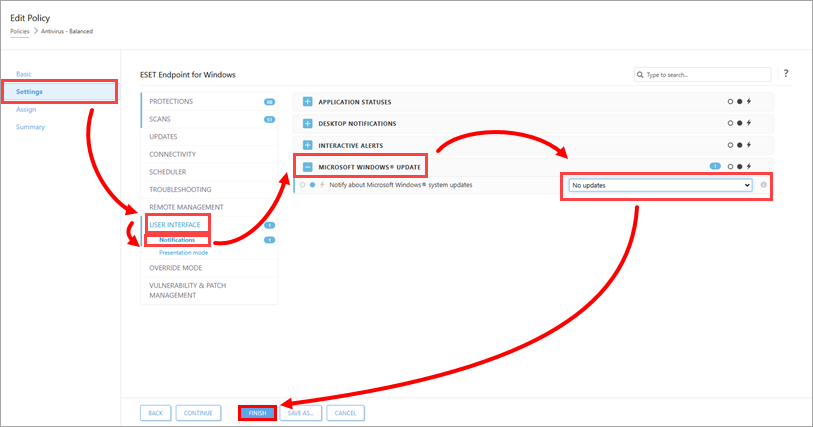
单击“设置”→“用户界面”→“通知”,展开“Microsoft Windows 更新”,然后从“通知 Microsoft Windows 系统更新”下拉菜单中选择“无更新”。单击“完成”。
禁用 Windows 安全中心的警报
-
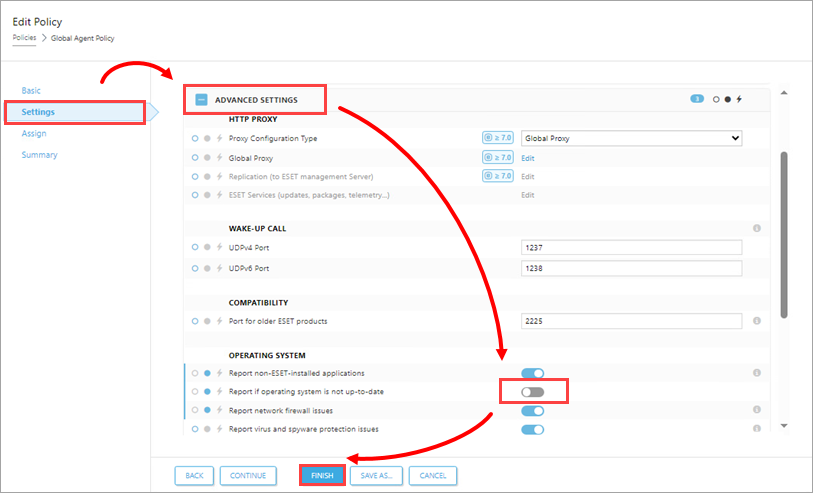
单击“设置”,展开“高级设置”,在“操作系统”部分,关闭“如果操作系统未更新,则报告”旁边的开关。单击“完成”。
禁用 Windows 防火墙通知
-
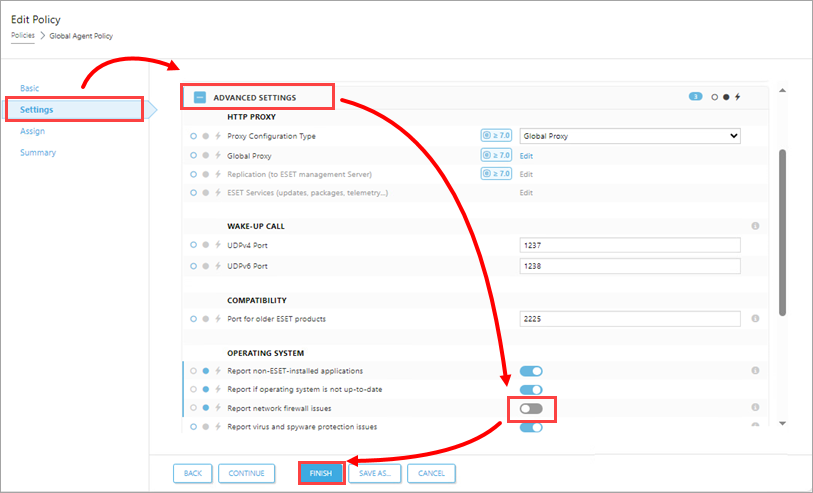
单击“设置”,展开“高级设置”,在“操作系统”部分,关闭“报告网络防火墙问题”旁边的开关。单击“完成”。
手动更新 Windows 驱动程序
在标准操作系统更新过程中,Windows Update 有时可能会无法安装某些设备或驱动程序的更新。因此,您的 ESET 应用程序可能会继续显示有关可用更新的通知。要停止这些通知,请手动更新这些设备和驱动程序。
-
按下Windows 键 +Q,在搜索框 中输入“设备管理器”,然后单击“设备管理器”。
-
点击“查看”→ “显示隐藏的设备”。
-
右键单击需要手动更新的驱动程序或设备,然后从 上下文菜单中选择“更新驱动程序 ”。
-
点击“自动搜索更新的驱动程序软件”。如果有可用更新,系统将自动安装。在某些情况下,可能需要重启系统才能加载新版驱动程序。


